Reflexion (CineRender-Oberflächenkanal)
Mit dem Kanal Reflexion können Sie die Fähigkeit der Oberfläche zur Reflexion festlegen.
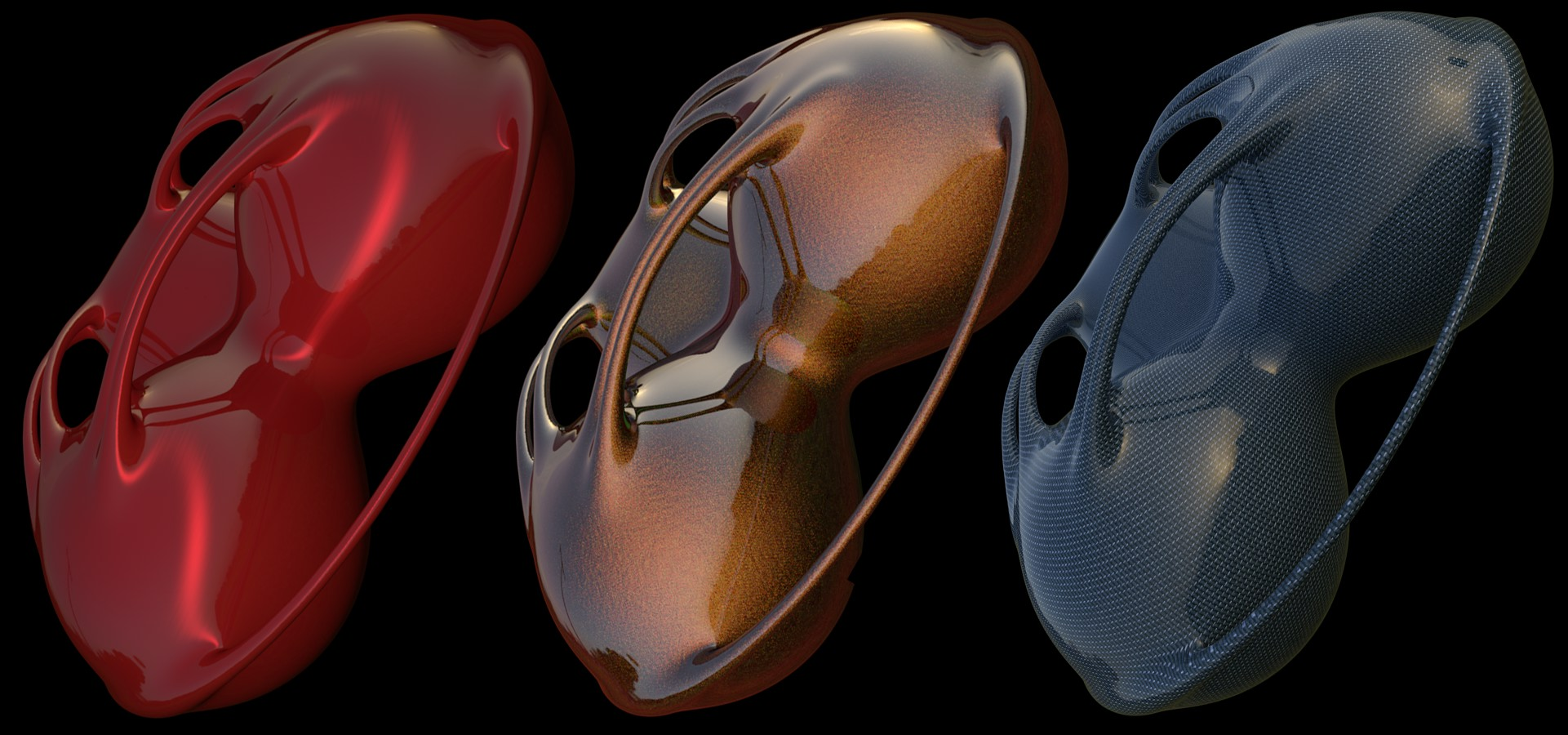
Der Reflexionskanal verbindet die Kanäle Reflexion und Glanz aus früheren Versionen. Reflexion kann gestapelt und in Ebenen organisiert werden, um Effekte wie Metallic-Autolack zu erzeugen.
In CineRender können maximal zwei Reflexionsebenen plus die *Transparenz*-Ebene verwendet werden. Jede Ebene kann einen eigenen Alpha-, Bump- oder Normal-Kanal haben.
Zur Verwendung zusätzlicher Reflexionsebenen verwenden Sie bitte Maxon Cinema 4D R16.
Neue Reflexionsfunktionen in ARCHICAD 20
Der Reflexionskanal in ARCHICAD 20 verbindet den Reflexionseffekt der drei Kanäle aus früheren Versionen:
•den Farb-Kanal, der die realen Lichtquellen (diffus) reflektiert.
•den Glanz-Kanal, der ebenfalls reale Lichtquellen reflektiert (auch wenn das Glanzlicht hinsichtlich Form und Intensität kein wirklich physikalisch korrektes Erscheinungsbild ergab).
•den Reflexions-Kanal, der die Umgebung reflektierte.
Die Reflexionsebenen und Texturen können zahlreiche Eigenschaften definieren, die in früheren Versionen in separaten Oberflächenkanälen (Bump, Normal, etc.) oder Shadern (Fresnel-Reflexionen) definiert wurden.
Es ist daher theoretisch möglich, eine Oberfläche nur durch Verwendung des Reflexionskanals zu definieren; das bedeutet, der Farbkanal kann in einigen Fällen ignoriert werden. Dies sollte jedoch nicht über die gesamte Breite erfolgen.
Einerseits lassen sich Spezialeffekte, die früher schwierig zu generieren waren - z. B. Autolack, gestapelte Glanzlichter etc. - mit dem Reflexionskanal leicht erstellen. Andererseits basiert die Funktion der globalen Beleuchtung auf den Einstellungen des Farbkanals (und nicht auf den Reflexionen) und kommt nicht ohne den Farbkanal aus. Darüber hinaus sind echte diffuse Reflexionen im Rendermodus erheblich komplexer als die mit dem Farbkanal erzeugten.
Themen in diesem Abschnitt:
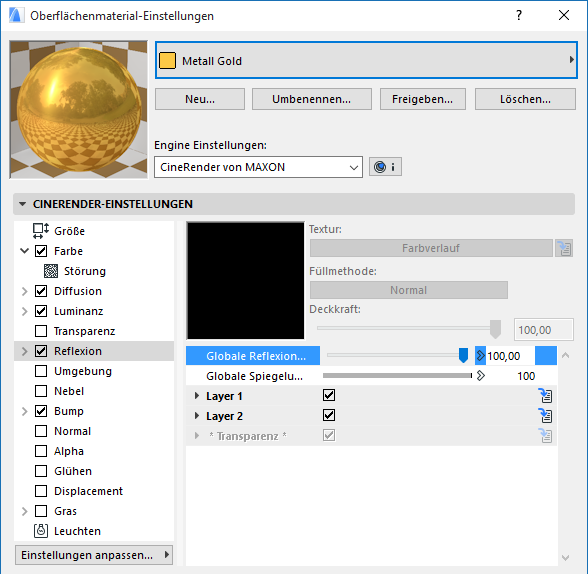
Im Vergleich zur Einstellung Reflexionsstärke, die pro Ebene definiert wird, regelt die Einstellung Globale Reflexionshelligkeit die Stärke der Gesamtreflexion Wenn Sie beispielsweise eine komplexe Kombination von Reflexionen erstellen, von denen jede eine eigene Stärke hat und die Gesamtreflexion beim Rendern zu intensiv ist, können Sie mit diesem Regler die Reflexion abschwächen, ohne die individuellen Reflexionseinstellungen anpassen zu müssen.
Verwenden Sie die Globale Spiegelungshelligkeit zum Anpassen der Gesamt-Spiegelungshelligkeit einer Fläche.
Ebene 1 und Ebene 2
Listet die reflektierenden Ebenen der Reflexionsfläche auf. Der Effekt jeder Ebene kann über einen der beiden verfügbaren Misch-Modi mit einer anderen Ebene kombiniert werden.
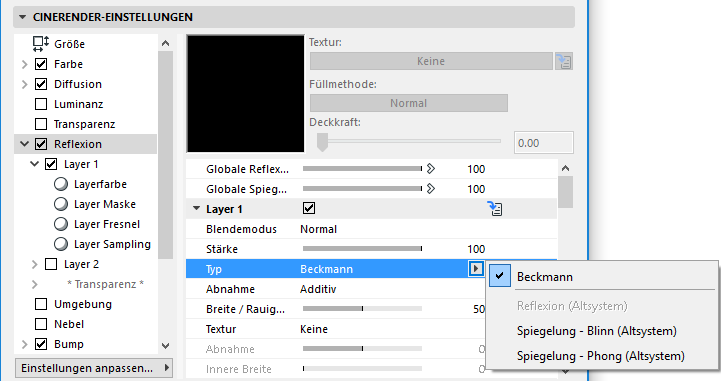
Beckmann
Beckmann ist ein physikalisch richtiger und schneller Typ, der deshalb als bevorzugte Methode für den normalen Einsatz verwendet werden sollte.
Reflexion: (Altformat), Glanz - Blinn, Glanz - Phong (Altformat)
Diese drei sind nur aus Gründen der Kompatibilität verfügbar, falls eine ältere Datei geladen wird.Es wird empfohlen, einen anderen Modus zu verwenden, der physikalisch korrekt arbeitet. Bei Auswahl von Glanz Blinn/Phong (Altformat) können Glanzlichter frei eingestellt werden, ohne die Rauheit berücksichtigen zu müssen.
Abnahme
Diese Optionen definieren, wie der Farbkanal mit der Ebenenfarbe mit verschiedenen Reflexionsstärken kombiniert werden sollte.
Anmerkung: Wenn der Farbkanal deaktiviert ist, haben diese Einstellungen keine Auswirkung!
Anmerkung: Wenn der ausgewählte Typ ein Glanz-Format “Altformat” ist, sind die einzigen verfügbaren Abnahme-Modi diejenigen der älteren CineRender-Versionen (Additiv und Metall).
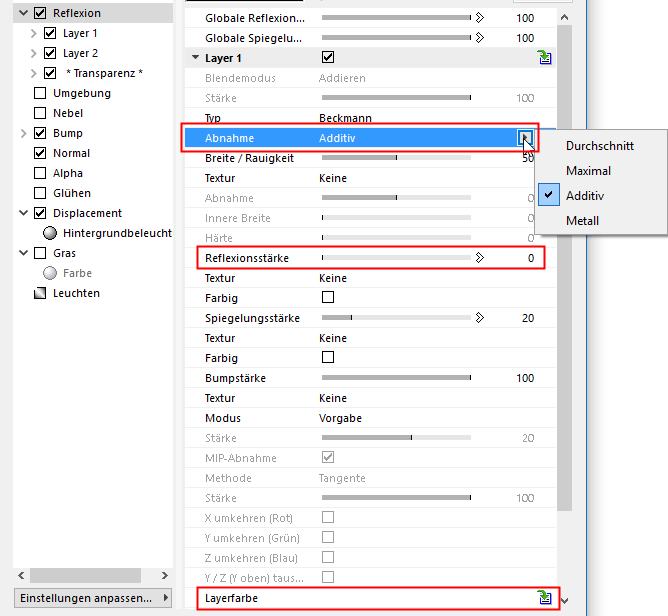
•Durchschnitt: Beide Farben nehmen einen Durchschnittswert an. Dieser Modus erzeugt besonders realistische Ergebnisse. (Wenn in der Einstellung Ebenen-Farbe keine Farbe definiert ist, entspricht der Effekt der des nächsten Modus Maximum).
•Maximum: Dieser Modus eignet sich am besten zum Erzeugen farbiger Reflexionen: Die Auswirkung des Farbkanals wird reduziert und die Ebenen-Farbe dominiert.
•Additiv: Beide Farben werden addiert. (In der realen Welt sollte sich der Effekt des Farbkanals abschwächen, wenn das Reflexionsvermögen der Oberfläche zunimmt; dies wird jedoch vom Additiv-Modus vollständig ignoriert. Um ein physikalisch korrektes Ergebnis zu erzielen, muss der Farbkanal manuell verdunkelt werden.)
•Metall: Nur aus Gründen der Kompatibilität verfügbar, wenn ein älteres Projekt geladen wird (in älteren Versionen von CineRender war dieser Modus in der Einstellung Modus des Glanz-Kanals zu finden; er verwendete die im Farbkanal zum Kolorieren des Glanzlichts definierte Farbe).
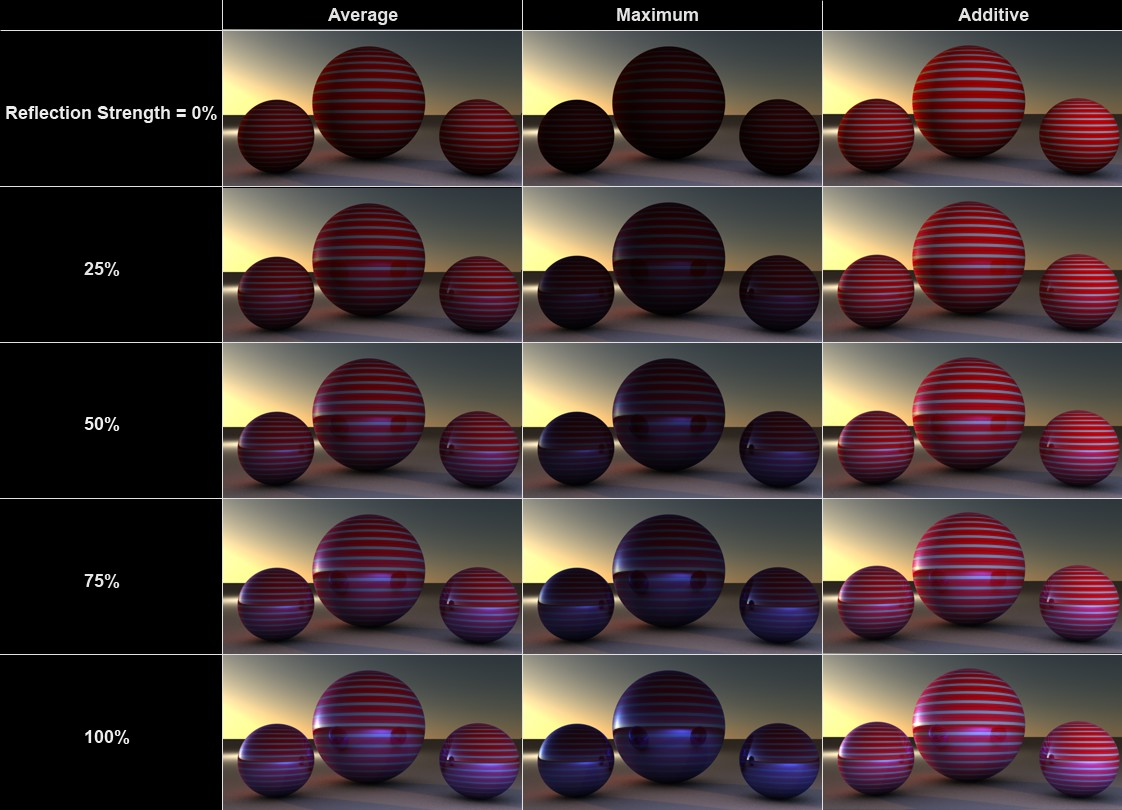
Die Kugelfläche hat einen rot-weiß gestreiften Farbkanal
und einen Reflexionskanal mit blau eingestellter Ebenen-Farbe
Rauheit
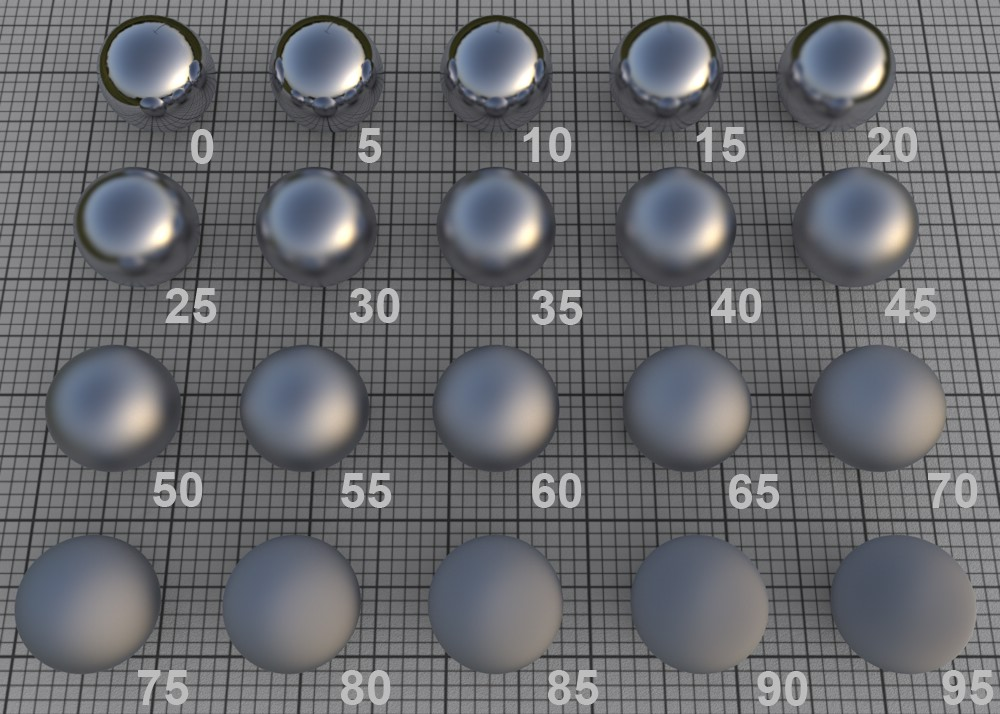
Rauheitswerte in Schritten zu 5
In der realen Welt bestehen Oberflächen aus unzähligen mikroskopisch kleinen Facetten mit unterschiedlicher Ausrichtung; von fern betrachtet, ergibt dies ein Glanzlicht oder eine Reflexion.
Eine perfekt polierte (reflektierende) Oberfläche besteht aus Facetten mit einheitlicher Ausrichtung. Je rauer eine Oberfläche, desto zufälliger ist die Ausrichtung dieser Mikro-Facetten, und es ergibt sich damit ein entsprechend stärker ausgebreitetes und stumpferes Glanzlicht.
Eine Rauheit von 100% wird als Lambert-Oberfläche bezeichnet. Diese Art von Oberfläche reflektiert Licht in einer Kreisverteilung in allen Richtungen; so ergibt sich eine perfekt diffuse Oberfläche. Genau das wird in der Oberflächenkanalfarbe definiert: eine diffuse Oberflächenfarbe ohne Reflexionseigenschaften. Sie können sogar den Farbkanal vollständig ignorieren und die Ebenen-Farbe zur Steuerung der Farbe verwenden (allerdings dauert das Rendern dann länger).
Beachten Sie, dass die Render-Zeit mit steigender Rauheit ebenfalls ansteigt, da die Reflexionen von einem entsprechend breiteren Bereich von Reflexionen eingeschlossen werden müssen.
Anmerkung: Ein Wert von mehr als 10% für die Rauheit ist für die Berechnung von Glanzlichtern erforderlich.
Textur
Die Textur-Einstellung kann zum Anwenden der Rauheits-Einstellung (Beschreibung siehe oben) auf eine gesamte Textur verwendet werden.
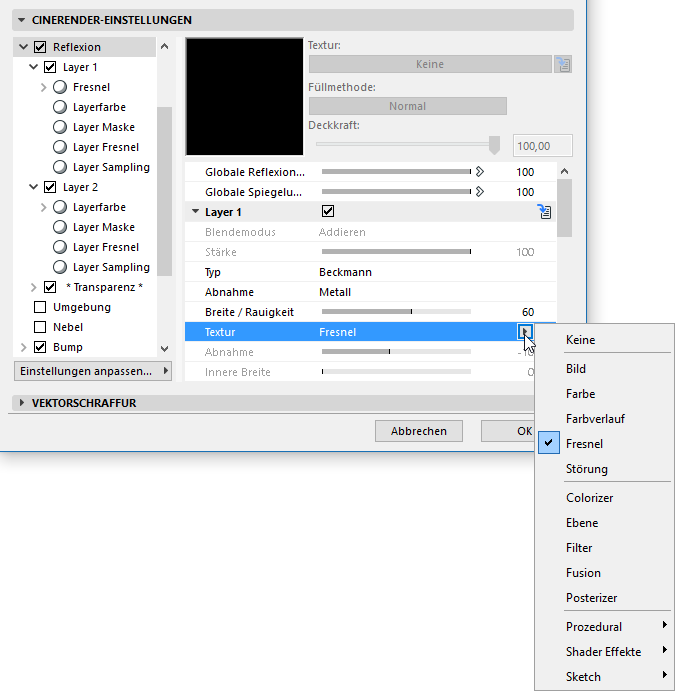
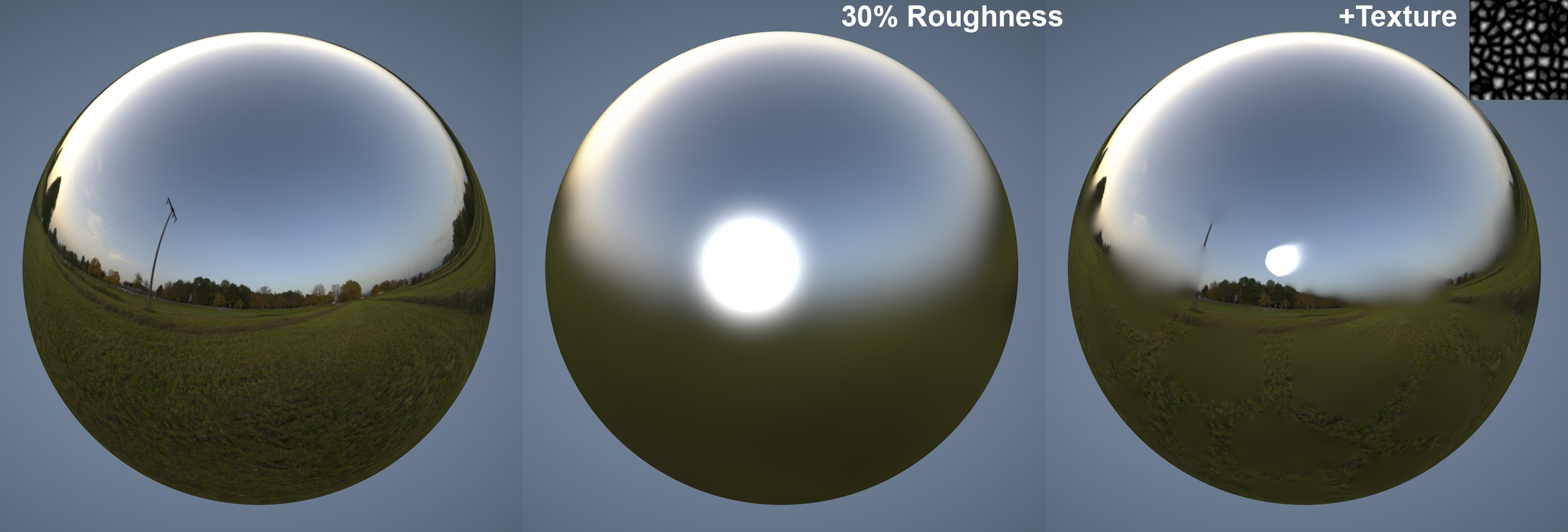
Matte Reflexionen können mithilfe von Texturen gesteuert werden
Siehe Texturen (CineRender-Oberflächen).
Die Graustufen-Werte der hier geladenen Textur steuern die Einstellungen wie folgt: Weiß steht für den vollen Wert der Einstellung und Schwarz = 0. Die dazwischen liegenden Grauwerte haben einen entsprechenden Effekt.
Reflexionsstärke
Diese Einstellung definiert die Stärke, mit der die Oberfläche reflektieren soll. Die obige Dämpfungseinstellung legt fest, wie die Einstellung in Verbindung mit der Oberflächenkanalfarbe funktioniert.
Allgemein betrachtet, lässt die Intensität der Oberflächenfabe nach, wenn die Reflexionsstärke ansteigt (was bei allen vier Modi mit Ausnahme von Additiv geschieht). Dieser Effekt ist auch als Energiekonservierung bekannt.
Wenn die Reflexionsstärke auf 0% eingestellt ist, reflektiert die Oberfläche gar nicht; ein Wert von 100% erzeugt eine maximale Reflexion. Jede Oberfläche in der realen Welt reflektiert bis zu einem gewissen Grad, auch wenn es nur wenig ist. Bedenken Sie dies beim Erstellen besonders realistischer Texturen.
Anmerkung: Die kombinierte Reflexionsstärke der Ebenen kann mit dem Regler Globale Reflexionshelligkeit gemeinsam eingestellt werden.
Farbig
Wenn diese Option aktiviert ist, wird die im Farbkanal definierte Farbe als Reflexionsfarbe verwendet (statt der Farbeinstellung im Untermenü Ebenenfarbe).
Spiegelungsstärke
Dieser Wert definiert die Stärke des Glanzlichts. Die Verwendung von Glanzlichtern ist ein Trick zum Hinzufügen einfacher Reflexionen auf Oberflächen, ohne die Renderzeit erheblich zu verlängern.
In der realen Welt sind Glanzlichter nichts anderes als Lichtquellen, die in den Oberflächen von Objekten reflektiert werden. Wenn Sie eine fotorealistische Szene erstellen wollen, setzen Sie diesen Wert auf 0 und verwenden Sie stattdessen die Einstellung der Reflexionsstärke (oben).
Hinweis zu Glanzlichtern: Die Größe und das Erscheinungsbild von Glanzlichtern (mit Ausnahme des Typs = Glanz Blinn/Phong (Altformat)) hängt vom Typ und der Rauheit ab (für die meisten Modi muss ein Wert größer als 0% verwendet werden). Dies ist ein Unterschied gegenüber CineRender-Versionen vor AC20, bei denen physikalisch falsche Einstellungen an Höhe und Breite von Glanzlichtern vorgenommen werden konnten. Dies ist bei Bedarf allerdings noch immer möglich, wenn der Typ auf Glanz Blinn/Phong (Altformat) eingestellt wird.
Jede Lichtquelle in einem Projekt erzeugt Glanzlichter. Beachten Sie, dass Glanzlichter nur durch reale ARCHICAD-Lichtquellen erzeugt werden - sowie durch Flächenlichter (diese unterscheiden sich allerdings in Größe und anderen Aspekten von realen, reflektierenden Bereichslichtern):
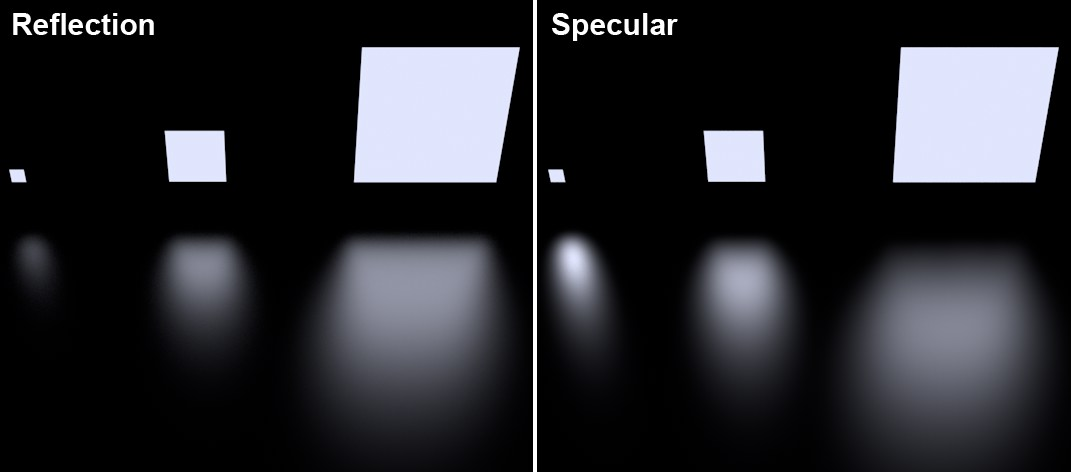
Reflektierte Flächenlichter
Beachten Sie, dass das kleine Flächenlicht viel zu groß gerendert wird und daher unrealistisch wirkt.
Beispiele hierfür sind Bilder mit dem Effekt verschiedener Einstellungen für Typ und Rauheit, siehe Typ.
Tipp: Beachten Sie, dass die kombinierte Glanzlichtstärke mehrerer reflektierender Ebenen mit dem Regler Globale Spiegelungshelligkeit im Tab Reflexion gemeinsam eingestellt werden können.
Glanzlicht-Einstellungen
Die folgenden drei Einstellungen gelten nur für Glanz Blinn/Phong (Altformat):
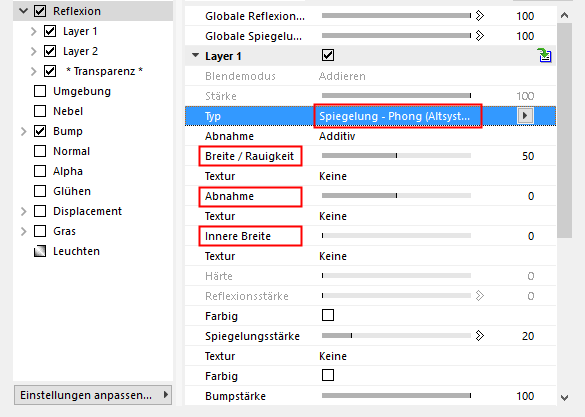
•Breite/Rauheit: Definiert die Breite des Glanzlichts. Für matte Oberflächen sollten größere Breiten verwendet werden (für eine geringere Spiegelungsstärke). Polierte und glänzende Oberflächen sollten sehr kleine Breiten haben (für eine höhere Spiegelungsstärke).
•Abnahme: Definiert die Kurve des Glanzlichts - von einer Spitze zu einer Glocken- oder Rechteckform kann alles erzeugt werden.
•Innere Breite: Definiert den Innenbereich des Glanzlichts, die von der Abnahme der Helligkeit nicht beeinflusst wird.
Jede Reflexionsebene kann ihren eigenen autonomen Bump- oder Normal-Kanal haben (siehe Modi weiter unten). Sie funktionieren genau wie die Oberflächenkanäle gleichen Namens.
Verwenden Sie diesen Regler zum Anpassen der Stärke des Bump oder Normal-Effekts. Bei der Einstellung 0% wird der Effekt deaktiviert; 100% entspricht dem maximalen Effekt.
Diese Einstellung definiert den Typ des zu verwendenden Bump- oder Normalkanals.
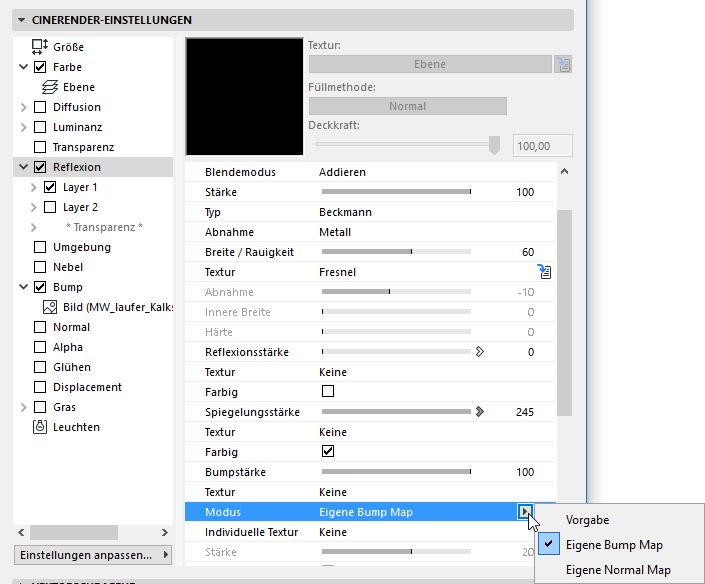
•Standardwert: Keine spezifischen Reflexionsebenen-Kanäle.
•Eigene Bump Map: Wählen Sie diese Option, um eine eigene Bump-Map im Feld Individuelle Textur zu laden. Sie können auch (mit der nächsten Option) eine normale Map laden, um bessere Ergebnisse zu erzielen.
•Eigene Normal Map: Wählen Sie diese Option, um eine eigene Normal-Map im Feld Individuelle Textur zu laden. Dies kann auch eine Bump-Map als Normalizer Shader sein.
Eine besonders gängiger Effekt für ebenenspezifische Bump-Kanäle ist das Glitzern bei Auto-Metalliclack. Die reflektierenden Partikel werden mit einer Textur mit sehr geringen Störungen simuliert.
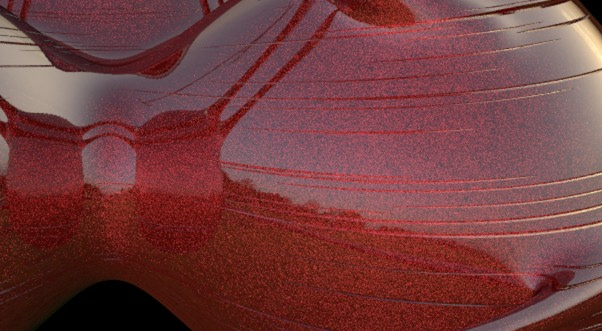
Metallic-Glitzern und Kratzer wurden in den beiden Reflexionsebenen mit
unterschiedlichen Störungs-Shadern erstellt
Stärke
Verwenden Sie diesen Wert zur Definition der Stärke des Bump/Normal-Mapping.
Details finden Sie unter Stärke (Normal-Kanal) und Stärke (Bump-Kanal).
MIP-Abnahme
Verwendet mit eigener Bump Map. Durch Aktivieren dieser Option wird das Bump-Mapping reduziert, je weiter es von der Kamera entfernt ist (siehe auch MIP-Abnahme).
Methode
Verwendet mit eigener Normal Map. Verwenden Sie diese Einstellung zur Definition des Koordinatensystems für die Normal-Map. Details hierzu finden Sie unter Methode.
Verwenden Sie diese Einstellungen zur Definition, welche Achse mit einer individuellen Normal-Map welche Farbe haben soll:
•X umkehren (Rot)
•Y umkehren (Grün)
•Z umkehren (Blau)
•Y & Z vertauschen (Y oben)
Siehe auch X umkehren (Rot) / Y umkehren (Grün) / Z umkehren (Blau) und Y & Z vertauschen (Y oben).
Die Einstellungen in diesem Menü dienen als eine Art Farbfilter für die Reflexionen.
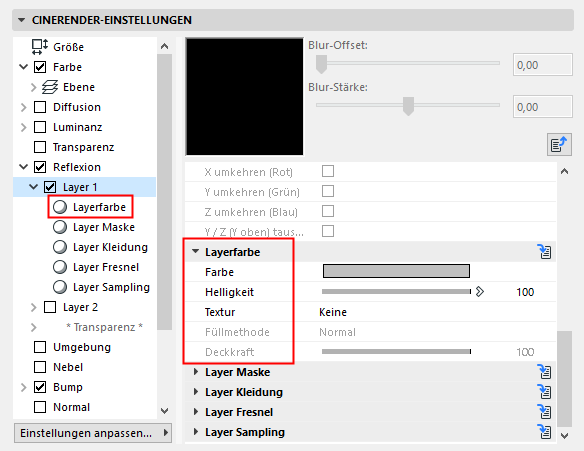
Die Ebenenfarbe und die Farbe vom Farbkanal der Oberflächenfarbe werden addiert. Diese Methode ermöglicht Ihnen die Verwendung einer Schwarz-Weiß-Textur zur Definition, welche Reflexionen verwendet werden sollen (Weiß = Ja; Schwarz = Nein).
Dies ist außerdem die Farbe, die Sie zum Erstellen farbiger Metall-Oberflächen verwenden sollten.
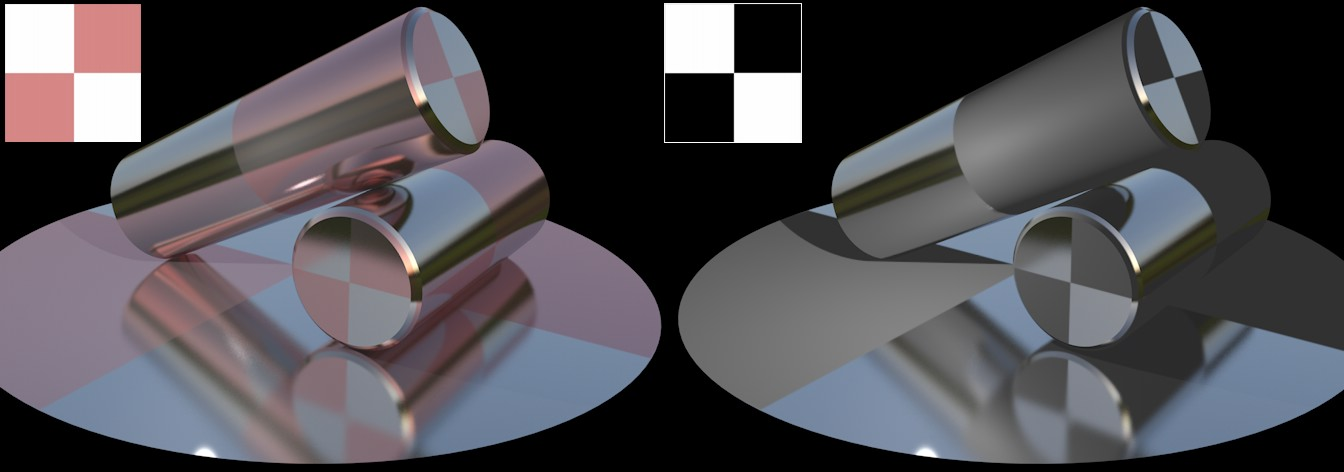
Die Texturen aus dem Ebenen-Farbmenü. Weiß erzeugt eine totale Reflexion,
Schwarz zeigt die Farbe des Farbkanals.
•Farbe: Definiert die Ebenenfilter-Farbe. Die Standardfarbe ist Weiß, was Reflexionen ermöglicht, ohne die Farbe zu ändern.
•Helligkeit
Siehe Definieren von Farb- und Helligkeitswerten.
•Textur
Siehe Texturen (CineRender-Oberflächen).
•Füllmethode
•Deckkraft
Siehe Füllmethode und Deckkraft (CineRender-Oberflächen).
Die Einstellung dieses Menüs kann zum Erstellen eines Alpha-Kanals für eine Ebene verwendet werden, die die Sichtbarkeit der Ebene darunter definiert. Weiß verbirgt nichts, schwarz verbirgt alles, Graustufenwerte verbergen entsprechend ihrem Wert.
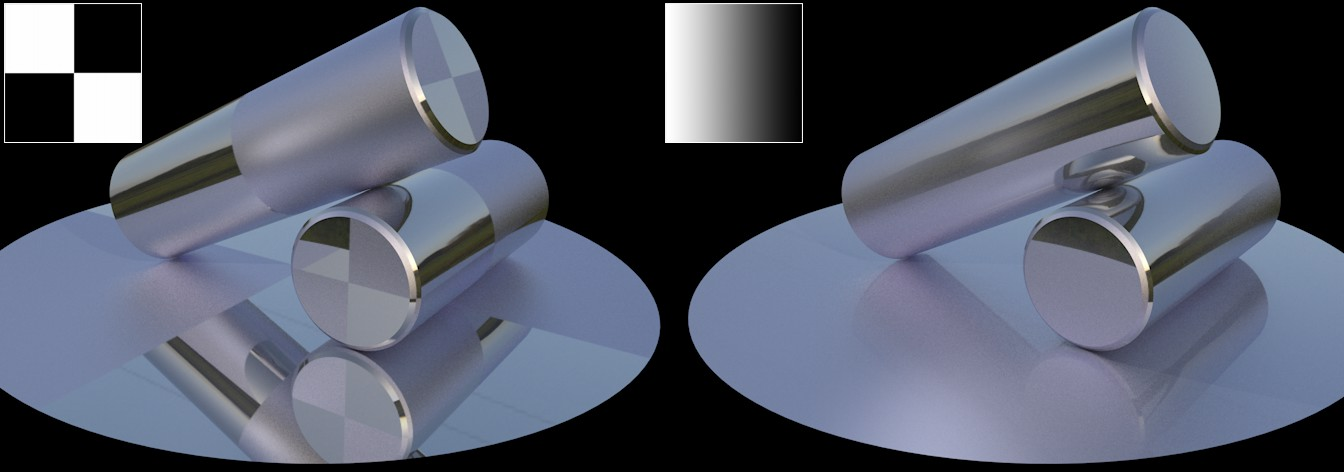
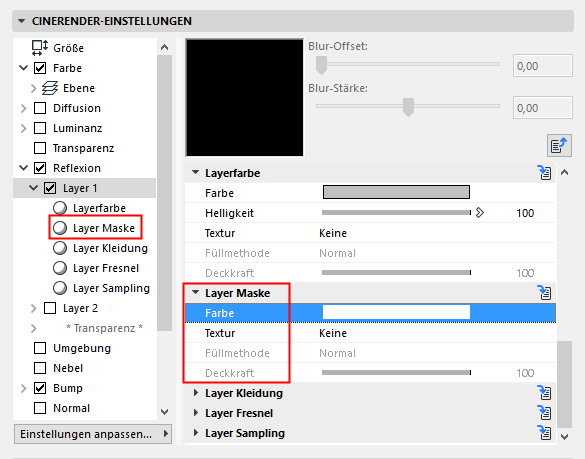
Farbe: Diese Einstellung wird zur Definition der Farbe des Alpha Kanals verwendet. Die Standardfarbe ist Weiß, was Reflexionen ermöglicht, ohne die Farbe zu ändern.
Diese Einstellungen definieren, wie stark die Reflexion zunimmt, wenn der Winkel der Oberflächennormale zur Oberfläche ansteigt; dies wird als Fresnel-Reflexion bezeichnet.
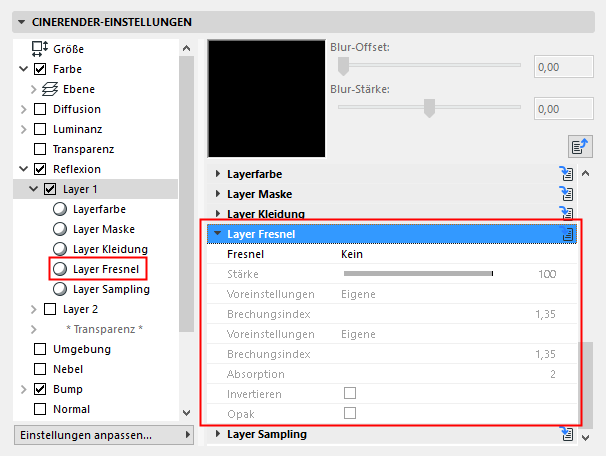
Vergewissern Sie sich, dass die Reflexion größer als 0 ist, ansonsten tritt kein Fresnel-Effekt auf.
Fresnel
Wählen Sie aus:
•Dielektrisch (Nichtleiter) für transparente Oberflächen wie Glas, Wasser, Klarlack etc.
•Leiter für opake, reflektierende Oberflächen wie Metall, Mineralien etc.
Vergewissern Sie sich, dass der Farbkanal deaktiviert ist, um realistischere Ergebnisse zu erzielen. Metalloberflächen verwenden Reflexionen fast exklusiv.
Voreinstellungen
Dies ist eine Reihe von integrierten Voreinstellungen (hauptsächlich für Metalle) auf der Basis von Werten aus der realen Welt. Diese können nicht individuell mit den unten beschriebenen Fresnel-Einstellungen verändert werden.
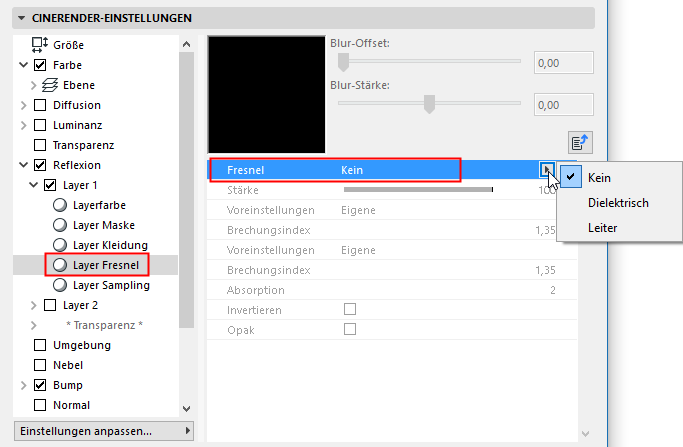
Unterschiedliche Oberflächen stehen je nach ausgewähltem Fresnel-Modus zur Verfügung. Wählen Sie Individuell aus, wenn Sie die Einstellungen selbst ändern wollen.
Beachten Sie, dass sich die Leiter-Voreinstellungen auf das interne Farbsystem auswirken (die Ebenenfarbe sollte 100% Weiß sein).
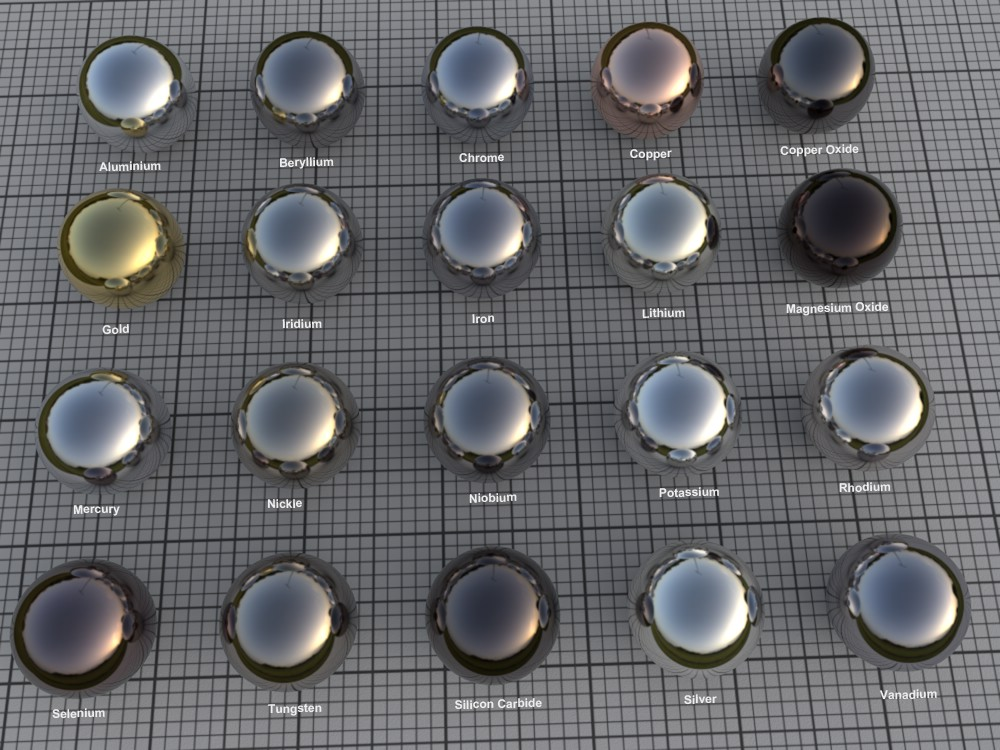
Eine Auswahl von Leiter-Voreinstellungen
Stärke
Der Stärke-Regler kann zum stufenlosen Einstellen verwendet werden, von der Reflexion (0%) bis zur vollen Fresnel-Reflexion (100%).
Brechungsindex
Der Brechungsindex wird hauptsächlich in Verbindung mit refraktiven Lichteffekten erwähnt, aber er ist gleichzeitig ein Maß für den Einfallswinkel bei Oberflächen-Lichtreflexionen (unabhängig davon, ob es sich um eine transparente oder opake Fläche handelt). Wie Sie in den Abbildungen oben sehen können, bewirken niedrige Werte eine fast exklusive Reflexion der Flächen in Bereichen mit sehr flachem Kamera-Blickwinkel. Bei hohen Werten verschiebt sich die Reflexion entsprechend zu den frontalen Bereichen hin.


Der Leiter-Modus verhält sich ähnlich, aber die Reflexionen sind im Allgemeinen stärker betont. (Die Zunahme bei der Reflexion erfolgt nicht linear zu dem Anstieg des Brechungsindex, weil sie auch durch den Absorptionswert beeinflusst wird; es wird daher empfohlen, die voreingestellten Werte zu verwenden, um eine realistischere Darstellung zu erzielen)
Invertieren
Aktivieren Sie diese Option, um die Fresnel-Reflexion umzukehren. Beispiel (an einer Kugel): die maximale Reflexion, die normalerweise in der Mitte der Kugel liegt, wird an ihre Ränder verschoben.
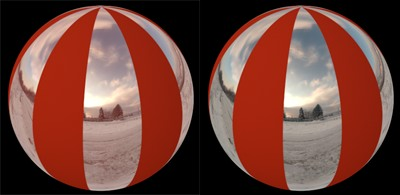
Opak
In manchen Fällen ist es ratsam, den Fresnel-Effekt durch benachbarte Flächen auf ein bestimmtes Objekt zu vermeiden. In dieser Abbildung liegt ein reflektierendes Objekt mit einem Alpha-Mapping oben auf einer roten, diffusen Ebene. Die Option Opak ist auf der linken Seite deaktiviert: Beachten Sie, wie die rote Farbe von der darunter liegenden Ebene durchscheint, während sie auf der rechten Seite der Abbildung (wo die Option Opak aktiviert ist) blockiert wird.
Absorption
Diese Einstellung ist nur im Leiter-Modus verfügbar. Ansteigende Werte erzeugen entsprechend stärkere Gesamtreflexionen. Diese Einstellung ermöglicht eine Feinabstimmung des Reflexionsgrades.
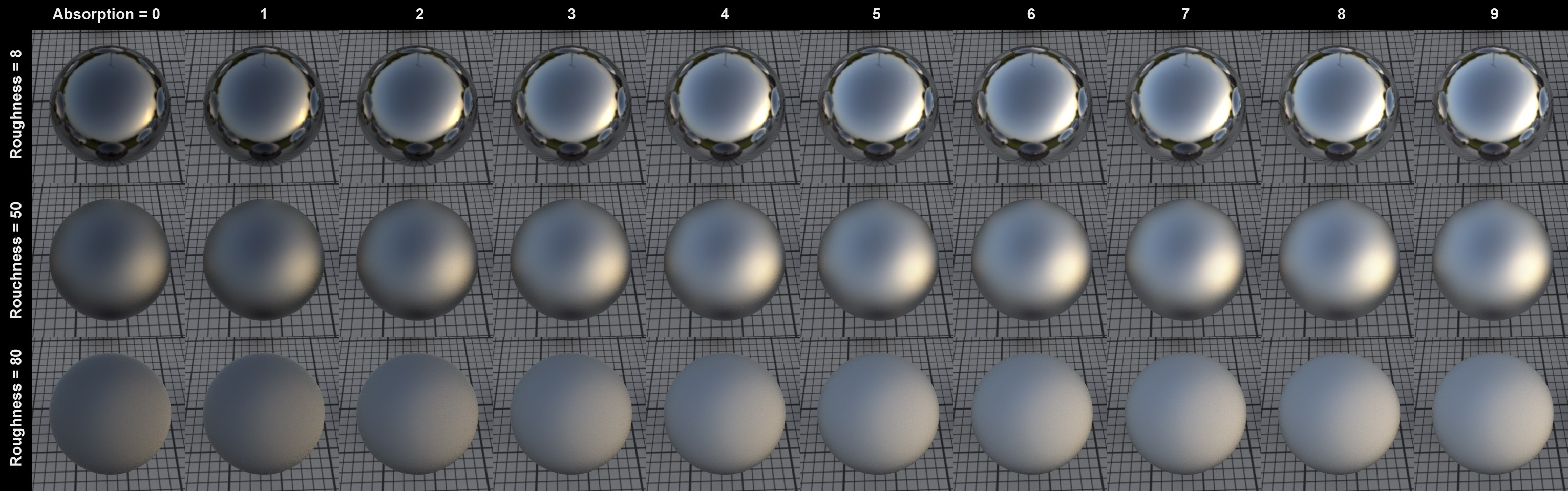
Der Absorptionseffekt in Verbindung mit der Rauheit (Brechungsindex = 2,97)
Sampling Unterteilung
Diese Einstellung wurde nur zur Verwendung mit dem Standard-Rendermodus entwickelt (nicht mit dem physikalischen Renderer). Sie kann zur Definition der Qualität matter Reflexionen verwendet werden.
Höhere Werte verlangsamen das Rendering und verbessern die Qualität entsprechend.
Klemme sekundär
Ein reflektiertes HDR-Bild kann extrem helle Punkte ("Glühwürmchen") auf einem dritten Objekt erzeugen, d. h. eine Reflexion einer Reflexion. Um zu verhindern, dass die Recheneinstellungen dramatisch gesteigert werden, kann diese Einstellung verwendet werden, um die Intensität dieser Reflexion zu begrenzen. Je höher der Wert, desto mehr wird die Intensität der Reflexion eingeschränkt.
Abschneiden
Dies ist ein Schwellenwert, der den Grad definiert, mit dem schwache Reflexionen berechnet werden, wenn überhaupt. Angenommen, Sie haben ein Projekt mit zahlreichen reflektierenden Objekten. Ein Objekt hinten im Bild, das in einem kleinen Objekt im Vordergrund reflektiert wird, kann weggelassen werden, weil seine Rolle im Gesamtbild so klein ist. Je kleiner dieser Wert, desto mehr Reflexionen werden ignoriert.
Das Bild unten ist ein Beispiel dafür, wie diese Einstellung angewendet werden kann (das sehr helle HDR-Bild hilft, den Effekt stärker zu betonen). Eine Kugel mit einer Fresnel-Reflexion reflektiert einen HDR-Himmel. Der Abschneide-Wert auf der linken Seite ist zu hoch; der korrigierte Wert wird auf der rechten Seite angezeigt.
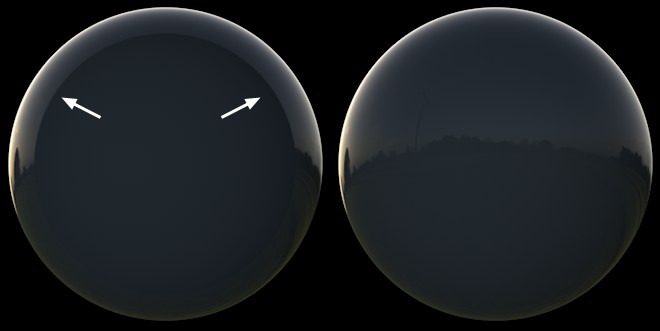
Wenn der linke Effekt auftritt, muss der Abschneide-Wert verringert werden
Ausgangsfarbe
Die Einstellung Reflexionstiefe in der Photorealistik (Optionen/Allgemeine Optionen) legt die Anzahl der durchzuführenden Reflexionen fest. Wenn Sie beispielsweise zwei Spiegel haben, die sich gegenüber stehen, kann mit dieser Einstellung die Anzahl der durchgeführten Reflexionen begrenzt werden. Ansonsten würde eine unendliche Anzahl von Reflexionen gerendert werden mit einer praktisch endlosen Rendering-Zeit
Siehe Reflexionstiefe.
Die Einstellung Ausgangsfarbe definiert die Farbe, die die Reflexion am Ende annehmen soll. In früheren Versionen von CineRender war dies standardmäßig die Farbe Schwarz. Wie Sie jedoch in der Abbildung unten sehen können, wurden dadurch unerwünschte schwarze Flecken generiert. Dies lässt sich vermeiden, indem eine passende Farbe für die letzte Reflexion definiert wird, wie unten dargestellt.
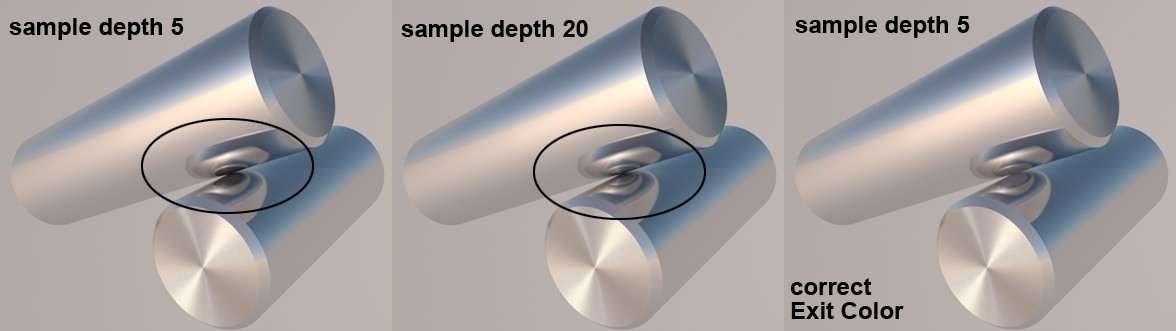
Eine passende Ausgangsfarbe wird zum Erstellen eines realistischen Ergebnisses verwendet, ohne die Reflexionstiefe zu vergrößern
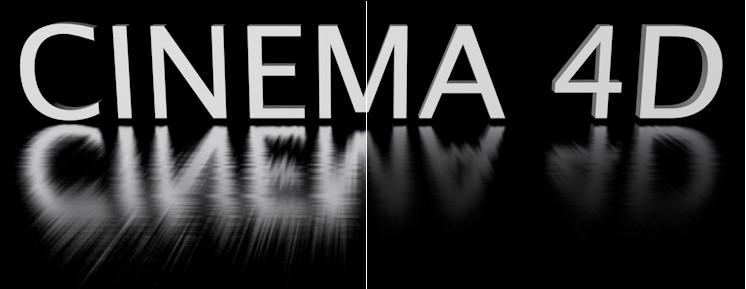
Links: Abstand Dim deaktiviert, Rechts: Abstand Dim aktiviert
Mit Abstand Dim können Objekte aus einer Oberflächenreflexion ausgenommen werden, je nach ihrem Abstand von der Fläche.
•Wenn Abstand Dim deaktiviert ist, werden alle Objekte reflektiert.
•Wenn die Option aktiviert ist, legt der Abstandswert den Abstand fest, in dem ein Objekt nicht mehr reflektiert wird.
•Die Reflexionsabnahme bis zum Abstandswert wird mit dem Wert Abnahme festgelegt. Der Wert 0 erzeugt eine lineare Abnahme, andere Werte erzeugen die im obigen Beispiel gezeigten Effekte.
Die Reflexion des Himmels-Objekts wurde deaktiviert, weil die Entfernung zum Objekt als unendlich angesehen wird.
Abstand Farbe
Stellen Sie sich für diese Einstellung eine Kugel mit einem Abstandsradius um das reflektierende Objekt herum vor. Die Farbe dieser Kugel wird reflektiert, wenn die Reflexionen nicht länger sind als der definierte Abstandswert. Normalerweise wäre Schwarz die richtige Farbe, weil sie verhindert, dass irgendetwas reflektiert wird. Je nach gewünschtem Ergebnis können auch andere Farben verwendet werden.
Die Ebene * Transparenz * wird hinzugefügt, wenn der Transparenz-Kanal aktiviert ist.
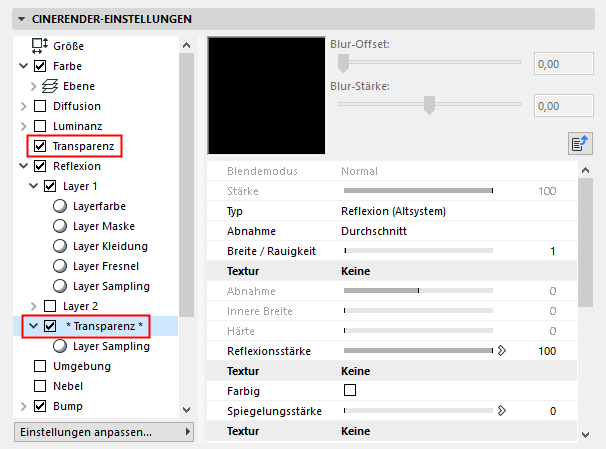
Diese Seite enthält Reflexionseinstellungen, aber beispielsweise keine Farb- oder Maskeneinstellungen. Über diese Einstellungen können Sie die Reflexionseigenschaften der gesamten inneren Reflexion steuern (was vor AC20 nicht möglich war).
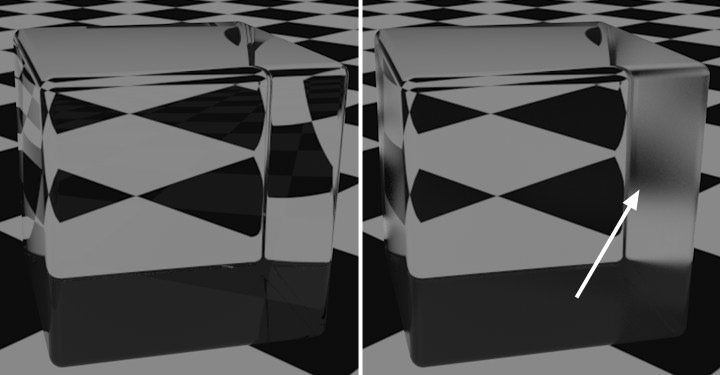
Die gesamte inneren Reflexion ist außerdem Bestandteil des Reflexionskanals;
die Rauheit wurde auf der rechten Seite erhöht
Normalerweise brauchen diese Einstellungen nicht geändert zu werden. Wenn Sie nicht versuchen, einen sehr ungewöhnlichen Effekt zu erzielen, können diese Einstellungen unverändert beibehalten werden.
Anmerkung: Die gesamte innere Reflexion muss im Transparenz-Kanal aktiviert werden und die Brechung muss auf 0 gesetzt werden.
Siehe Innere Totalreflexion.