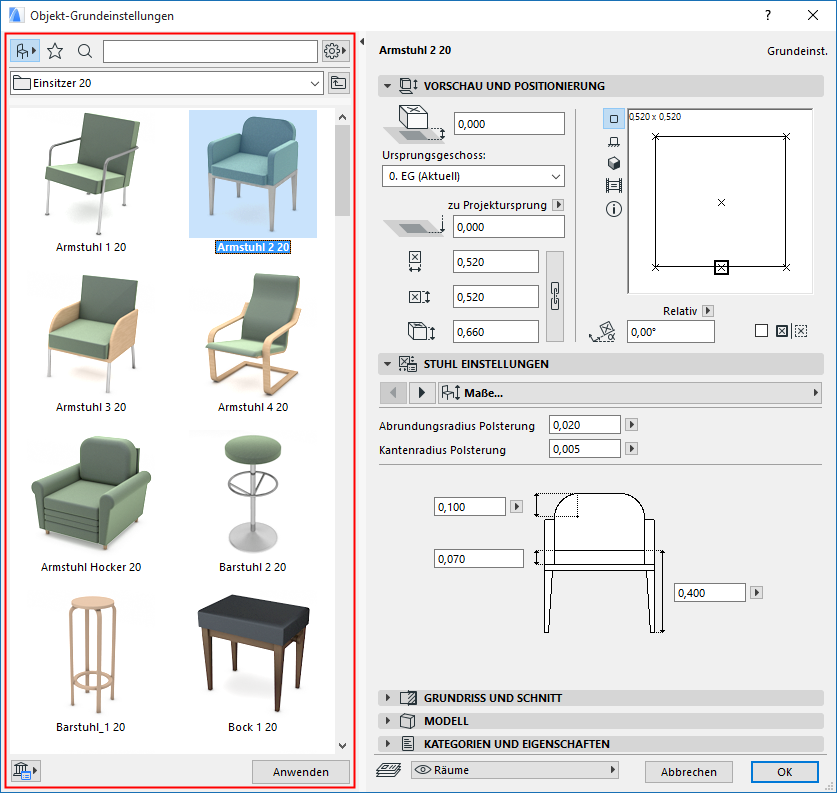
Bibliothekselement-Einstellungen
Die folgenden ARCHICAD-Werkzeuge werden zum Platzieren von Bibliotheks-Elementen verwendet:
•Objekt
•Lichtquelle
•Tür
•Fenster
•Dachfenster
•Eckfenster
•Treppe
•Wandabschluss
•HKLSE-Werkzeuge (wenn der HKLSE-Modeller geladen ist)
Für die Einstellungen spezifischer Bibliothekselemente lesen Sie die folgenden Abschnitte:
Für alle Bibliotheks-Elemente enthält der Browser-Abschnitt auf der linken Seite des Einstellungsdialogs identische Funktionen. Diese Funktionen werden unten beschrieben.
Anpassen von Dialogfenster-Paneelen
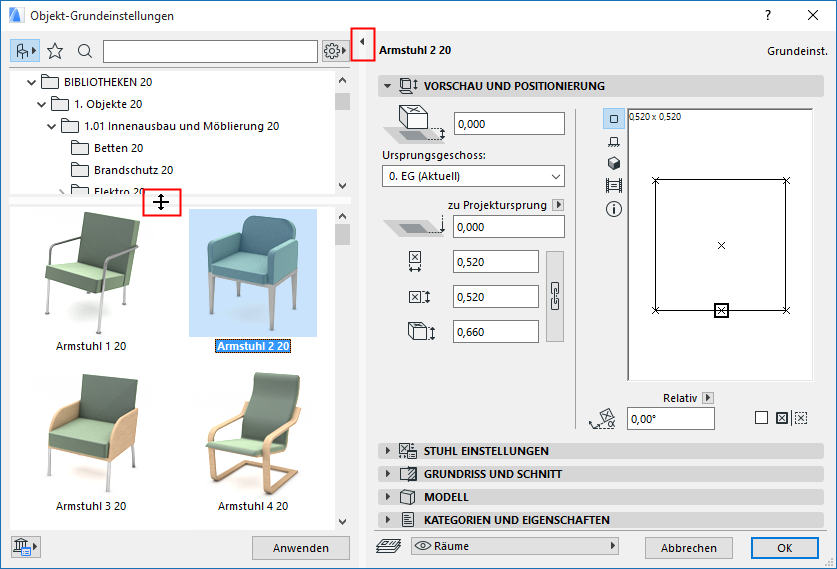
•Doppelklicken Sie auf die vertikale Splitter-Leiste oder auf den schwarzen Pfeil, um den Browser-Bereich zu öffnen bzw. zu schließen.
•Sie können den Splitter ziehen oder doppelklicken, um den Ordnerbaum-Bereich zu schließen oder seine Größe zu ändern.
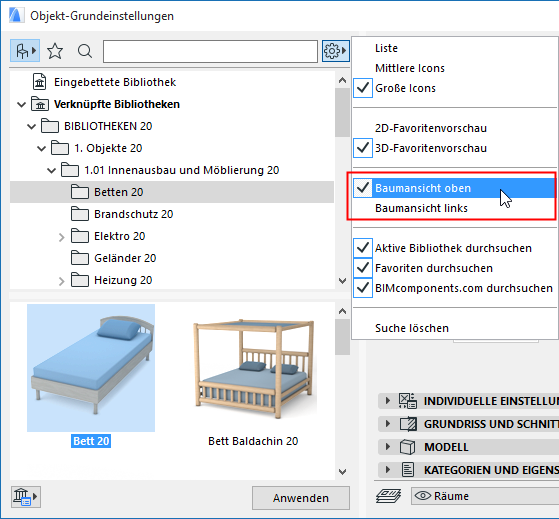
•Verwenden Sie im Einstellungs-Popup die Baumansicht oben oder die Baumansicht unten, um diese Einstellung zu ändern
Bibliotheksansicht/Favoriten-Ansicht
Der Browserbereich hat zwei Ansichten:
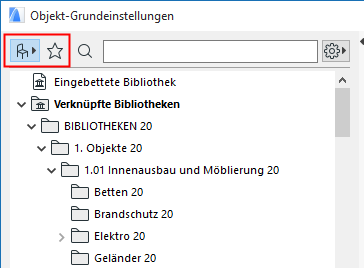
•Bibliotheksansicht (Stuhlsymbol). Zeigt Bibliothekselemente in einer hierarchischen Struktur an. (Siehe Einstellungen in der Bibliotheks-Ansicht, unten.)
•Favoritenansicht (Sternsymbol). Zeigt nur die Favoriten für dieses Werkzeug an. (Siehe Einstellungen in der Favoriten-Ansicht, unten.)
Bevorzugte Darstellung (Liste oder Symbole)
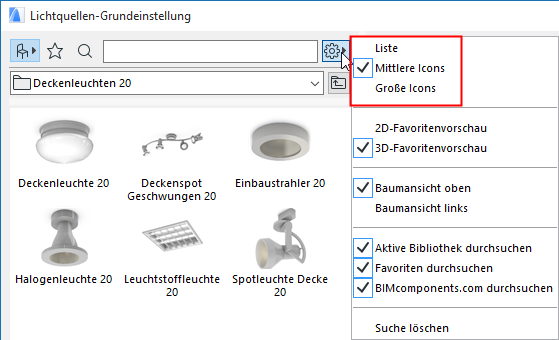
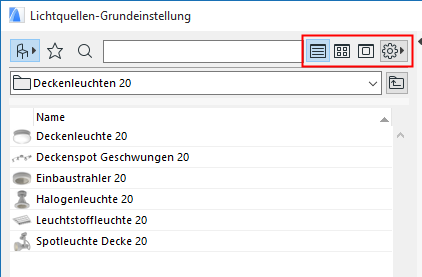
Wählen Sie im Einstellungs-Popup aus, wie die Bibliothekselemente angezeigt werden sollen: Listenansicht oder Mittlere oder Große Symbole.
Dehnen Sie die Palette horizontal oder lassen Sie sie los, um diese Optionen als Schaltflächen aufzurufen.
Anmerkung: In der Listenansicht können Sie die Inhalte alphabetisch nach Namen sortieren, indem Sie auf die Namens-Überschrift klicken.
Einstellungen anzeigen und anwenden
Führen Sie eine der folgenden Aktionen aus:
•Doppelklicken Sie auf ein beliebiges Bibliothekselement im Browser-Bereich, um seine Einstellungen auf der rechten Seite des Dialogfelds anzuzeigen
•Wählen Sie das Bibliothekselement aus und klicken Sie auf Anwenden (entweder über die Schaltfläche oder über den Befehl im Kontextmenü)
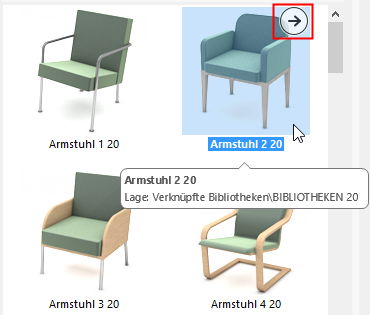
•Klicken Sie ein Mal auf das Pfeilsymbol, das angezeigt wird, wenn sich der Cursor über einem Bibliotheksteil oder einem Ordner befindet:
Der Name des Bibliothekselementes, dessen Einstellungen Sie sehen, wird in Fettschrift angezeigt.
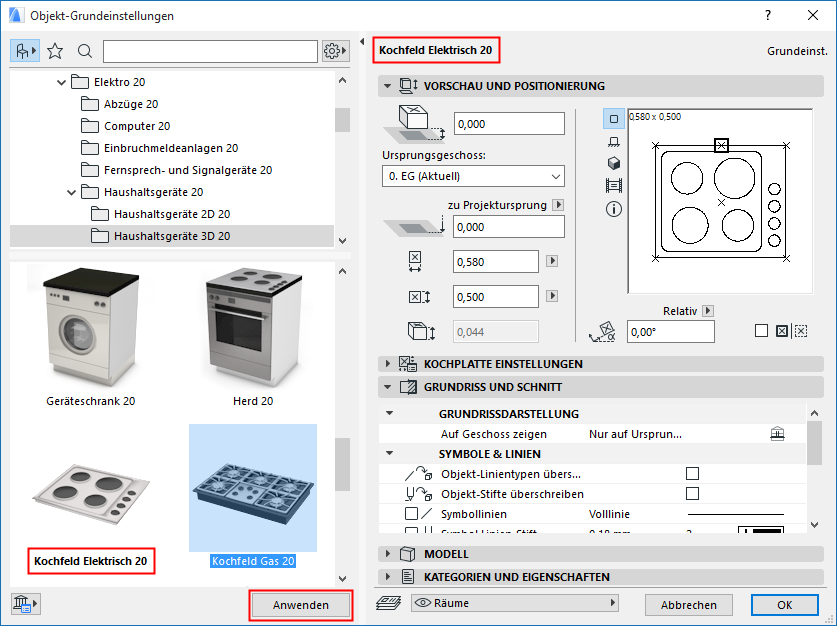
Nachdem Sie Einstellungen verändert haben, bleiben sie auf der rechten Seite des Dialogfensters erhalten (und der Name wird weiterhin oben im Dialogfenster angezeigt), auch wenn Sie mit dem Browser durch andere Bibliotheksobjekte auf der linken Seite klicken.
Suchen nach Bibliothekselementen/Favoriten/BIM-Komponenten
Siehe Nach Bibliothekselementen suchen.
Siehe Favoriten durchsuchen.
Einstellungen in der Bibliotheks-Ansicht
Die Bibliotheks-Ansicht zeigt Bibliothekselemente in einer hierarchischen Struktur an.
Klicken Sie und halten Sie die Maustaste gedrückt, um zwischen der Ordner-Ansicht (dem Standardwert) und der Untertyp-Ansicht zu wechseln:
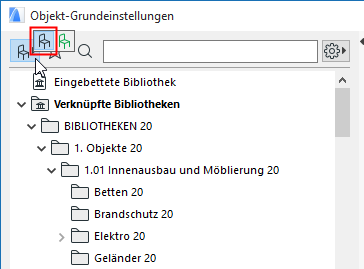
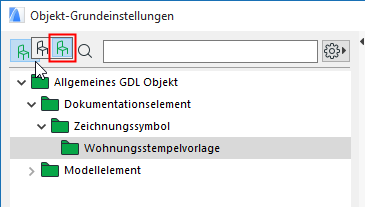
Informationen zu Untertypen finden Sie in Über GDL-Objekt Subtypen.
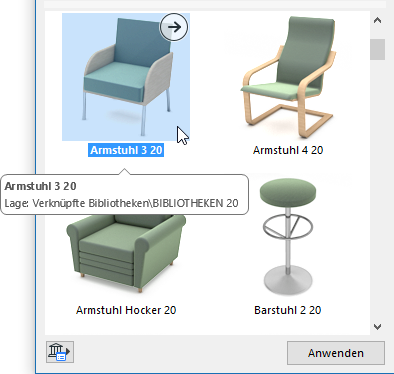
Zeigen Sie mit dem Cursor auf ein Bibliothekselement, um seinen Namen und seine Position in der Bibliothek zu sehen.
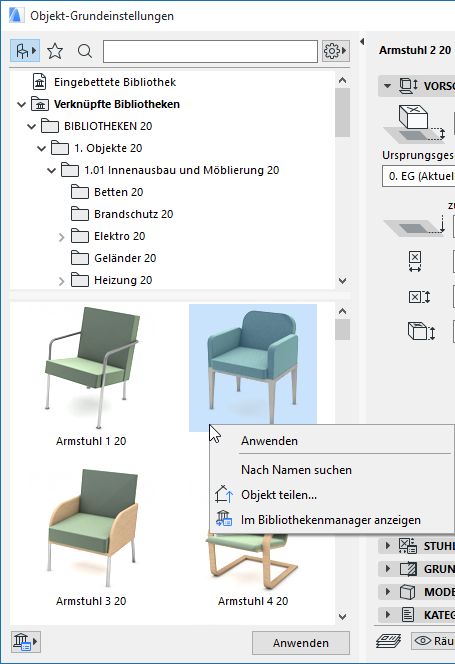
Ein geladenes Bibliothekselement enthält die folgenden Kontextmenü-Befehle:
•Klicken Sie auf Anwenden, um die Einstellungen des Bibliotheksteils zu aktivieren
•Klicken Sie auf Nach Namen suchen, um die Suche mit dem Namen des Bibliotheksteils zu beginnen
•Verwenden Sie Objekt teilen, um das Objekt auf BIMcomponents zu teilen
Siehe Objekt auf BIMcomponents teilen.
•Verwenden Sie Im Bibliothekenmanager anzeigen, um dieses Bibliothekselement im Kontext seiner Bibliothekshierarchie im Bibliothekenmanager anzuzeigen
Siehe auch Bibliothekenmanager.
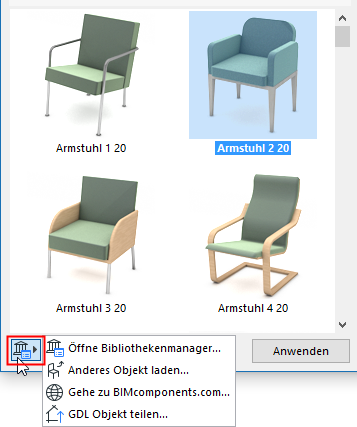
Verwenden Sie die Befehlssymbole unten links, um auf die folgenden Befehle zugreifen zu können:
•Zum BIMcomponents Portal gehen
•GDL Objekt teilen (wenn ein Bibliothekselement ausgewählt ist)
Einstellungen in der Favoriten-Ansicht
In der Favoriten-Ansicht der Bibliothekselement-Einstellungen werden nur die Favoriten für dieses Werkzeug angezeigt.
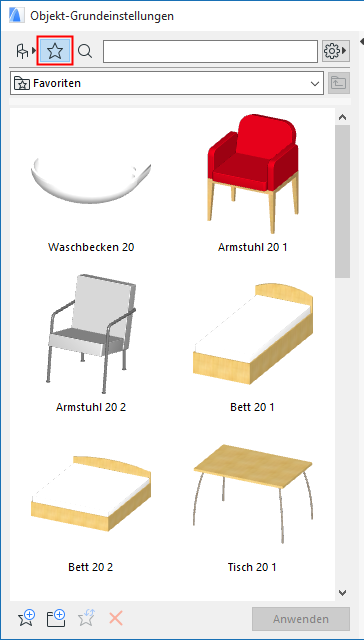
Allgemeine Informationen finden Sie unter Favoriten.
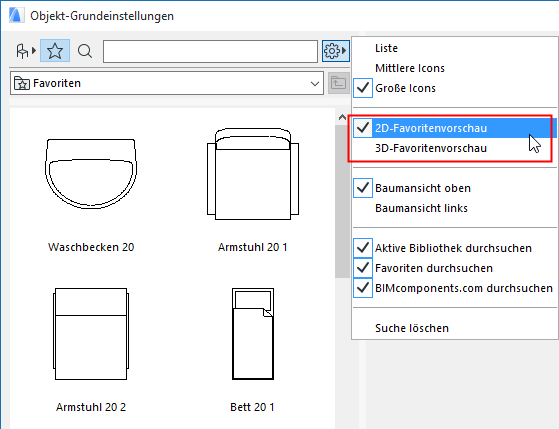
•Verwenden Sie das Popup Zusätzliche Einstellungen zum Umschalten zwischen der 2D- und 3D-Favoritenvorschau
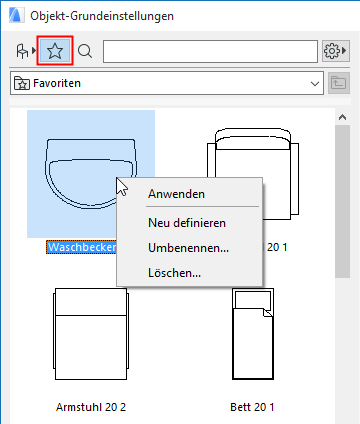
•Zeigen Sie mit dem Cursor auf einen Favoriten, um bestimmte Details darüber anzuzeigen
•Verfügbare Kontextmenü-Befehle:
•Anwenden: Klicken Sie, um die Einstellungen dieses Favoriten zu aktivieren (und sie in den Paneelen auf der rechten Seite anzuzeigen und zu bearbeiten)
•Neu definieren: Klicken Sie, um diesen Favoriten auf der Basis der aktuell aktiven Einstellungen neu zu definieren
•Umbenennen
•Löschen: Es erscheint eine Warnung zur Bestätigung des Löschvorgangs.
Verwenden Sie die Befehle unten in den Bibliotheksteil-Einstellungen (Favoriten-Ansicht), um mit den aktuellen Standardeinstellungen des Bibliothekselementes einen neuen Favoriten zu speichern:
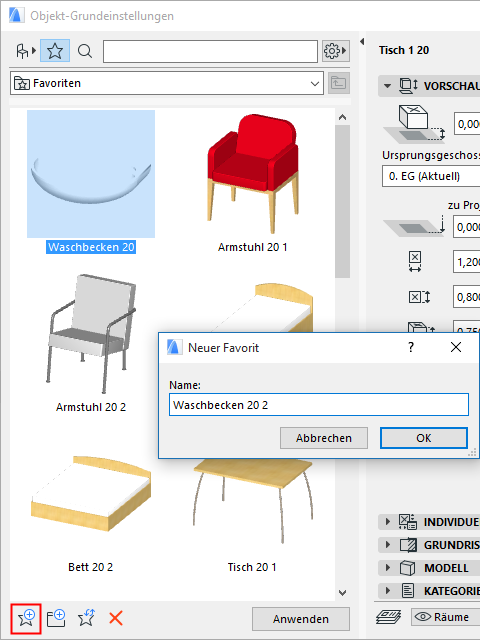
Optional können Sie einen Ordner für den neuen Favoriten anlegen.
Für weitere Funktionen zur Verwaltung von Favoriten verwenden Sie die Favoriten-Palette.
Siehe Favoriten-Palette und Einstellungen für einen oder mehrere Favoriten bearbeiten.