
マジックワンドを使うと、既存の要素から直線やポリゴンを見つけ、それをなぞって、そのポリゴンに基づいて新規の要素を生成することで、作業が容易になります。マジックワンドは、ある種のツールでは作成できない形状、あるいは要素を1つずつ組み立てる時間のかかる作業になる特殊な形状を作成する際に役に立ちます。本来ポリゴンを作成するツールであるため、マジックワンドは現在使用しているツールの図形作成法の設定(回転矩形など)を無視します。
曲線壁やポリゴンタイプの要素を円弧、円、スプラインに基づいて作成する場合、近似は[マジックワンドの設定]で定義します。
マジックワンドは2Dウィンドウと3Dウィンドウの両方で機能し、壁、梁、スラブ、屋根、カーテンウォール、モルフ、塗りつぶし、メッシュ、直線、円弧、ポリライン、スプラインの各要素タイプを認識します(断面/立面/展開図、3Dドキュメントウィンドウでは、マジックワンドは2D図面タイプの要素としてしか認識されません)。マジックワンドは、ロックされている要素、離れたフロアまたは参照から表示された要素、他の要素に予約されている要素、あるいは作業領域外の要素を認識します。
関連トピック
1.ツールボックスから、作成する新規要素のタイプを選択します。
2.以下のいずれかの操作を実行して、マジックワンドを有効にします。
•スペースキーを押します。
•制御ボックスで[マジックワンド]アイコンをクリックします。
注記:制御ボックスはデフォルトでは表示されません。制御ボックスは、[ウィンドウ]→[パレット]から表示できます。
•[デザイン]→[マジックワンドでポリゴンを作成]を選択します。
マジックワンドには、タイプごとに3つの形状があります。
•節点
•辺

•何もない領域と表面

3.マジックワンドが有効な状態でクリックします。自動的にポリゴンの形状が検出され、なぞられます。
•辺または節点をクリックすると、マジックワンドはその要素をなぞるか一連の要素を見つけポリゴンを作成します。辺に沿ってなぞり、終点がその辺内にある要素のつながりをなぞります。
例えば、屋根ツール(複合平面法)を有効にしてマジックワンドで壁の辺をクリックすると、その壁ポリゴンに一致する屋根が即座に作成されます。
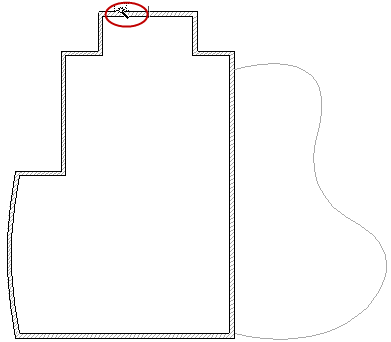
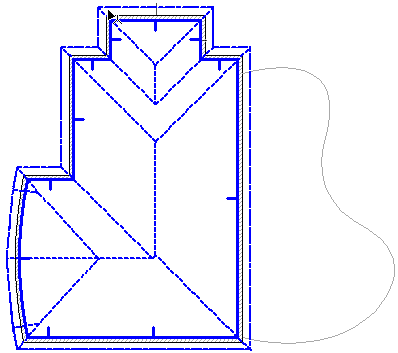
•空白の領域または表面をクリックすると、マジックワンドは(つながっているか、単に交差しているかにかかわらず)一番近い要素で形作られた閉じた図形領域を見つけてなぞってポリゴンを生成します。
例えば、塗りつぶしツールを有効にして、曲線で表された何もない領域内をマジックワンドでクリックすると、その形状の塗りつぶしが作成されます。
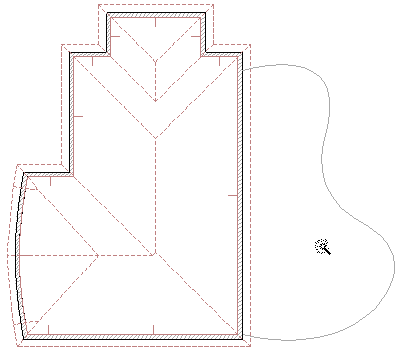
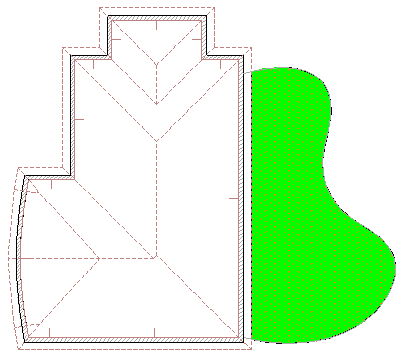
•複数の要素を選択することにより、マジックワンドの機能の精度を高めることができます。この場合、マジックワンドは、つながれた要素または境界のある領域を探す際、選択した要素だけを考慮します。
4.新規の要素が生成されます。
•新規の要素は元の要素にリンクしていないため、単独で操作できます。
•元の形状が不要な場合は、削除できます。
•オフセットまたはマルチオフセットが有効になっている場合は、マジックワンドで新規ポリゴンを作成した後で、オフセット機能を完了できます。
•単一の屋根を作成する場合、マジックワンドでポリゴンを作成する前に、まず基準線を描画して勾配を定義する必要があります。
•カスタム原点を使って塗りつぶしを作成する場合は、マジックワンドを使ってポリゴンを作成し、次に塗りつぶし方向ベクトルを描画します。
新規要素の特性は全て、対応するツールの現在のデフォルト設定によって決まります。この設定が正しいことを、マジックワンドの使用前または使用後に必ず確認してください。特に要素に互いに特定の関係を持たせる場合(壁の上に載る屋根など)は必須です。
3Dでも、マジックワンド機能は平面図と同様に働きますが、要素の上面図のみを使用するのではなく、各要素は空間での状態のままで検討されます。新規要素の輪郭を探すときは、ARCHICADはクリックした面と実際に交差している要素のみを調べます。クリックした面は常に、クリックした表面上の点またはユーザー原点を通過する水平面になります(ポリゴンの壁または梁の内側の空間をクリックした場合など)。
マジックワンドを使用して、(同じ要素タイプまたは異なる要素タイプの)既存ポリゴンの形状を追加または削減できます。
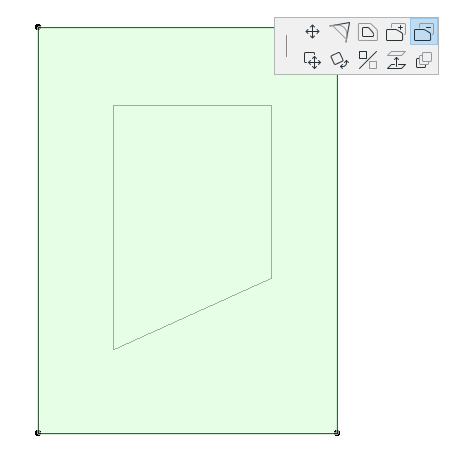
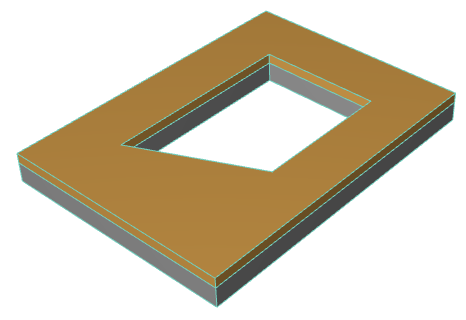
1.別の形状を削除するためのポリゴンを選択します。この例では、スラブからポリゴンを削除します。
2.ペットパレットで[ポリゴンから削除]アイコンを選択します。
3.削減するポリゴンにカーソルを移動し、マジックワンドを有効化(スペースキーを押し)します。
4.クリックして終了します。
詳細は、「マジックワンドの設定」を参照してください。