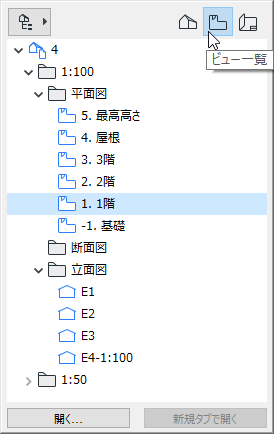
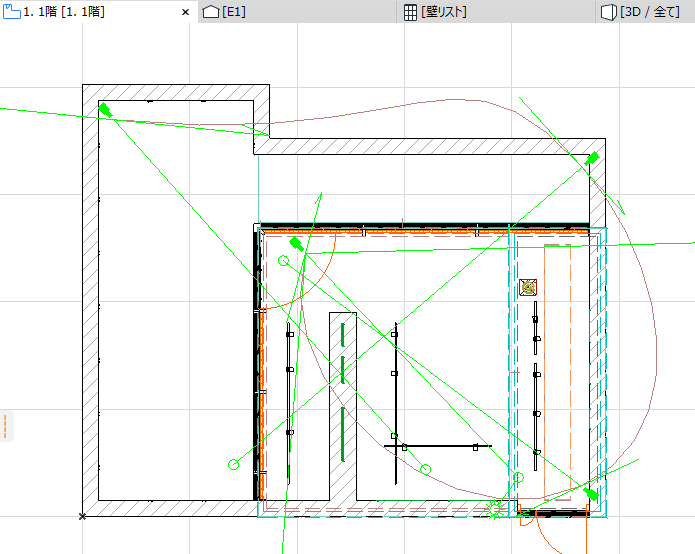
ビュー一覧はナビゲータの2番目の一覧であり、プロジェクトに保存されているビューのリストが表示されます。
ビューは有効なプロジェクト内で作成したり、他のARCHICADプロジェクトから作成できます。
注記:ポップアップナビゲータでは、以前のバージョンのARCHICADのナビゲータパレットと類似した多数の機能を使用できます。ナビゲータパレット(およびオーガナイザ)もこれまでと同様に[ウィンドウ]→[パレット]から使用できます。これらに固有の機能の詳細は、「ナビゲータパレット」および「オーガナイザパレット」を参照してください。
ビューとは
ビューはビューポイントの特定の状態を保存したバージョンで、各ビューはバーチャルビルディングを構築する特定の目的のために設定する、調整可能なビュー設定で定義されます。
プロジェクトのビューは、ナビゲータのビュー一覧に表示されます。ナビゲータおよびタブバーでは、ビューのアイコンは青色の輪郭線で表示されます。
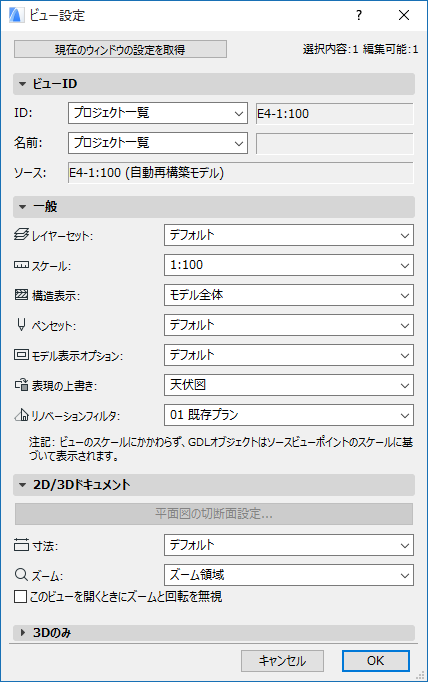
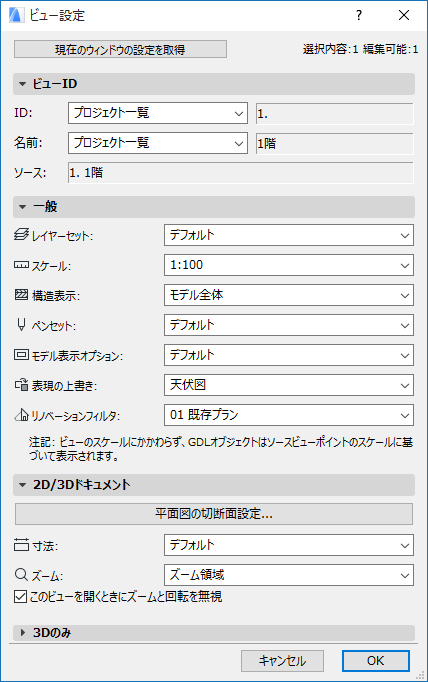
ビューを保存すると、次の設定の組み合わせが保存されます。
•スケール
•躯体表示
•ペンセット
•モデル表示オプションセット
•表現の上書き
•リノベーションフィルタ
•平面図の切断面
•寸法
•ズームと回転
•画像設定(3Dウィンドウビュー用):これには、[3D投影の設定](ズームを含む)、[3D要素フィルタ]、[3Dウィンドウ設定]、[3D切断面設定]、[3D切断]および[レンダリング設定]が含まれています。
•既存の選択(3Dのみ)
「[ビュー設定]ダイアログボックス」を参照してください。
新規ビューを設定するには、プロジェクトウィンドウ(平面図、断面/立面/展開図、3Dドキュメント、詳細図、ワークシート、3D、連動一覧表、またはリスト)を開き、必要に応じてその一部または全ての設定を調整します。
下部スクロールバーにあるクイックオプションのコントロールを使用すると、簡単に設定できます。
「クイックオプションバー」を参照してください。
プロジェクトの内容が変わっても、保存されているビューの設定は、特に設定を修正しないかぎり変更されません。
注記:フォルダのクローンを作成すると、プロジェクトビューポイントに連動したビューを作成することができます。
詳細は、「ビュー一覧でのフォルダのクローンの作成」を参照してください。
ビューを保存するには、次のいずれかの操作を実行します。
•タブのコンテキストメニューから[ビューを保存]をクリックします。
•ポップアップナビゲータのビューポイントのコンテキストメニューから[現在のビューを保存]をクリックします。
ビュー設定のダイアログボックスが表示されます。このダイアログボックスでは、ビューを保存する前に設定を修正することができます。[作成]をクリックしてビューを保存します。
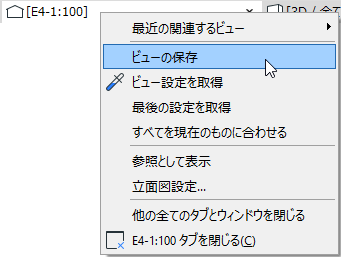
注記:タブを切り替えた後でも、各タブのビュー/ビューポイント設定は、そのタブから移動したときのまま保持されます(タブごとに固有の設定が保持されます)。
これでタブバーアイコンは青色になります。これはタブが保存されたビューであることを示します。

「ビューを保存しレイアウトに配置」を参照してください。
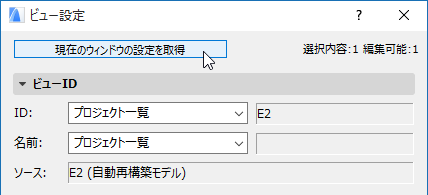
•[ビュー設定]ダイアログボックスで[現在のウィンドウの設定を取得]をクリックして、元のビュー設定を有効なウィンドウのビュー設定で上書きします。
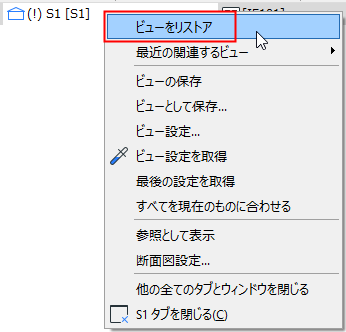
ビューをリストア
編集中の現在のビューが保存されているビュー設定と一致しなくなった場合、タブには警告のマークが付加されます。

保存されたビューの状態を復元するには、タブをダブルクリックします(またはタブのコンテキストメニューから[ビューをリストア]をクリックします)。
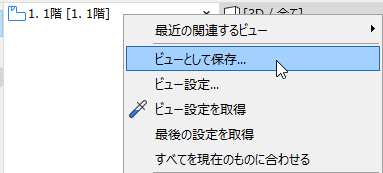
タブバーからビューとして保存
このコマンドは、前のビュー設定を上書きせずに、開いているビューを現在の設定で保存します。
1.ビューを開いた状態で、[ビューとして保存]コマンドを使用して[ビュー設定]を開きます。
2.設定を調整し、新しい名前を付けて[作成]をクリックします。
取得/置換コマンドを使用して、タブ間でビュー設定を転送します。
1.設定を転送するタブを右クリックします(現在開いているタブである必要はありません)。
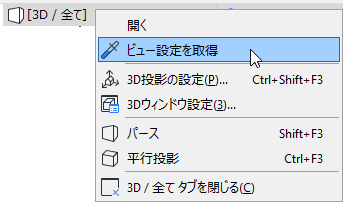
2.[ビュー設定を取得]をクリックします(またはタブ上で、Altキーを押しながらShiftキーを押します)。
3.設定を置換するビュー/ビューポイントのタブを右クリックします。
4.[ビュー設定を置換]をクリックします(またはタブ上で、Ctrl+Alt+Shiftキーを押します)。
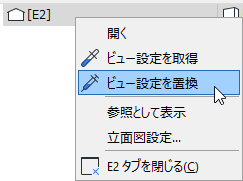
5.これで、クリックしたタブのビューポイントでは、置換したビュー設定が使用されます。必要に応じて、タブのコンテキストメニューの[ビューを保存]コマンドを使用して、これをビューとして保存します。
タブバーの全ての設定を合わせる
1.現在開いているビュー/ビューポイントのタブを右クリックします。
2.[すべてを現在のものに合わせる]をクリックします。これにより、現在開いているタブのビュー設定が、全ての開いているタブに適用されます。