このセクションのトピック
参照:
•寸法列全体を選択するには、三つ又カーソルでチェックマークの付いた寸法線上の任意の場所をクリックします。
•単一の寸法単位を選択するには、矢印カーソルでチェックマークの付いた中点をクリックします。
•寸法点を選択するには、寸法点をクリックします(点自体は、選択するまで表示されません)。寸法点を選択すると、以下の操作を実行できます。
•寸法点を削除します。
•もう一度クリックして、ペットパレットにアクセスします。
•選択した点の寸法設定にアクセスします。使用可能なオプションは、引出し線の長さの編集のみです。
•寸法テキストを選択するには、クイック選択カーソルを使用します。または、矢印カーソルで、チェックマークの付いたテキストの左下の隅をクリックします。
「寸法テキストの設定」を参照してください。「テキストボックスおよび参照線のグラフィック編集」も参照してください。
1.寸法列全体を選択します(寸法線上の任意の場所をクリックします)。
2.以下のいずれかを実行してください。
•ペットパレットから、[寸法点を挿入/結合]コマンドを選択し、寸法を追加する要素をクリックするか、または寸法線以外の場所をクリックします。

•線形寸法ツールを選択して、Ctrl/Cmdキーを押しながら寸法を追加する要素または寸法線以外の場所をクリックします。
1.寸法点を選択します。
2.寸法点を削除します(Deleteキーを押すか、またはコンテキストメニューから[削除]コマンドを選択します)。
または、以下の手順を実行します。
1.寸法列全体を選択します(寸法線上の任意の場所をクリックします)。
2.Ctrl(Cmd)キーを押しながら個々の点をクリックして寸法点を削除します。
1.寸法点を選択します。
2.以下のいずれかを実行してください。
•ペットパレットから[寸法点を移動]を選択します。選択した寸法点を新しい位置にドラッグします。
•新しい位置でCtrl(Cmd)キーを押しながらクリックして、寸法点をその位置に移動します。
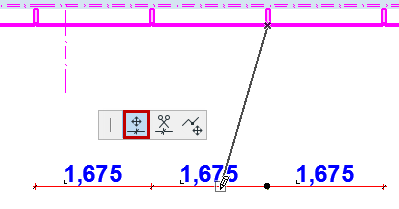
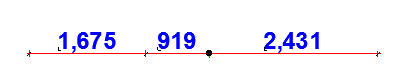
1.単一の寸法単位を選択するには、矢印カーソルでチェックマークの付いた中点をクリックします。
2.[削除]をクリックします。


1.寸法列全体を選択します(寸法線上の任意の場所をクリックします)。
2.移動する分節をクリックします。
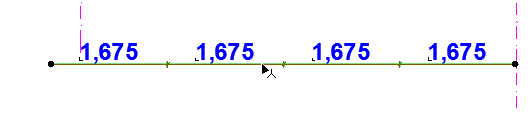
3.ペットパレットから[寸法線の分節を移動]を選択します。
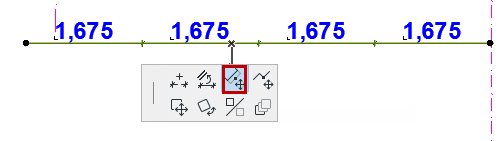
4.分節を新しい位置にドラッグします。操作に応じて、元の寸法列は分割されます。
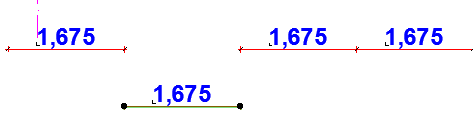
このコマンドは、線形寸法線の内部の点または分節で使用できます。
1.寸法線を分離する点または分節をクリックします。
•分節をクリックした場合:寸法線は、クリックした分節の最も近くにある端点で分離します。新しく分割された寸法線を新しい位置にドラッグできます。
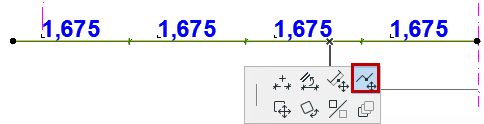
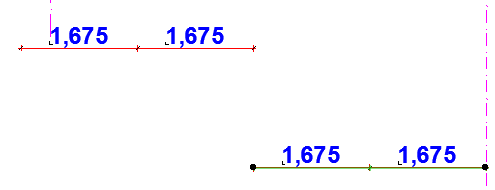
•点をクリックした場合:寸法線はクリックした点で分離します。目玉カーソルでオフセットする側をクリックします。

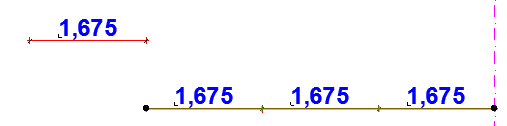
このコマンドは、線形寸法線の内部の点で使用できます。
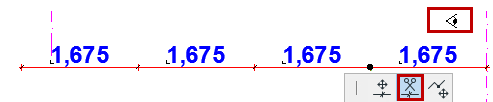
1.寸法線を分割する点をクリックします。

2.ペットパレットから[寸法線を分割]を選択します。
3.目玉カーソルで、選択した状態を継続する側の線をクリックします。

2つの個別の寸法列を(直線または曲線に関係なく)結合するには、以下の手順を実行します。
•いずれか一方の寸法列を選択(寸法線上の任意の場所をクリック)し、Ctrl/Cmdキーを押しながら、もう一方の寸法列をクリックします。
•いずれか一方の寸法列を選択(寸法線上の任意の場所をクリック)して、ペットパレットから[寸法点を挿入/結合]コマンドを実行してから、もう一方の寸法列をクリックして結合します。


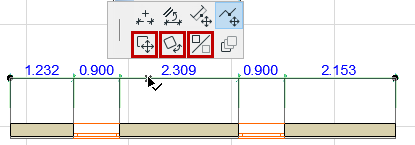
注記:寸法列はまとめて移動または回転できます。寸法単位または寸法点は、それが属する寸法列から離れて移動、回転、ミラーを行うことはできません。
1.寸法列全体を選択します(寸法線上の任意の場所をクリックします)。
2.ペットパレットの[移動]、[回転]、または[ミラー]コマンドを使用します。
注記:
•寸法列はまとめて移動または回転できます。寸法単位または寸法点は、それが属する寸法列から離れて移動、回転、ミラーを行うことはできません。
•連動寸法列は、引出し線の方向に沿ってしか移動できません。
•回転後、全ての基準点が新しい方向に沿って自動的に寸法設定し直されて投影されます。
•ミラー実行時の数値の位置は、下または右側から読むことができるように、必ず自動的に再計算されます。
1.寸法列全体を選択します(寸法線上の任意の場所をクリックします)。
2.ペットパレットから[寸法線を整列]コマンドを実行します。
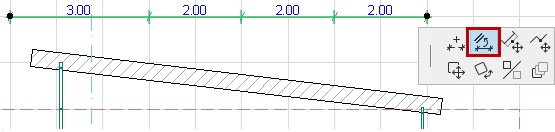
3.直線の辺または直線をクリックします。選択した寸法列が、クリックした辺に整列します。