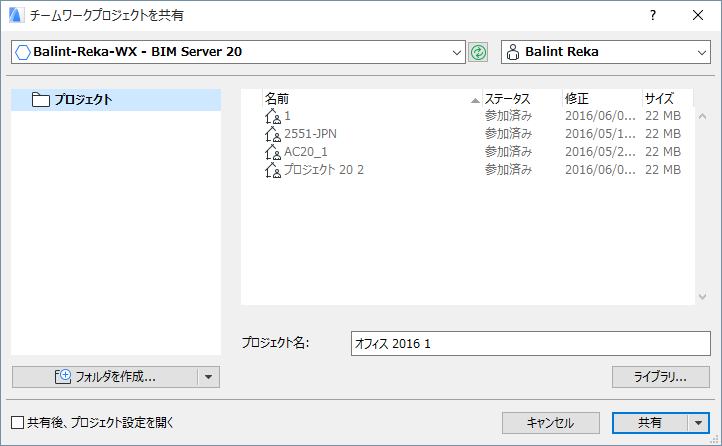
新しいチームワークプロジェクトを作成する処理を「共有」と呼びます。これには、単独ARCHICADプロジェクトファイル(.pln)を開き、[共有]コマンドを使用して BIMcloud/BIM Serverにそのファイルを追加することが含まれます。
必要なアクセスを持つその他のユーザーは、チームワークモードにおいてこの共有プロジェクトで作業できます。
チームワークプロジェクトを共有するには、次の手順を実行します。
1.単独ARCHICADプロジェクトファイル(.pln)を開きます。
2.[共有]コマンド([チームワーク]→[プロジェクト]→[共有]または[ファイル]→[新規]→[共有])を使用します。
ドロップダウンリストをクリックし、必要なBIMcloud/BIM Serverを選択します。ドロップダウンリストには、1回以上正常にログインした全てのBIMcloud/BIM Serverのアドレスが表示されます。[更新]ボタンをクリックし、サーバーのステータスと選択されているBIMcloud/BIM Serverの内容を更新します。
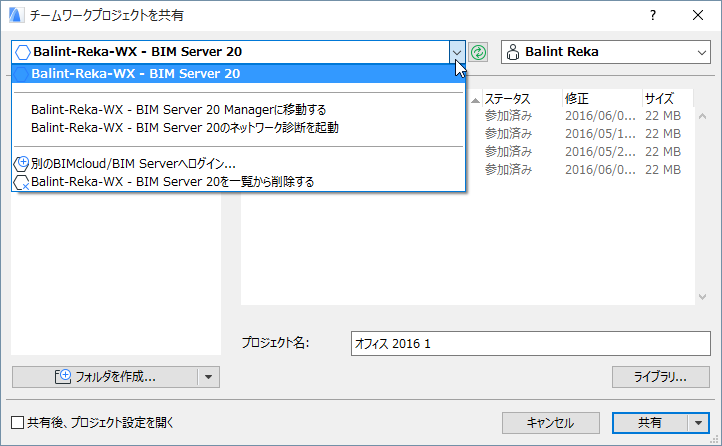
•このリストに項目を表示する必要がなくなった場合は、ドロップダウンリストの[削除]コマンドで削除します。
•必要なBIMcloud/BIM Serverがない場合は、ログインして[他のBIMcloud/BIM Serverへログイン]を使用すると、リストに追加できます。
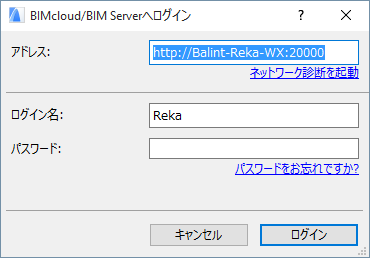
BIMcloud/BIM Serverのアドレスは、次のように入力してください:
「http://<DNS name>:<manager port>」または「http://<IP address>:<manager port>」
(管理者ポートは、BIM Server/BIMcloud Managerのインストール中に選択されます(例:1228))。
サーバーの種類によっては、アドレスがhttps:で始まる場合があります。サーバー管理者にご確認ください。
BIMcloud/BIM Server Status
サーバー接続に問題がある場合は、問題に関するフィードバックを確認できます。
[ネットワーク診断]をクリックすると、問題の解決に役立つ詳細が記載されたダイアログボックスが開きます
「ネットワーク診断情報」を参照してください。
ユーザーを選択
右上のポップアップリストから、名前を選択します。

1回以上正常にBIMcloud/BIM Serverにログオンしたユーザーの名前が表示されます。
•選択したユーザーをこのリストに表示する必要がなくなった場合は、ドロップダウンリストの削除コマンドで削除します。
•必要なユーザーがない場合は、ログインして[他のユーザーとしてログイン]を使用し、追加できます。
「BIMcloud/BIM Serverへログイン」を参照してください。
ユーザーを選択すると、保存されているパスワードがチェックされます。パスワードの期限が切れている場合や、そのユーザーがBIMcloud/BIM Serverから削除されている場合は、ユーザー名に[否認]と表示されます。
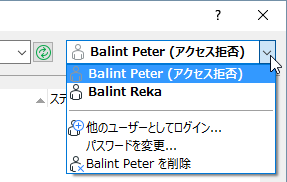
[否認]と表示されたユーザーを選択しても、以下の操作を実行することはできます。
•リストからユーザーを削除
•保存されているパスワードを[パスワードを変更]コマンドで変更(ユーザー名とパスワードの組み合わせがパスワードを変更したLDAPデータベースに由来する場合は、この操作が必要な場合があります)
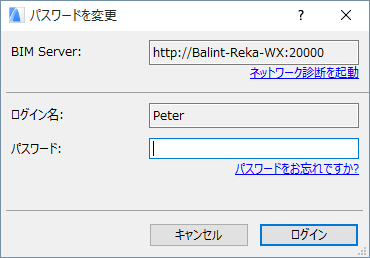
サーバー接続に問題がある場合は、問題に関するフィードバックを確認できます。
[ネットワーク診断]をクリックすると、問題の解決に役立つ詳細が記載されたダイアログボックスが開きます
「ネットワーク診断情報」を参照してください。
必要な名前がリストに表示されない場合は、[他のユーザーとしてログイン]をクリックします。ダイアログボックスが表示されたら、識別用のログイン名とパスワードを入力します。
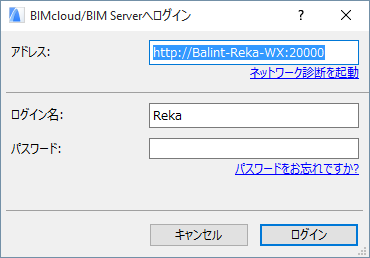
サーバー接続に問題がある場合は、問題に関するフィードバックを確認できます。
[ネットワーク診断を起動]をクリックすると、問題の解決に役立つ詳細が記載されたダイアログボックスが開きます。
「ネットワーク診断情報」を参照してください。
注記:BIMcloud/BIM Server Managerインターフェイスを使用して、BIMcloud/BIM Serverにまずユーザーを追加してください。追加したユーザー名とパスワードを使用した場合のみ、クライアントはARCHICADからチームワークプロジェクトに参加できます。
プロジェクトフォルダの選択
[プロジェクト共有]ダイアログボックスには、ユーザーが表示以上のアクセス権を持つプロジェクトフォルダとそのプロジェクトが一覧表示されます。
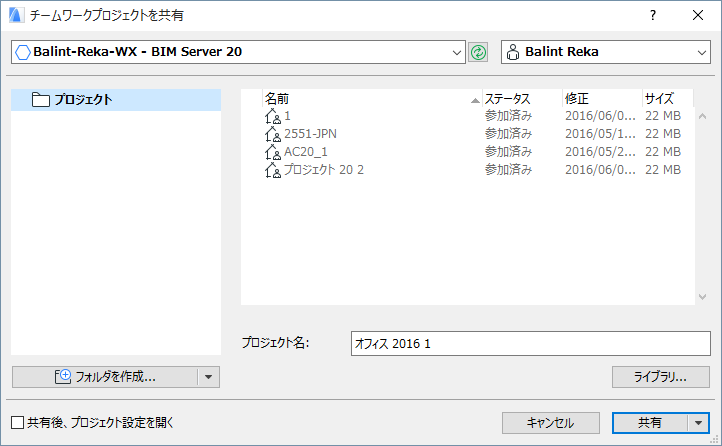
左にあるツリーから、新たに共有するプロジェクトを配置するプロジェクトフォルダを選択します。
必要なアクセス権:
•簡易管理:プロジェクト管理者またはサーバー管理者
•詳細管理:出力先フォルダの「詳細の修正」および「フォルダ内容の修正」
プロジェクトの名前付け
希望のプロジェクト名を入力します。
注記:プロジェクトごとに異なる名前を使用してください。既存のプロジェクトと同じ名前は、たとえ大文字小文字が異なる場合でも使用しないでください(例:ParkingGarageとPARKINGGARAGE)。同じ名前を使用すると、ユーザーが必要なプロジェクトを開くことや参加することができなくなる可能性があります。
[フォルダを作成]コマンドをクリックし、アクセス可能ないずれかのフォルダに新しいフォルダを作成します。
必要なアクセス権:
•簡易管理:プロジェクト管理者またはサーバー管理者
•詳細管理:出力先フォルダの「詳細の修正」および「フォルダ内容の修正」
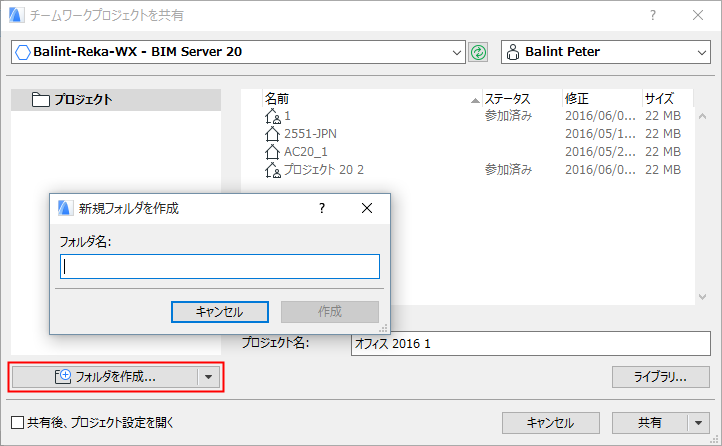
フォルダは即座に作成されます。フォルダはブラウザベースの BIMcloud/BIM Server Manager でのみ削除などの管理を行うことができます([新規フォルダ]ドロップダウンボタンから[フォルダを管理]リンクをクリックし、BIMcloud/BIM Server Managerの[プロジェクト]ページにアクセスします)。
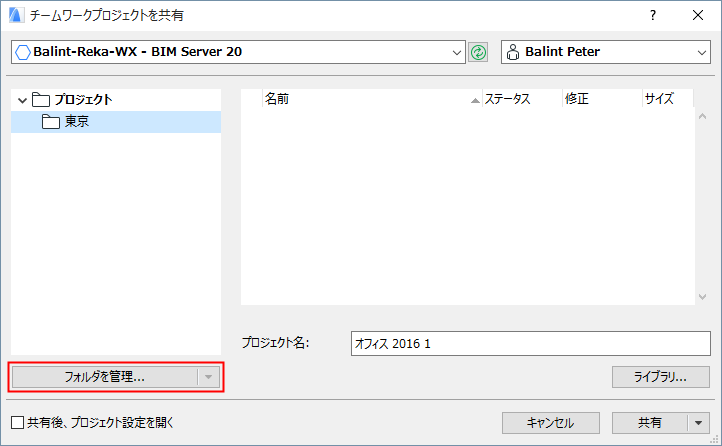
ホストサーバー
ホストサーバーのポップアップは、選択されたプロジェクトフォルダのデフォルトのBIMcloud Serverを表示します。
ポップアップにアクセスし、別のホストサーバーを選択することができます。
ポップアップへのアクセスに必要なアクセス権:
•簡易管理:サーバー管理者
•詳細管理:選択したフォルダの「詳細の修正」
ポップアップで選択可能なBIMcloud Server:
•簡易管理:サーバー管理者の全てのBIMcloud Server
•詳細管理:[BIMcloud Serverにホストされているデータの修正]アクセス権があるサーバー
[共有後設定を開く]:共有完了後にBIMcloud/BIM Server Managerの[プロジェクト]ページに移動する場合は、このボックスにチェックを入れます。
[ライブラリ]ダイアログボックスを開くには、[チームワークプロジェクトを共有]ダイアログボックスの[ライブラリ]ボタンをクリックします。
このオプションでは、共有しようとしている単独ユーザープロジェクトのリンクされたライブラリの操作方法を定義します。
単独プロジェクトをチームワークプロジェクトとしていったん共有すると、リンクされているライブラリは使用できなくなるため、差し替えるかBIMcloud/BIM Serverにアップロードする必要があります。
現在の単独ユーザープロジェクトのリンクされたライブラリは、左側の列に表示されます。
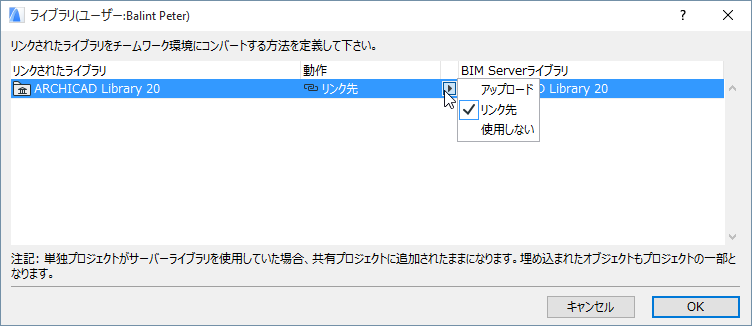
このリストで選択したリンクされたライブラリごとに、[動作]ポップアップからいずれかの可能な動作を選択します。
[リンク先]:選択したリンク付きライブラリ(左の列)をBIMcloud/BIM Serverライブラリ(右の列)に差し替えます。
注記:ここに表示されるライブラリは、「項目の表示」アクセス権をユーザーが持っているライブラリです。
選択したリンク付きライブラリと同じ名前のライブラリが BIMcloud/BIM Server に含まれている場合は、「リンク先」がデフォルトの選択肢ですが、他のライブラリを選択することもできます。他のライブラリを選択するには、ポップアップをクリックしてBIMcloud/BIM Server上のライブラリから選択します。
[アップロード]:リンク付きライブラリをここに表示されているデフォルトのホストサーバーにアップロードします。
BIM Server上の別のサーバー(デフォルト以外)にライブラリをアップロードする場合は、表示される[BIM Serverの選択]ダイアログボックスでポップアップをクリックします。
必要なアクセス権:
•簡易管理:サーバー管理者
•詳細管理:ライブラリルートの「詳細の修正」
ポップアップで選択可能なBIMcloud Server:
•簡易管理:サーバー管理の全てのBIMcloud Server
•詳細管理:[BIMcloud Serverにホストされているデータの修正]アクセス権があるサーバー
BIMcloud/BIM Serverに同じ名前のライブラリがすでにある場合は、アップロードすることができません(特定のホストサーバーに配置する場合も)。指定したBIMcloud/BIM Serverに指定したライブラリを配置できるのは、一度のみです。
[削除]:選択したリンクされたライブラリを、共有しているプロジェクトから削除します。このオプションにより、チームワークプロジェクトのライブラリ部品が不足する場合もあります。その場合は、警告ダイアログが表示されます。
[ライブラリ]ダイアログボックスで[OK]をクリックし、[チームワークプロジェクトを共有]ダイアログボックスに戻ります。
ライブラリ変換の選択内容は、[共有]をクリックした後で有効になります。
共有プロジェクトをすぐに開かない場合は、[共有]ボタンのポップアップから[参加しないで共有]オプションを使用します。
共有
[共有]をクリックします。これで新しく共有されるプロジェクトが開きます。