エクスポートでは現在のエクスポートビューの表示設定が常に考慮されるため、要素の表示状態に応じてモデルをさらにフィルタすることができます。
注記:以下の表示オプションは、ビューによって異なる場合があります。IFC エクスポートでは、エクスポートコマンドが発行された特定のビューで、有効であった表示オプションが考慮されることに注意してください。
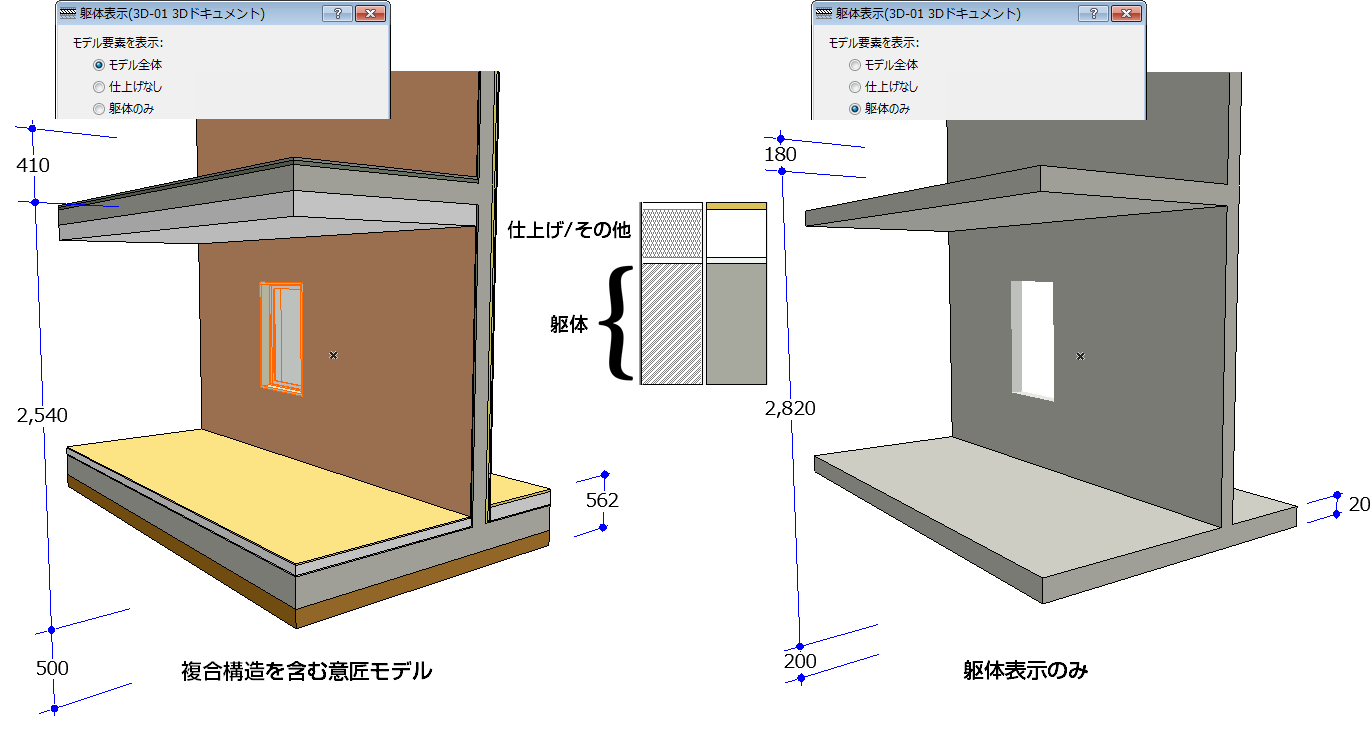
躯体表示機能を使用すると、分類のタイプに応じてモデルの断面形状または複合構造の構成要素の表示/非表示を切り替えることができます。例えば、他のデザイナやエンジニアとの共同作業時に、非構造耐力要素の壁を無視し、断面形状要素の構造耐力要素の構成要素のみを表示/出力することもできます。
詳細は、「躯体表示」を参照してください。
最初の3つのオプションを使用すると、構成要素の定義内容に応じて、複合要素または断面形状要素の構成要素の表示/非表示を切り替えることができます。例えば、[躯体のみ]を選択すると、断面形状または複合構造の構造耐力要素の仕上げのみが表示されます。
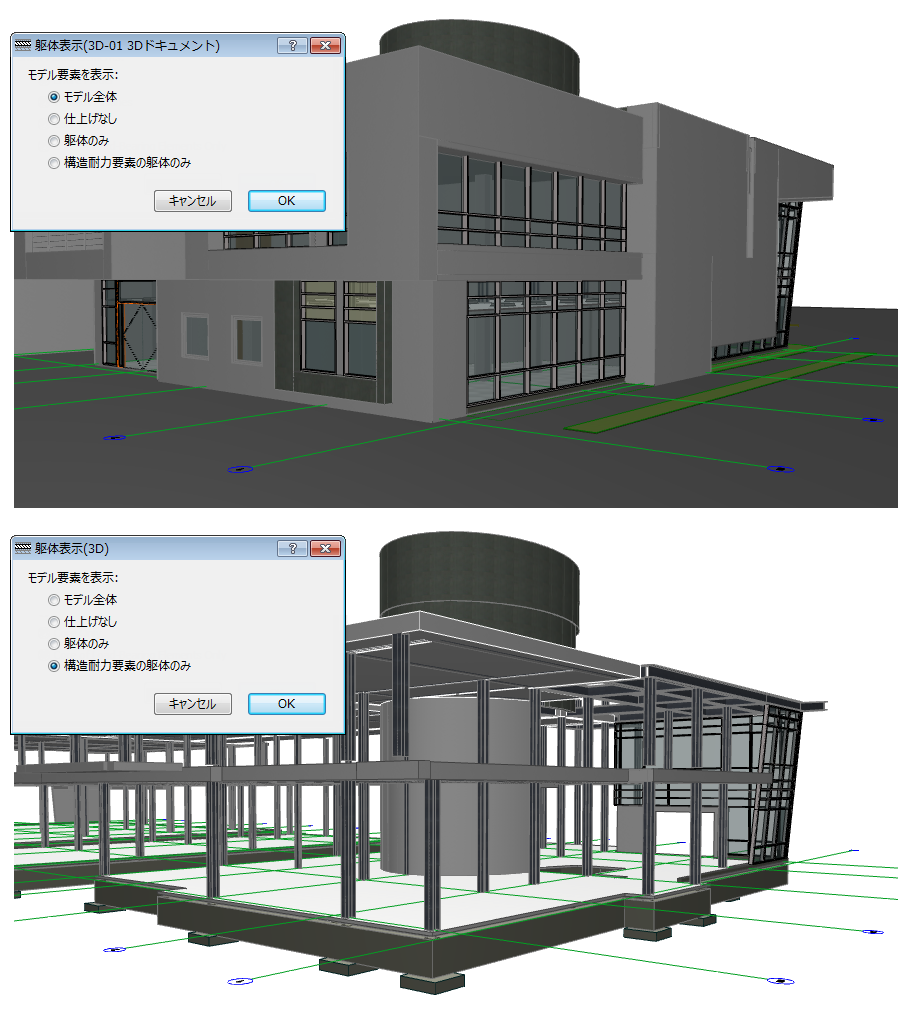
[構造耐力要素の躯体のみ]では、複合要素/断面形状要素の他に全ての組み立て要素が考慮され、非構造耐力要素または未定義として分類された要素を全て非表示にすることができます。
「分類」を参照してください。
構造耐力要素として分類された要素は全て表示されます。構造耐力要素の複合要素と断面形状要素では、その躯体のみが表示されます。
柱の仕上げ部分の表示/非表示は、そのタイプ(「躯体」、「仕上げ」、「その他」)に応じて躯体表示で切り替えることができます。
「柱の躯体と仕上げの表示」を参照してください。
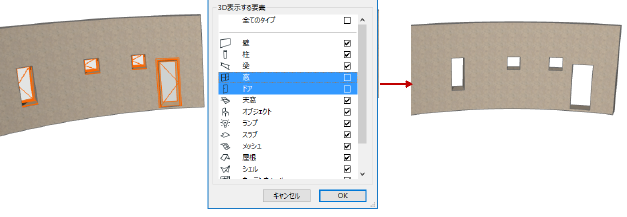
窓/ドア/天窓が配置されたモデルをエクスポートする場合、モデルデータの受信側が、開口部に関連する詳細な形状パラメータ(フレーム、ガラス)を本当に必要としているのか、または開口部をエクスポートするだけで十分であるのか(分析プログラム用のエクスポートなど)を検討する必要があります。要素の表示/非表示を定義するには、以下のARCHICADコントロールを使用します。
平面図:
[ドキュメント]→[モデル]→[モデル表示オプション]:[組み立て要素オプション]→[ドアオプション]/[窓オプション]/[天窓オプション]
3D表示:
[表示]→[3Dで表示する要素]→[3D要素フィルタ]:[3D表示する要素](窓/ドア/天窓)