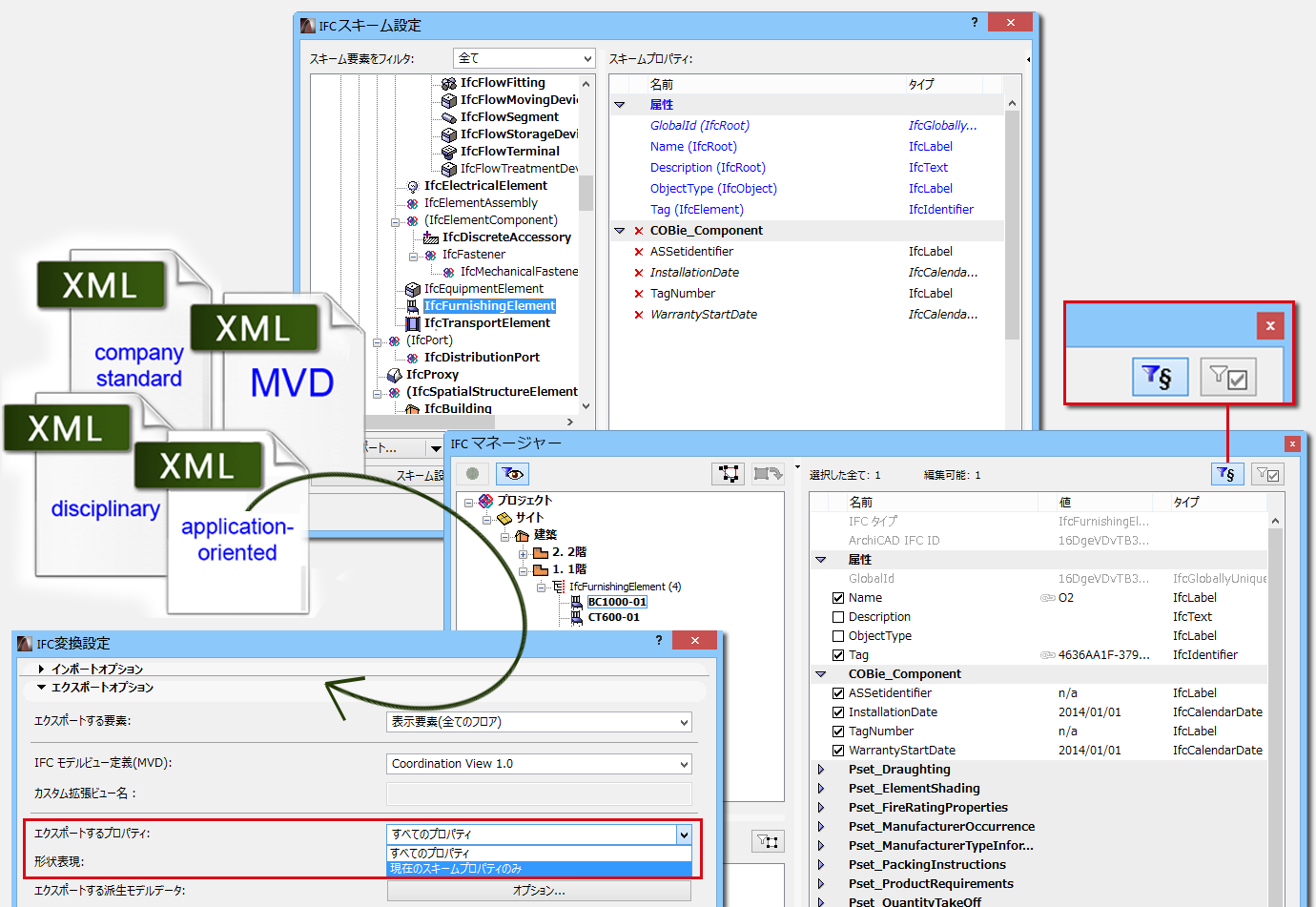
IFC属性、プロパティおよび分類参照データは、スキームと呼ばれるファイル(.xmlファイル)に保存できます。
IFCデータのマッピング以外に、スキームを使用してIFCデータにルールを割り当てることができます。IFCデータ値を持つARCHICADプロパティ、パラメータおよび数量の値がマッピングされます。マップルールは、スキームの.xmlファイルにも保存されます。
[IFCスキーム設定]コマンド([ファイル]→[相互運用性]→[IFC ])を使用して、スキームを管理します。
注記:IFCスキームを変更し、ダイアログボックスを終了した場合、[元に戻す]コマンドを使用して、変更内容を元に戻すことはできません。したがって、IFCスキームに大きな変更を加える場合、まず元のスキームをXML形式でエクスポートして保存しておく必要があります。
デフォルトでは、IFCマネージャーと[要素設定]ダイアログボックスのIFC関連部にスキームデータが表示されます。スキームでは、スキームデータのみエクスポートするか、全てのデータ(つまり、スキームデータに加えて、[IFC管理]ダイアログボックスで追加/表示したカスタムデータ)をエクスポートするかを選択できるため、IFCデータのエクスポートも管理します。
このセクションでは、上記のコマンドの機能の概要を説明します。
スキームデータ定義
IFC 標準で設定した属性データは、常にスキームに含まれています。プロパティや分類参照データの形式の新規データは、ダイアログボックス左側のIFCエンティティツリー(以後、「スキームツリー」)の要素に追加できます。
注記:
•スキームツリーには、IFC 2x3標準ドキュメントで使用可能かつARCHICADで編集可能な要素タイプや、割り当て、製品プロダクト、「親」の全てが含まれています(IfcAnnotationおよびIfcGridを除く)。
•ツリーリストは構造と設備範囲でフィルタリングを実行できます。例えば、構造範囲に建築物要素(IfcBuildingElement)タイプ(IfcBeam、IfcColumnなど)を含め、設備範囲にIfcDistributionタイプを含めます。ツリーリストを、IFC割り当てタイプまたはIFC空間要素タイプ(IfcSpatialStructureElements:IfcSite、IfcBuilding、IfcBuildingStorey、IfcSpace)に絞り込むこともできます。
• スキームツリーにIFC要素エンティティのバリエーションを表示します。
-IfcWall:IFCマネージャーで表示と編集が可能なエンティティタイプ
-(IfcBuildingElement):IFCマネージャーに表示されない「アブストラクトスーパータイプ(abstract supertypes)」エンティティ
•属性セットはあらかじめ定義されており、常にIFC(2x3)標準の標準属性で構成されます。インポートまたは作成するスキームに関係なく、これらの属性を常に使用できますが、削除することはできません。ただし、属性を任意の組み合わせでARCHICADデータにマップできます(後述を参照)。このマップ処理はスキームに応じて異なります。例えば、あるスキームでは名称属性に要素IDのみが含まれており、別のスキームでは要素IDに加え、さまざまなパラメータ(リンクされている幅や高さの値など)が含まれている場合などがあります。
新規のプロパティまたは分類参照データをIFCスキーム設定に表示されている現在のスキームに追加するには、以下の手順に従います。
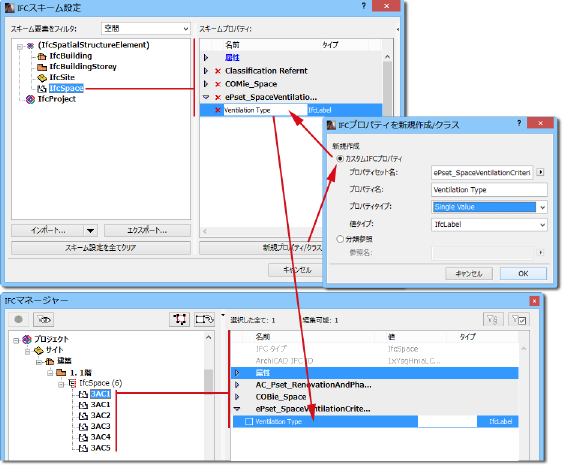
•[新規プロパティ/クラス]ボタンをクリックします。この機能は、 IFCマネージャーと[要素設定]ダイアログボックスに表示される同名の機能に類似したものです。例えば、「ePset_SpaceVentilationCriteria」という名前のプロパティセット内に、IfcSpaceエンティティ用にIDタイプ「Ventilation Type」のプロパティを作成します。
•[現在のプロジェクト設定を取得]ボタンを使用して、現在のプロジェクトで使用可能な現在のカスタム(非スキーム)IFCプロパティセットとプロパティ(IFCマネージャーまたは要素設定で定義)を全て収集します。このデータ収集処理の過程で、IFCエンティティタイプの少なくとも1つのインスタンス(例:1つのIfcWall要素)に既にカスタムデータが存在する場合、カスタムデータはそのIFCエンティティのデータ(例:IfcWall)として表示されます。この機能を使用して、例えば、インポートしたIFCモデルのカスタムデータをスキームデータに変換し、スキームファイル(.xml)に保存します。
•既存のスキーム(.xml)からデータをロード:
•[インポート]を使用してスキームファイルをロードすると、全ての既存スキームデータ(属性を除く)が削除され、インポートしたスキームのデータのみが作成されます。
•[結合]を使用してスキームファイルをロードすると、.xmlファイルのデータが既存のスキームデータに追加されます。結合する 2 つのスキームに同じ名称と場所(プロパティではプロパティ設定)のデータが含まれている場合、元の値がIFCマネージャーと要素設定の両方に保持されます(割り当てた値は失われません)。同じルールがマップ処理にも適用されます。結合したスキームのプロパティに、元のスキームとは異なるマップ処理ルールが含まれている場合でも、元のマップ処理ルールは上書きされず、新しいマップ処理ルールは元のルールに追加されます。
スキームデータを設定するのに使用する要素が、スキームツリーに太字で表示されます。要素が階層の上位レベルにある場合(つまり、IfcBuildingElementなどの親要素)、それに属する子要素(IfcBeam、IfcColumn、IfcSlab、IfcWallなど)は自動的にスキームデータが割り当てられます。ただし、子要素は太字で表示されません。こうすると、ツリー構造内でスキームデータが追加された場所を簡単に判別できます。また、子要素に割り当てられたスキームデータは青字で表示され、子要素の名称には括弧書きで親タイプ名が付けられます。青字での表示は、スキームデータが親レベル(黒字で表示)でのみ修正可能であることも示します。この親子関係が役立つ一例を挙げます。全ての建築物要素の共通プロパティを作成する場合、個々の建築物要素タイプ(IfcWall、IfcColumn、IfcSlabなど)に対して一つ一つ作成する必要はありません。その代わりに、上位レベル(IfcBuildingElementなど)で一度に作成できます。
新規のスキームデータは、ARCHICADパラメータ/数量(またはマップルール(次節を参照))が適用できない場合、斜体で表示されます。
属性以外のスキームデータの名前変更および削除(赤いXをクリック)が可能です。[スキーム設定を全てクリア]コマンドで、現在使用しているスキームの内容全体(マップルール、プロパティ、分類参照)を削除することができます。
IFCスキーム設定の現在の内容は、エクスポート機能の一部として.XMLファイル形式で保存することができます。このファイルは、新規または既存のプロジェクトにインポート([インポート])または結合([結合])することができます。上記のワークフローにより、再定義することなく、新規プロジェクト内の現在のスキームデータを使用することができます。
注記:[IFCスキーム設定]の現在のステータスをエクスポートしない場合でも、保存したPLN/ARCHICADプロジェクトには[IFCスキーム設定]の内容が保持されるため、ステータスは失われません。
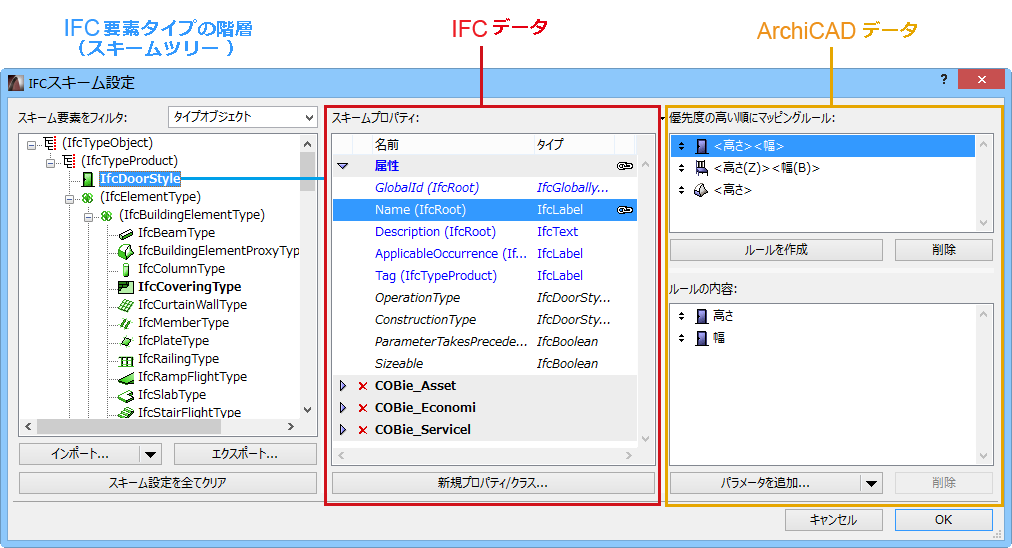
ARCHICADのプロパティ、パラメータおよび数量は、特定のIFC要素のIFCデータに割り当てることができます。データマッピングの利点:
•ARCHICADデータ(耐火等級など)とIFCデータ(耐火等級)の両方で共通の意味を持つデータは、2度入力(一度はARCHICADデータとして、2度目はIFCデータとして)する必要はありません。
•ARCHICADデータを固有のIFCモデルとして保存することができます。データは、特定の規格(COBieドキュメントや社内規格)や、特定のコラボレーションワークフロー(MEP、エネルギー分析、FM)、特定のIFCモデル受信側アプリケーション(Revit、Tekla、Allplanなど)に準拠させることができます。
データマッピングの特性およびルール:
•スキームツリー要素(IfcElement(建築、設備、家具、移送要素)、IfcSpace(ARCHICADゾーン)、IfcTypeObject(全てのIFC製品タイプエンティティ))とそのサブ要素(「子」要素)は、マッピング可能です。
•マッピングは、「単一値」タイプのIFC属性およびプロパティのみに適用できます。つまり、下記の要件が該当します。
•全テキスト、ラベル、論理タイプのプロパティに適用可能。
•例えば、「表タイプ」のプロパティには適用不可。
•参照分類データには適用不可。
•ルールを異なるレベルに割り当てることができます。例えば、IfcBuildingElementレベルにルールを適用することができ、子要素(IfcWall、IfcSlabなど)の全てにも適用できます。ただし、ルール(子要素レベルで青字で表示)は子レベルで再定義することができます。例えば、前述のルールはIfcWallエンティティ用に修正することができます。
•特定のパラメータが複数のライブラリ部品要素に共通である場合、わずか1ステップでその対応するIFCデータをマップすることができます(後述の例を参照)。
ルールの作成方法:
1.マッピングを行うスキームデータ項目を選択します。斜体のスキームデータはマッピングできません。
2.[ルールを作成]ボタンをクリックします。[空のルール]フィールドが表示されます。
3.[内容の追加]ドロップダウンボタンからルールの内容のタイプを選択します。
•パラメータとプロパティ(インタラクティブな要素一覧表として)
•ライブラリ部品パラメータ(インタラクティブな要素一覧表として)
•静的テキスト
4.フィールドをルールに追加します。例えば、「厚さ」は測長で、「面積」は面積測定、「ライブラリ部品名」は文字列といったように、フィールドにはタイプを設定することができます。ルールに一つ以上のフィールドが含まれる場合、フィールドは常に文字列に変換されたフィールドの連結になります。変換は計算単位に基づいています([プロジェクト設定]→[計算単位/規則])。例えば、壁の「高さ」フィールドは壁要素としてのみ評価されるなどのように、フィールドには黙示的にフィルタが含まれています。「一般」フィールドはツールレベルにもリスト表示され、その特定のツールに対してのみ有効になります。
5.ライブラリ部品パラメータは、以下の2つの方法で設定できます。
•[ライブラリ部品に依存する]:選択したライブラリ部品パラメータは、このパラメータを含む要素に対してのみ有効になります。ライブラリ部品パラメータをオブジェクトサブタイプレベルで定義した場合、パラメータのマップ処理は子要素に対しても行われます。例えば、GSドアオブジェクトサブタイプである「gs_list_cost」可変パラメータをマップすると、マップ処理はGSドアのライブラリ部品の子要素(ドア、両開きドア、金属ドアなど)である全てのドア(およびifcDoor)に対して有効になります。後述の例を参照してください。
•[ライブラリ部品に依存しない]:可変パラメータ(「gs_list_cost」など)は、選択したライブラリ部品に関係なく、マップ処理で有効になります。例えば、両開きドアの「gs_list_cost」パラメータをライブラリ部品に依存しないパラメータとしてマップ処理に選択した場合、マップ処理は「gs_list_cost」パラメータにアクセスする全てのドアに対して行われます。このドアパラメータをIfcElementレベルでマップ処理に使用すると、IfcElementの子エンティティであり、「gs_list_cost」パラメータを含む全てのIFCエンティティ(アームチェアや椅子などの家具要素など)に対してマップ処理が行われます。後述の例を参照してください。
注記:IFCスキーム設定に、プロジェクトにロードされていないライブラリ部品パラメータに関連したマップ処理ルールが含まれる場合、ルール、マップされたIFCデータ、およびマップされたIFCエンティティデータは全て赤色で表示されます。
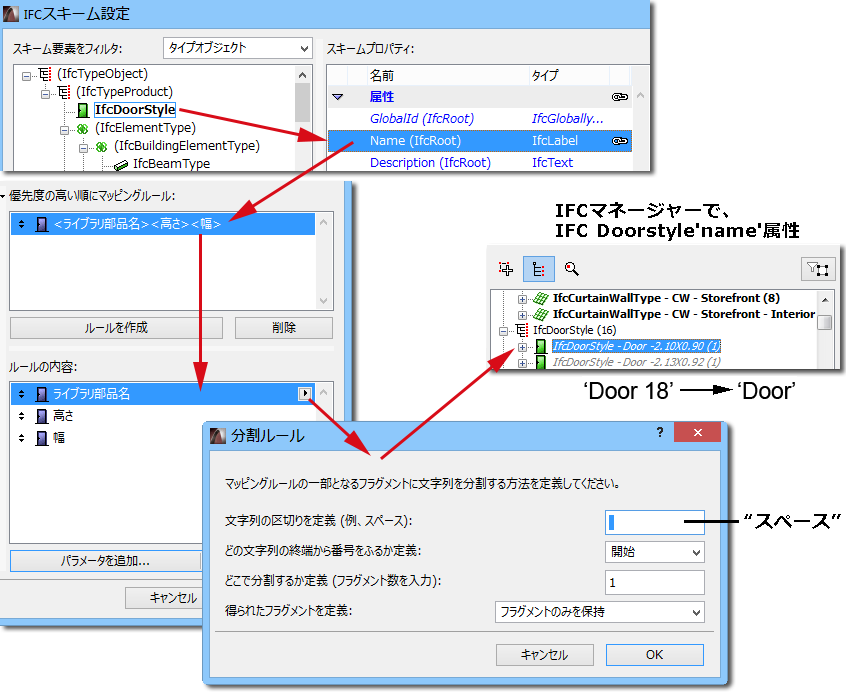
6.文字列タイプのルールは分割することができます。分離線種や、分離線位置、分割タイプを利用して文字列を分割する方法がいくつかあります。例えば、[分割]を使用して、ライブラリ部品名を特定の断片に切り離すことができます。
7.ユーザーは複数のルールを単一スキームプロパティに割り当てることができます。これは、例えば、いくつかのツールを使用して同じIFC要素タイプを作成した場合に便利です。ルールは、ユーザーインターフェイスに表示される順に適用されます。最初に表示された評価可能なルールが適用されます。

例:
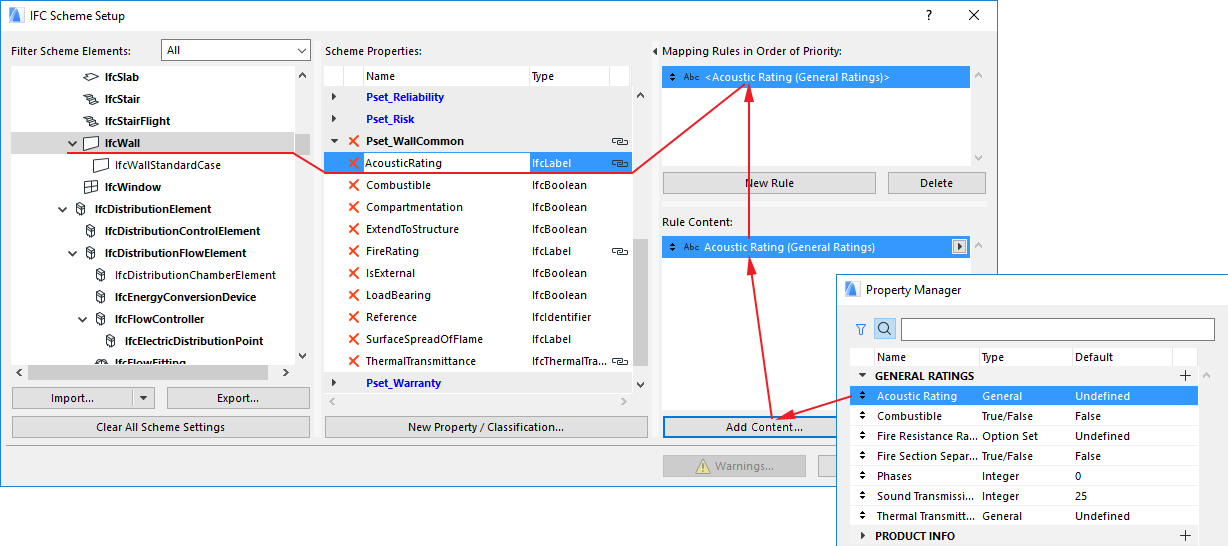
1.ユーザー定義の「音響等級」プロパティ([オプション]→[プロパティマネージャー])をIFC標準スキームによってIfcWallに定義された「AcousticRating」プロパティにマッピングします。
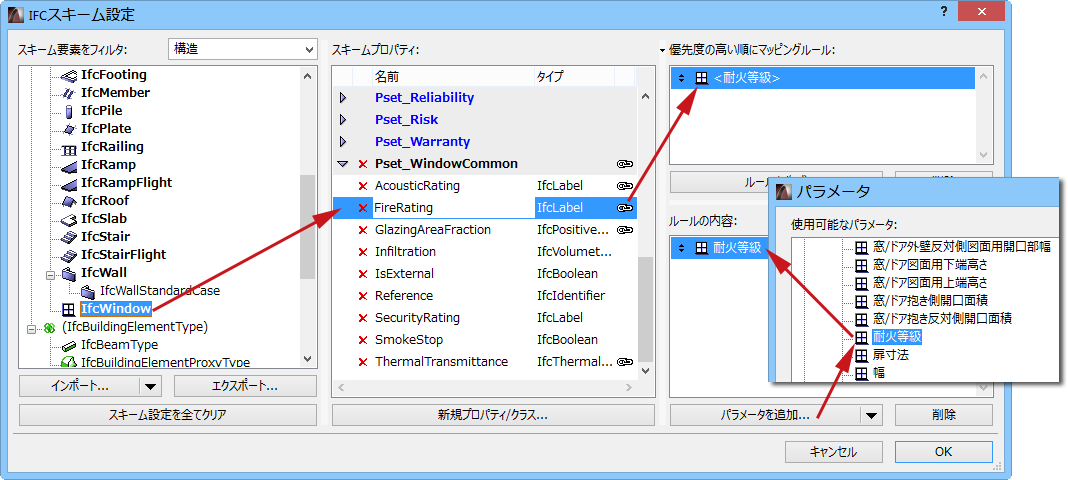
2.窓の「耐火等級」パラメータをIFC標準スキームによってIfcWindow用に定義した「FireRating」プロパティにマッピングします。
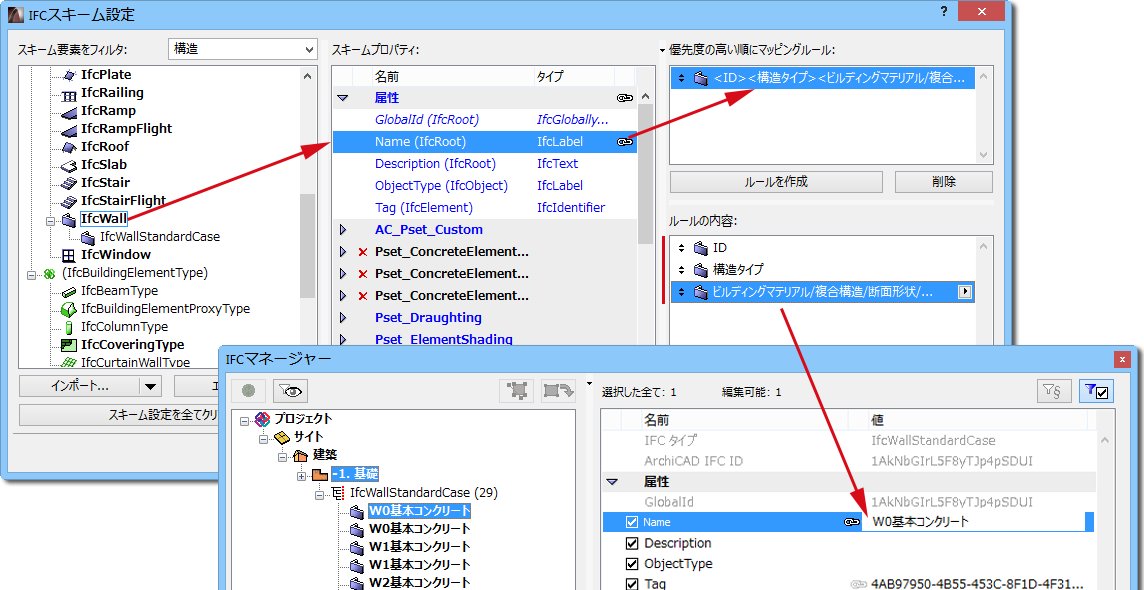
3.壁IDとビルディングマテリアル/複合構造名の組み合わせを使用して、IfcWall要素の名称属性を定義します。
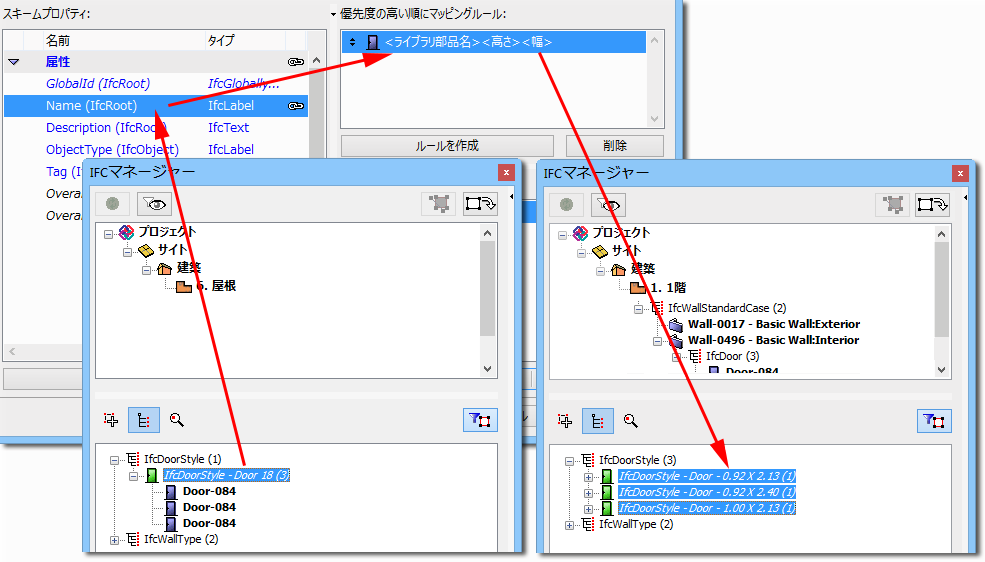
4.『ドアの「ライブラリ部品名」の一部 + 静的テキスト「-」+「幅」+ 静的テキスト「X」+「高さ」』を使用して、IfcDoorStyleの「名称」属性を定義します(上記の文字列タイプルールの分割を参照)。また、このルールは、プログラムの製品出荷時のIfcDoorStyle作成ルールを(「IFC製品タイプ」を参照)新規のIfcDoorStyle名で上書きし、自動的に該当するドアを作成します(ユーザーはIFCマネージャーで結果を再確認することができます)。
5.IfcDoorの「コスト」プロパティをライブラリ部品に依存するパラメータとして定義します。マップ処理の対象として「GSドア」ライブラリ部品の「gs_list_cost」パラメータを選択します。マップ処理ルールは、「GSドア」サブタイプの子要素(「ドア」、「両開きドア」、「金属ドア」など)であるライブラリ部品に対して有効になります。

6.IfcDoorの「コスト」プロパティをライブラリ部品に依存しないパラメータとして定義します。マップ処理の対象として「両開きドア」の「gs_list_cost」パラメータを選択します。マップ処理ルールは、IfcDoorに変換され、「gs_list_cost」パラメータを含む全てのライブラリ部品(「ドア」、「金属ドア」など)に対して有効になります。
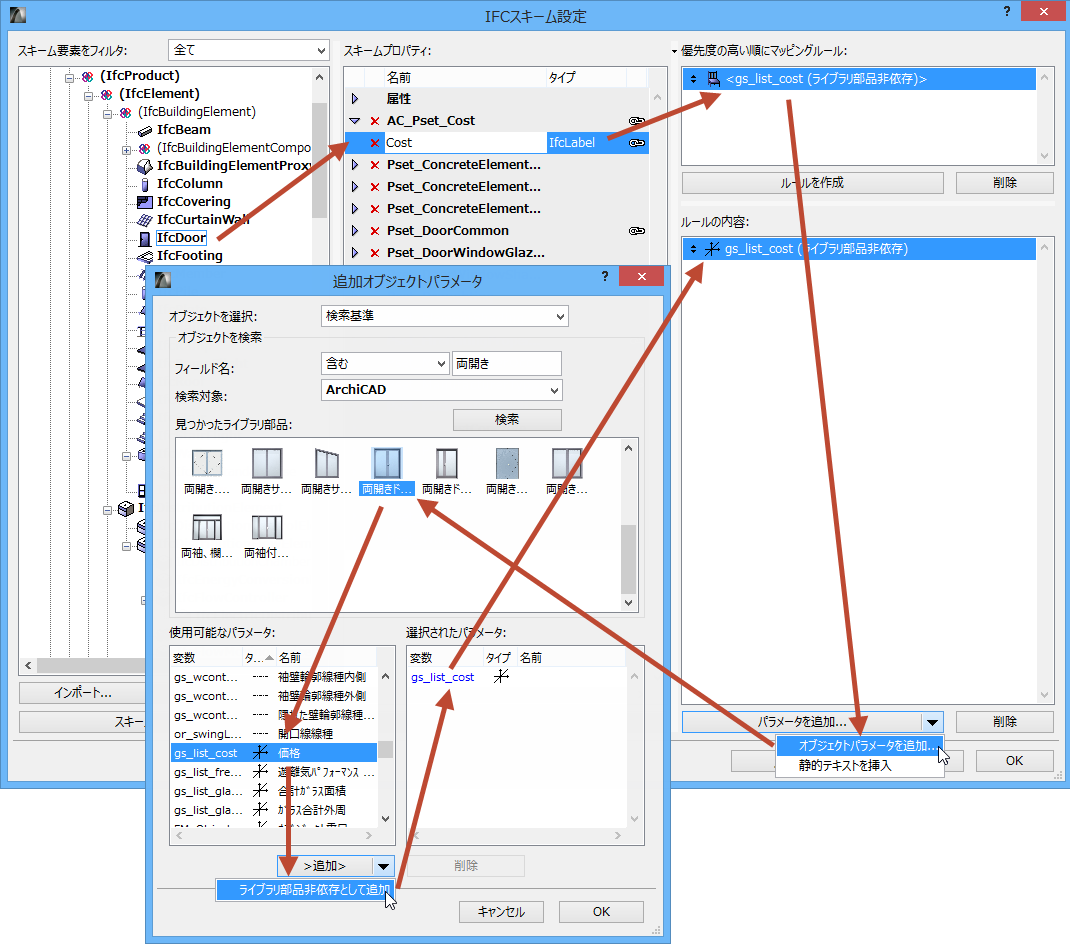
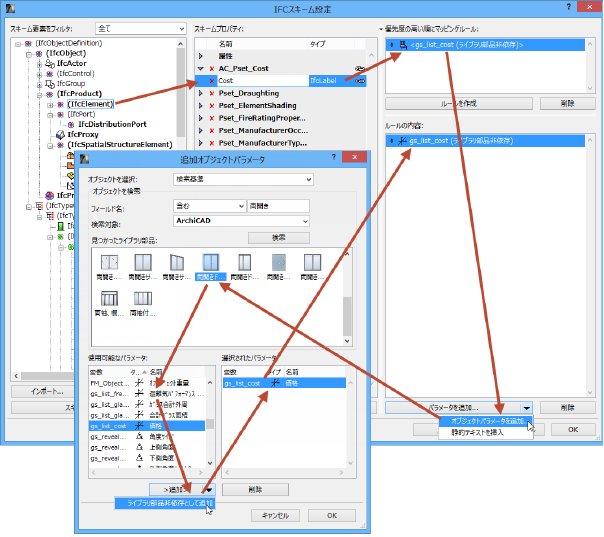
7.IfcElementの「コスト」プロパティをライブラリ部品に依存しないパラメータとして定義します。マップ処理の対象として「両開きドア」の「gs_list_cost」パラメータを選択します。マップ処理ルールは、IfcDoor要素だけでなく、IfcElementの子要素(IfcWindow、IfcFurnishingElement、IfcDistributionElement、IfcTransportElementなど)であるIFCエンティティに変換され、「gs_list_cost」パラメータ(「アームチェア」、「デスク」、「浴槽」、「シンク」など)を含む他の全てのライブラリ部品に対しても有効になります。
どの要素にマップルールが割り当てられているかを確認することができます。プロパティには黒のロックアイコンが後に付きます。また、上記の要素には、IFCマネージャーおよび要素設定でも同じアイコンが表示されます。
一部の属性とプロパティデータには、事前定義済みのマップルールが付属しています。これらのルールは[IFCスキーム設定]ダイアログボックスには表示されませんが、(値を持っている場合)IFCマネージャーおよび要素設定でグレーのロックアイコンで表示されます。下表に事前定義済みのマップルールを示します。ユーザーは、IFCスキーム設定でこれらのマップルールを作成する必要はありません。
|
ARCHICADコマンド |
ARCHICAD |
IFCエンティティタイプ |
IFCデータ |
IFCマネージャー |
|
プロジェクト情報 |
プロジェクト名 |
IfcProject |
Attribute>Name |
可視/ |
|
プロジェクト情報 |
プロジェクトの説明 |
IfcProject |
Attribute>Description |
可視/ |
|
プロジェクト情報 |
プロジェクトID |
IfcProject |
Attribute>GlobalId(後述の注記を参照) |
- |
|
プロジェクト情報 |
プロジェクトステータス |
IfcProject |
Attribute>Phase |
可視/ |
|
プロジェクトの場所 |
プロジェクトの北 |
IfcProject |
Attribute>Representation |
- |
|
プロジェクトの場所 |
緯度 |
IfcSite |
Attribute>RefLatitude |
可視 |
|
プロジェクトの場所 |
経度 |
IfcSite |
Attribute>RefLongitude |
可視 |
|
プロジェクトの場所 |
高度 |
IfcSite |
Attribute>RefAltitude |
可視 |
|
プロジェクト情報 |
敷地の名前 |
IfcSite |
Attribute>Name |
可視/ |
|
プロジェクト情報 |
敷地ID |
IfcSite |
Attribute>Global Id(後述の注記を参照) |
- |
|
プロジェクト情報 |
敷地の説明 |
IfcSite |
Attribute>Description |
可視/ |
|
プロジェクト情報 |
敷地の住所→ |
IfcSite |
Attribute>SiteAddress> |
- |
|
プロジェクト情報 |
敷地の住所→ |
|||
|
プロジェクト情報 |
敷地の住所→ |
|||
|
プロジェクト情報 |
敷地の住所→ |
IfcSite |
Attribute>SiteAddress> |
- |
|
プロジェクト情報 |
敷地の住所→ |
IfcSite |
Attribute>SiteAddress>Town |
- |
|
プロジェクト情報 |
敷地の住所→ |
IfcSite |
Attribute>SiteAddress>Region |
- |
|
プロジェクト情報 |
敷地の住所→ |
IfcSite |
Attribute>SiteAddress> |
- |
|
プロジェクト情報 |
敷地の住所→ |
IfcSite |
Attribute>SiteAddress> |
- |
|
プロジェクト情報 |
総敷地境界線長さ |
IfcSite |
BaseQuantity>GrossPerimeter |
- |
|
プロジェクト情報 |
総敷地面積 |
IfcSite |
BaseQuantity>GrossLandArea |
- |
|
プロジェクト情報 |
建造物名 |
IfcBuilding |
Attribute>Name |
可視/ |
|
プロジェクト情報 |
建造物 説明 |
IfcBuilding |
Attribute>Description |
可視/ |
|
プロジェクト情報 |
建造物ID |
IfcBuilding & IfcBuildingStorey |
Attribute> |
|
|
プロジェクト情報 |
連絡先の氏名→連絡先の敬称 |
IfcPerson |
Attribute>PrefixTitles |
- |
|
プロジェクト情報 |
連絡先の氏名→連絡先の名 |
IfcPerson |
Attribute>GivenName |
- |
|
プロジェクト情報 |
連絡先の氏名→連絡先のミドルネーム |
IfcPerson |
Attribute>MiddleNames |
- |
|
プロジェクト情報 |
連絡先の氏名→連絡先の姓 |
IfcPerson |
Attribute>FamilyName |
- |
|
プロジェクト情報 |
連絡先の氏名→連絡先の称号 |
IfcPerson |
Attribute>SuffixTitles |
- |
|
プロジェクト情報 |
連絡先ID |
IfcPerson |
Attribute>Id |
- |
|
プロジェクト情報 |
連絡先の役割 |
IfcPerson |
Attribute>Roles |
- |
|
プロジェクト情報 |
連絡先の部署 |
IfcPerson |
Addresses>Postal> |
- |
|
プロジェクト情報 |
連絡先の会社 |
IfcOrganization |
Attribute>Name |
- |
|
プロジェクト情報 |
連絡先の会社コード |
IfcOrganization |
Attribute>Id |
- |
|
プロジェクト情報 |
連絡先の住所→ |
IfcPerson & IfcOrganization |
Attribute>Addresses>Postal> |
- |
|
プロジェクト情報 |
連絡先の住所→ |
|||
|
プロジェクト情報 |
連絡先の住所→ |
|||
|
プロジェクト情報 |
連絡先の住所→ |
IfcPerson & IfcOrganization |
Attribute>Addresses>Postal> |
- |
|
プロジェクト情報 |
連絡先の住所→ |
IfcPerson & IfcOrganization |
Attribute>Addresses>Postal> |
- |
|
プロジェクト情報 |
連絡先の住所→ |
IfcPerson & IfcOrganization |
Attribute>Addresses>Postal> |
- |
|
プロジェクト情報 |
連絡先の住所→ |
IfcPerson & IfcOrganization |
Attribute>Addresses>Postal> |
- |
|
プロジェクト情報 |
連絡先の住所→ |
IfcPerson & IfcOrganization |
Attribute>Addresses>Postal> |
- |
|
プロジェクト情報 |
連絡先のメール |
IfcPerson & IfcOrganization |
Attribute>Addresses>Telecom |
- |
|
プロジェクト情報 |
連絡先の電話番号 |
IfcPerson & IfcOrganization |
Attribute>Addresses>Telecom |
- |
|
プロジェクト情報 |
連絡先のFax |
IfcPerson & IfcOrganization |
Attribute>Addresses>Telecom |
- |
|
プロジェクト情報 |
連絡先のWebサイト |
IfcPerson & IfcOrganization |
Attribute>Addresses>Telecom |
- |
|
フロアの設定 |
高さ |
IfcBuildingStorey |
Attribute>Elevation |
可視/ |
|
ゾーン設定 |
名前 |
IfcSpace |
Attribute>LongName |
可視/ |
|
ゾーン設定 |
番号(No) |
IfcSpace |
Attribute>Name |
可視/ |
|
(要素)→設定 |
カテゴリとプロパティ→ID |
(IFC要素タイプ) |
Attribute>Name |
可視/ |
|
(要素)→設定 |
カテゴリとプロパティ→ 構造機能 |
(IFC要素タイプ) |
Pset_...Common>LoadBearing |
可視 |
|
(要素)→設定 |
カテゴリとプロパティ →位置 |
(IFC要素タイプ) |
Pset_...Common>IsExternal |
可視 |
|
(要素)→設定 |
カテゴリとプロパティ→リノベーションステータス |
(IFC要素タイプ) |
AC_Pset_Renovation |
可視 |
|
一覧表→(要素) |
一般→ユニークID |
(IFC要素タイプ) |
Attribute>Tag |
可視/ |
|
窓/ドアの設定 |
プレビューと位置 |
IfcWindow / IfcDoor |
Attribute>OveralWidth |
可視 |
|
窓/ドアの設定 |
プレビューと位置 |
IfcWindow / IfcDoor |
Attribute>OverallHeight |
可視 |
|
(自動タイプ名前設定ルール) |
|
IfcColumn |
Attribute>ObjectType |
可視/ |
|
|
|
|
Pset_ColumnCommon |
可視/ |
|
|
|
IfcColumnType |
Attribute>Name |
可視/ |
|
(自動タイプ名前設定ルール) |
|
IfcBeam |
Attribute>ObjectType |
可視/ |
|
|
|
|
Pset_BeamCommon |
可視/ |
|
|
|
IfcBeamType |
Attribute>Name |
可視/ |
注記:デフォルトでは、IFCプロジェクト、IFCサイト、IFC建物、IFCフロアの各エンティティには同じGlobalID属性が割り当てられます。さらに詳しく言うと、[プロジェクト情報]ダイアログボックス([ファイル]→[情報])で各IDフィールドに同じキーワードが指定されている場合(または値が何も指定されていない場合)、Global IDが同じになります。ただし、これらのキーワードを[プロジェクト情報]ダイアログボックスで変更すると、空間エンティティが同一のGlobalIDを持つか、または異なるGlobalIDを持つかを制御できます。
例えば、2つの個別の建築物(それぞれ個別のARCHICADプロジェクトで保存)があるとします。両方のプロジェクトと両方のサイトで同じGlobalIDを共有しますが、各サイトのさまざまな建物には異なるGlobalIDを設定する場合を考えます。
これを行うには、両方のプロジェクトの「プロジェクトID」フィールドと「敷地ID」フィールドに同じキーワードを指定します。「建造物ID」フィールドには異なるキーワードを入力します。
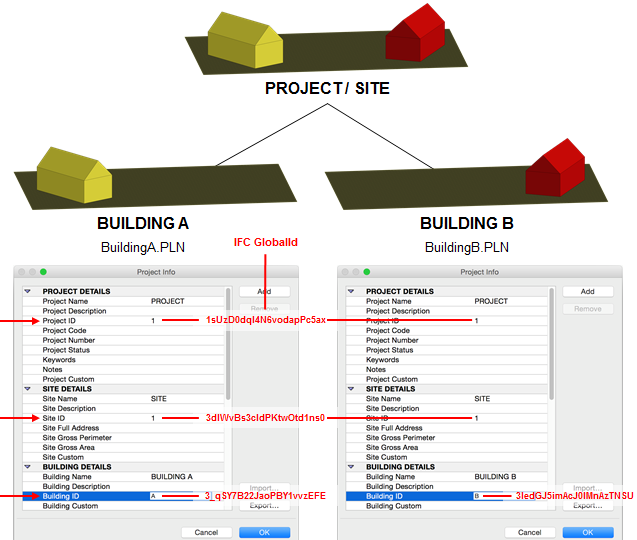
[プロジェクト情報]ダイアログボックスには、IFCフロアエンティティに対応するIDフィールドはありません。IFCフロアエンティティのGlobalIDは、その建造物IDから取得されます。2つの個別のARCHICADプロジェクト内の2つの建物の建造物IDが同じである場合、フロア番号が同じであるそれらの建物の全てのフロアのGlobalIDは同じになります。