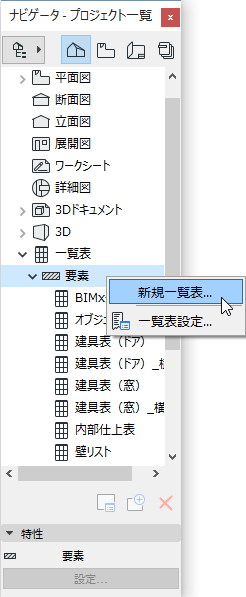
ARCHICADのインタラクティブな要素一覧表を使用して、現在のプロジェクト要素に割り当てられているIFCデータを一覧表示します。
「一覧表」を参照してください。
新しい要素一覧表を作成する最も早い方法として、ナビゲータで要素項目を右クリックして使用できる[新規一覧表]コマンドがあります。
「検索と選択」機能(前のセクションを参照)と同様に、連動一覧表を作成するときにもIFCデータを要素条件として使用できます。
一覧表フィールドでは、以下のIFCデータを使用できます。
•IFCタイプ(一般パラメータのリストから[フィールドを追加]ボタンを使用)。一覧表に要素分類の同等のIFCがリストされます。
「分類」を参照してください。
•IFC割り当て(例:IFCグループ)。
「IFC割り当て」を参照してください。
•IFC製品タイプ(例:IfcColumnType)。
「IFC製品タイプ」を参照してください。
•ARCHICAD IFC ID(ARCHICADによって各要素に自動的に割り当てられるグローバルIFC属性)
•外部IFC ID(IFCのインポート時にARCHICADによって各要素に割り当てられるグローバルIFC属性)
「インポートファンクション」を参照してください。
•プロジェクトに存在するその他のIFCデータ(属性、プロパティおよび分類参照)([フィールドを追加]ポップアップから[IFCプロパティ]ボタンを使用)。
これらの条件を選択した場合、処理方法は「検索と選択」での説明と同じです。
「IFCデータによる要素の検索と選択」を参照してください。
ここでも、複数選択が可能です。リストからプロパティセットを選択した場合は、それに含まれる全てのプロパティがフィールドとして追加されます。
新規スケジュールのフィールド選択も簡単にできます。[IFCプロパティ]を使用して、使用可能なIFCデータを含むダイアログを開きます。[IFCタイプ]、[IFC割り当て]、[IFC製品タイプ]および[IFC ID]という項目は、[一般]パラメータで使用可能です。[一覧表設定]ダイアログで[OK]をクリックすると、プログラムにより自動的に、フィールド要素と値をもったスケジュールが生成されます。
例:
•IFC形式で構造モデルから結合したカスタム表面材質、プロファイル、およびIFCプロパティの情報と共に、全ての柱と梁を一覧表示します。
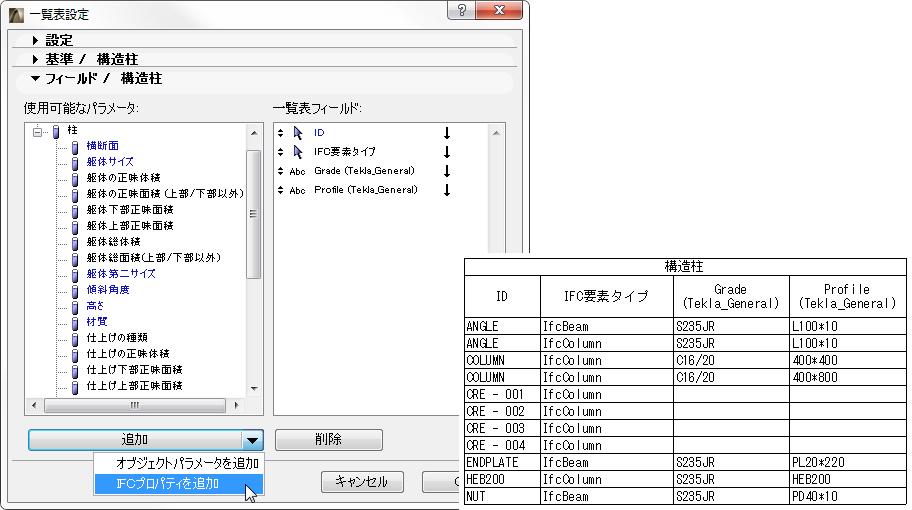
•[IFC割り当て]をスケジュールフィールドのパラメータとして選択した場合、要素が属しているIFC割り当て(名前が付いた分岐)を(編集不可能な形式で)テーブルに一覧表示します。要素に複数の割り当てがある場合、その全てが一覧表示され、「;」で区切られます。
•要素の「IFC 製品タイプ」データを一覧表示する場合、スケジュールテーブルに、2 つの列が作成されます。2の列は、[IFC製品タイプ-タイプ](例、[IfcWallType]および[IFC製品タイプ-名前])(IFC製品タイプの名前属性)になります。