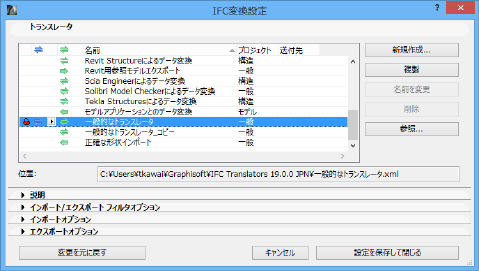
IFCを使用したモデルデータのインポートとエクスポートは、使用するトランスレータの設定に従って実行されます。ARCHICADでは、製品出荷時のIFCトランスレータがあらかじめ定義されていますが、カスタムトランスレータを定義することもできます。[IFC変換設定]コマンド([ファイル]→[相互運用性]→[IFC])を使用して、トランスレータ設定の表示や修正、または新規トランスレータの作成を行うことができます。[IFC変換設定]ダイアログボックスに表示される各設定項目について説明します。
デフォルトでは、製品出荷時の事前定義のトランスレータ(構造、設備、および一般接続用に提供)が表示されます。新規作成したトランスレータがあれば、ここに表示されます。プログラムのインポート/エクスポート用のデフォルトのトランスレータは、青の矢印記号で区別されます。インポートまたはエクスポートコマンドを実行するときに、これらのデフォルトトランスレータが表示されます。選択したトランスレータをエクスポート用またはインポート用のデフォルトとして定義するには、青色の矢印記号が付いた列で[デフォルト]記号を選択します。
新しいトランスレータを作成するには、以下の2つの方法があります。
•[新規作成]:名前と場所を指定して新しいトランスレータを作成します(「一般」トランスレータを複製します)。
•[複製]:リストで選択したトランスレータを複製します。[名前を変更]を使用すると、コピーするトランスレータにカスタム名を設定できます。
いずれの場合でも、新しいトランスレータの設定は複製元のトランスレータと同じですが、設定を自由に変更できます。
•トランスレータをIFCモデルのインポート、エクスポート、またはその両方で使用可能にするかどうかを設定できます。緑色の矢印記号が付いた列で該当の「使用」記号を選択します。このようにして、トランスレータを対応するインポート([開く]、[結合]など)のダイアログボックスおよびエクスポート([名前を付けて保存]など)のダイアログボックスのポップアップのトランスレータリストで使用できるように設定します。
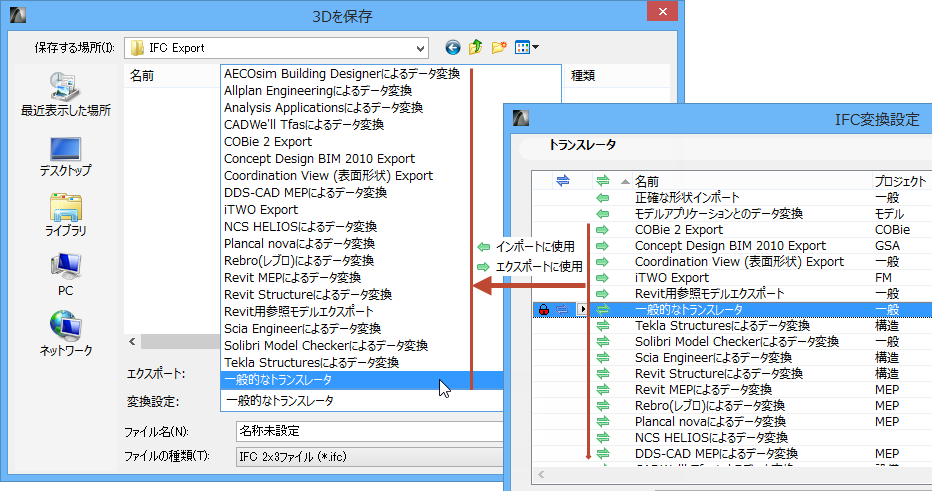
•[説明]フィールドを使用すると、このトランスレータの説明テキストを任意で追加できます。
•必要に応じて、トランスレータのインポート/エクスポートの設定を変更できます。
注記:ロックされたトランスレータは変更できません。この場合、以下で説明する設定は変更できません。ただし、ロックされたトランスレータを複製する場合は、その設定を変更できます。
•トランスレータ設定の変更は、[設定を保存して閉じる]をクリックしたときに有効になります。各トランスレータはXMLファイルに保存されます。このファイルはARCHICADユーザー間で交換することができ、[参照]オプションを使用すると、ARCHICADプロジェクトにインポートできます。トランスレータリストの下にある[位置]フィールドには、選択したトランスレータのXMLファイルのパスが表示されます。
•カスタマイズしたトランスレータを製品出荷時の元の設定に戻すには、最初に以下の場所で元のトランスレータファイルを検索します。
•\Program Files\GRAPHISOFT\ARCHICAD version\Defaults\IFC Translatorsフォルダ(Windowsプラットフォーム)
•/Applications/GRAPHISOFT/ARCHICAD version/Defaults/IFC Translators フォルダ(Mac プラットフォーム)
次に、このファイルを使用して、現在のトランスレータ([位置]フィールドに示される場所にあります)を上書きします。
• このリストから不要なトランスレータを削除するには、[削除]を使用します。
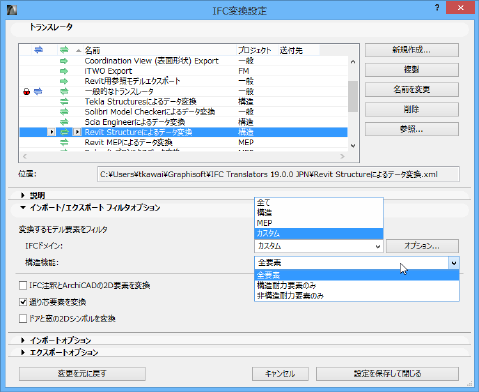
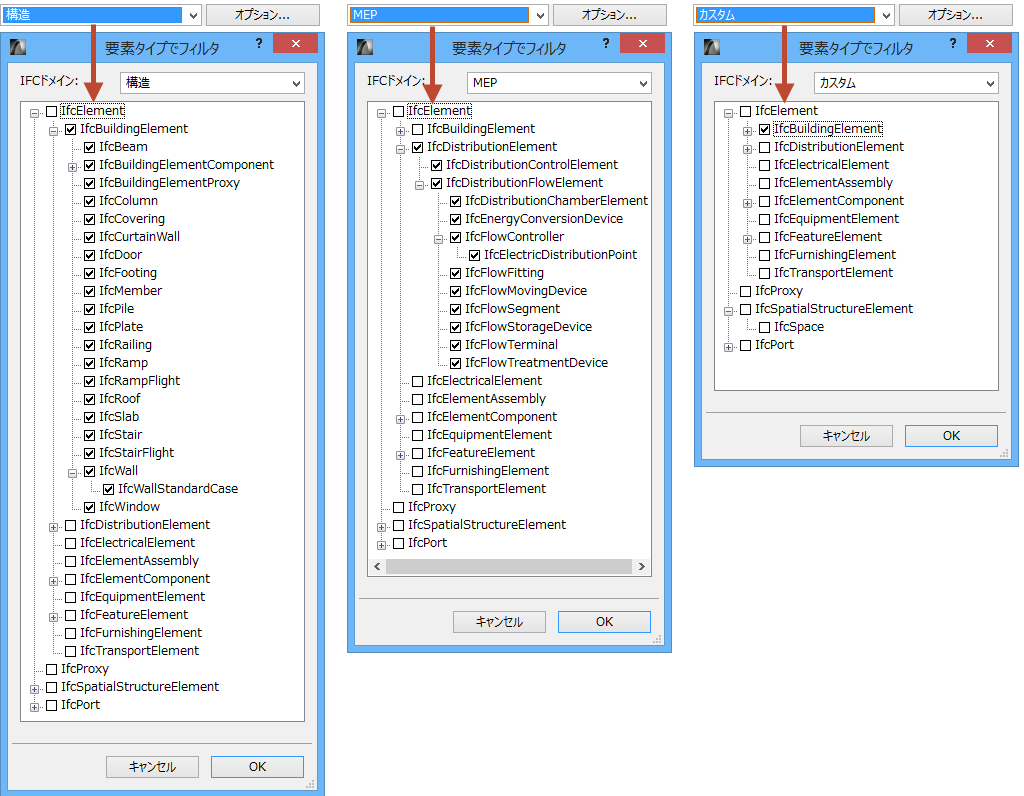
選択したトランスレータのデフォルトの要素タイプフィルタが表示されます。IFCのインポートとエクスポートで条件に従ってフィルタする場合は[IFCドメイン]を使用します。[全て]はモデルの全ての要素、[構造]は構造建築物要素のみ(IfcBuildingElement)、[HVAC]は設備要素のみ(IfcDistributionElement)が含まれます。各ドメインフィルタの正確な構成を確認するには、[オプション]をクリックします。これらのオプションを変更すると、「カスタム」フィルタが作成されます。
例えば、ACゾーン(IfcSpace)および建築物要素をエクスポートするためのカスタムフィルタのみを作成できます。
•構造機能
これはエクスポートとインポート処理の追加(要素レベル)フィルタとして使用します。エクスポートでは要素の構造機能分類が、インポートではIFCプロパティ「LoadBearing」が考慮されます。
「IFCの構造機能分類」を参照してください。
•構造機能フィルタは、ARCHICAD のゾーン(IfcSpace)には影響を与えません。つまり、ゾーンは選択したエクスポート方法(可視要素、選択要素のみ、またはプロジェクト全体)の対象となる場合にはエクスポートされます。したがって、ゾーンを構造耐力要素と一緒にエクスポートできます。ゾーンは構造設計の重要な入力データを提供するため(構造耐力定義など)、これは便利な機能です。
•[全要素]は、要素の構造機能分類を考慮しません。
•構造機能によるフィルタ処理は、IFCインポートとIFCエクスポートで異なります。
-IFCインポートでは、フィルタは「LoadBearing」IFCプロパティを考慮します。[構造耐力要素のみ]では、IFC プロパティ「LoadBearing 要素」が値「True」を持つ要素のみがIFCファイルから ARCHICAD にインポートされます。IfcPile および IfcFooting 要素には「LoadBearing」プロパティがありませんが、これらは常に(buildingSMART の)定義により「LoadBearing True」要素として処理されます。
-IFCエクスポートでは、フィルタはARCHICADの「構造機能」分類を考慮します。[構造耐力要素のみ]では、「構造耐力要素」(およびARCHICADゾーン)として分類された要素のみがARCHICADからIFCにエクスポートされます。
注記:
-構造機能分類がARCHICADプロジェクトに存在しない場合、または分類処理がARCHICADで完了していない場合は、[全要素]を選択してください。他の 2 つの設定(「構造耐力要素のみ」と「非構造耐力要素のみ」)を選択すると、空のIFCファイルまたは必要な要素が欠落したIFCファイルが生成される可能性があります。
-モデルフィルタオプションを使用すると、ここに設定されているデフォルトのエクスポート/インポートフィルタオプションを、エクスポート/インポート処理時に上書きできます。
「モデルフィルタ」を参照してください。
-IfcPileおよびIfcFootingエンティティは、標準IFCスキームの「LoadBearing」プロパティはありませんが、定義による構造耐力構造要素です。これらは常にエクスポートとインポートの両方で構造耐力要素として処理されます。
このチェックボックスをオンにすると、2D要素(テキスト、ラベル、塗りつぶし、線、円弧、円、ポリライン、スプライン、全ての寸法タイプ)のエクスポート処理が可能になります。
ただし、エクスポートするファイルに2D要素を組み込む場合、[エクスポートオプション]パネルで設定したオプションの影響も受けます。
-3D表示が有効な場合、2D要素を組み込むことができるのは、[プロジェクト全体]オプションが使用されている場合のみです。
-平面図が有効な場合、[表示]オプションは表示されている2D要素のみを保存し、[選択した要素のみ]は選択した2D要素のみを保存します。
これらの2D要素はIFCスキーム構造にIfcAnnotationとして表示されます。IFC 2x3標準には寸法要素がないため、寸法は線とテキストに分解されます。
このチェックボックスをオンにすると、インポート時にIFCファイルの全てのIfcAnnotationタイプ要素(分解寸法要素を含む)がARCHICADにインポートされ、2D要素(テキストと線)に変換されます。
このボックスをオンにすると、エクスポート処理にIFCファイル内の通り芯設定(デザイン)の通り芯要素と通り芯メンバーが組み込まれます。
ただし、エクスポートするファイルに通り芯を組み込む場合、[IFCエクスポート]ダイアログボックスの[エクスポート]オプションの設定の影響も受けます。平面図と3Dビューのどちらでも、[表示]オプションは表示されている通り芯のみを保存し、[選択した要素のみ]は選択した通り芯のみを保存します。
これらの通り芯要素はIFC構造にIfcGridとして表示されます。
このチェックボックスをオンにすると、インポート時にIFCファイルの全てのIfcGrid要素がARCHICADにインポートされ、グループ化されたARCHICADの通り芯要素に変換されます。
•ドアおよび窓の2Dシンボルを変換
このボックスをオンにすると、エクスポート処理に、3D モデル形状に加えて、ドアおよび窓の2Dシンボルが組み込まれます。この機能は、データを受け取るプログラムがデータを読み込める場合に便利で、例えば、ドアの開口方向を正確に表示します。
インポート時は、インポートした2Dシンボルに基づいて、作成した全てのドアおよび窓が、平面図ビューにおいて、正しい開口方向とサイズで表示されます。
以下のインポートオプションを編集できます。
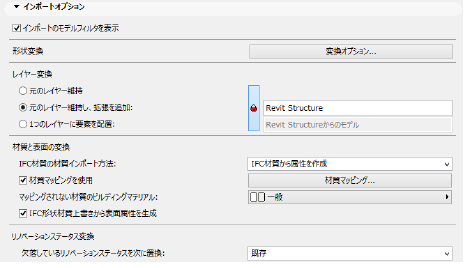
このオプションをオンにすると、インポートコマンドの実行後に、[モデルフィルタ]ウィンドウが開きます。
「モデルフィルタ」を参照してください。
ここでは、現在のインポート処理のために、インポートする要素の微調整に使用するトランスレータの[インポート/エクスポートフィルタオプション]設定を上書きできます。特定の要素タイプのみをインポート、特定フロアの要素のみをインポートする場合です。
「インポート/エクスポートフィルタオプション」を参照してください。
以下のIFC要素タイプの形状作成方法(および結果として作成されるARCHICAD要素タイプ)を定義するには、[変換オプション]を使用します。
•[建築物要素]:サブタイプがIfcBuilding(IfcWall、IfcColumn、IfcBeamなど)であるIFC要素を、編集可能なARCHICAD要素(「組み立て要素」:壁、柱、梁など)、モルフ、またはオブジェクトとしてインポートできます。「組み立て要素」オプションを選択した場合でも、この形式では一部の要素(非押出(BREP形状)要素や、ARCHICADに対応する項目がない要素など)はインポートできません。このような要素は編集可能なモルフまたはオブジェクトに変換できます([オブジェクト/モルフに変換])。インポートした要素をACツールベースの組み立て要素に変換する利点は、パラメトリックな状態を保持し、ARCHICADの各機能(自動交差など)を適用できることです。要素をモルフまたはオブジェクトに変換することで、完全な形状のインポートを確実に実行できます。生成されたモルフは編集可能で、生成されたオブジェクトはライブラリ部品になり、そのサブタイプはIFCエンティティタイプに対応します。例えば、ARCHICADオブジェクトに変換されたIfcColumnのサブタイプは「柱」になります。
•[配置要素]:ドメインがMEP(IfcDistributionElement)である要素をインポートする場合、オブジェクトの生成、編集可能なモルフの生成(上記を参照)、またはGRAPHISOFT MEP Modelerアドオンをインストールしている場合は、パラメトリックなMEP要素の生成という 3 つのオプションがあります。ただし、3 番目のオプションを選択した場合でも、MEP IFC モデルにパラメータを生成するための十分なデータが含まれていない場合があります。この場合、非パラメトリックMEP機器要素が生成されるか、またはデータに制約がある場合はオブジェクトが生成されます。
•[その他の要素]:建築物要素/配置要素以外の要素(家具や移送要素など)を編集可能なモルフまたはオブジェクトに変換できます。
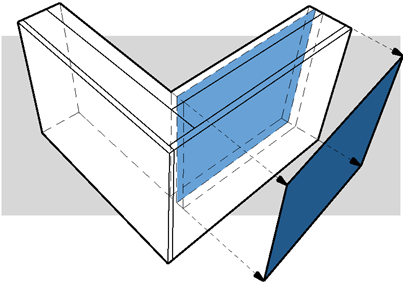
•[IFCサイトの場所(測点が使用可能な場合)]:さまざまなプログラムからのモデルの調整(さまざまな専門家が提出したモデルを接続するなど)を容易にするために、共通の配置基準点/基準点の使用をお勧めします。一部の国では、特定の基準点(国の測地系)がプロジェクトを定義する際の標準要件です。この基準点を定義するには、ARCHICADの測点要素オブジェクトを使用します。測点要素の位置と角度で、IFCモデルのグローバル座標系(X=0, Y=0, Z=0)を定義します。この点の位置を定義する場合は、真北方向を考慮することをお勧めします(デフォルトの[プロジェクト北に追従]を使用します)。IFCエクスポートでは、このパラメータでグローバル座標系のY軸の方向を定義します。
注記:
-ARCHICADでは、真北は[プロジェクトの北]([オプション]→[プロジェクト設定] →[プロジェクトの場所])で定義します。
-測点要素はIFCを開くときに必ず作成されます。IFC結合の場合、モデルがインポートされ、ホストファイルの測点要素に整列されます。
-このトランスレータオプションを使用して、エクスポート時にIFCサイトエンティティの場所(その座標系)を定義します。
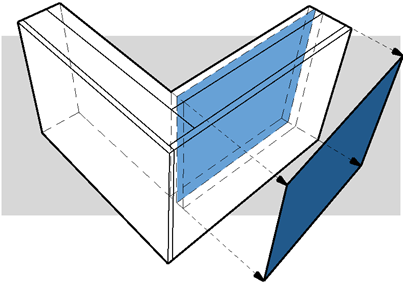
•[プロジェクト原点に]:IFCサイトエンティティはプロジェクト原点に配置されます。このオプションは、ARCHICADプロジェクト原点の近くで作業していますが、国の測地系を基準として(測点を使用して)モデル座標を定義する場合に使用します。この場合、極端なオフセットは、要素の座標の一部としてではなくほとんどがIFCファイルに保存されます。次の図を参照してください。
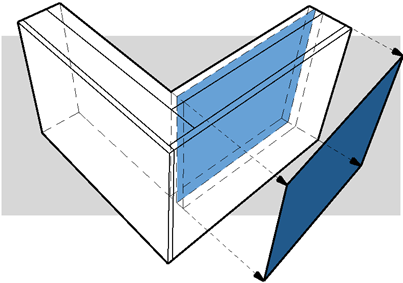
•[測点の位置に]:IFCサイトエンティティは測点の位置に配置されます。これを使用するのは、プロジェクト原点の遠くで作業していますが、大規模なオフセットがIFCファイルに存在しないようにする(通常、旧式のモデル)場合です。次の図を参照してください。
注記:
-プロジェクトに測点要素が含まれない場合は、IFCモデルのグローバル座標系の原点はARCHICADプロジェクトの原点になります。IFCサイトの場所も、プロジェクトの原点、または距離が長い場合(約1キロメートルの座標)はプログラムで計算されたモデルの重心になります。このオプションは、以前のモデルが長い距離で要素を含んでいる場合(従来の問題)に使用します。新しいプロジェクトでは、測点要素オプションをお勧めします。
-プロジェクトに複数の測点要素が含まれる(1つだけ使用することをお勧めします)場合、最初に配置された測点要素が使用されます(これに関する警告が表示されます)。
-プログラムは、エクスポートビューに表示されなくても(非表示レイヤー上にある場合でも)、測点要素を考慮します。長い距離が関係する場合は、測点要素を非表示にするのは賢明です。
•[IFCサイト形状]:インポートするIfcSiteの形状を含める場合は、このチェックボックスをオンにします(この形状を含めるか、または除外するかを選択するオプションは、ここでしか使用できません。[モデルフィルタ]ダイアログボックスでは設定できません)。IFCサイト形状を含めるよう選択した場合、さらに、変換される要素を編集可能なモルフまたはオブジェクトにするかどうかを指定できます(IfcSite形状は、ARCHICADメッシュには変換できません)。
注記:
•共有する形状の管理を最適化するために、ARCHICADでは、可能なかぎり、少数の形状要素(モルフ生成時)または少数のライブラリ部品(オブジェクト生成時)が作成されます。
•オブジェクトは、プロジェクトの埋め込みライブラリに配置するか、あるいは、所定のリンクライブラリに保存できます(「IFCオプション」を参照)。
•一部のIFCモデルには、モルフ変換オプションを選択した場合でもモルフに変換できない特殊形状を持つ要素が含まれる場合があります。この場合、完全な形状インポートを実行するためにオブジェクトが生成されます。
•インポートされたIfcSpace要素は、常にARCHICADゾーンとして生成され、常にインポートされた要素の元の形状を保持します。
•MEP要素をMEP Modeler環境にインポートすると、干渉検出機能を使用できます(「干渉検出」を参照)。
インポートした要素をARCHICADレイヤーに配置するための方法を定義します。
-[元のレイヤーを保持]:IFCモデルの元のレイヤー名(IfcPresentationLayerAssignment)に対応した新しいレイヤーを作成し、インポートした要素をこれらのレイヤーに配置します。
-[元のレイヤーを保持し、拡張子を追加]:IFCモデルの元のレイヤーに対応する新しいARCHICADレイヤーを作成しますが、それらの各レイヤー名にカスタムの拡張子(「Structural Model」など)を付加します。この利点は、ファイルをインポートした後に、ARCHICADの[レイヤー設定]ダイアログボックスでレイヤーを拡張子別にソートできることです。
-[要素を1つのレイヤーに配置]:インポートした要素を、定義する新規作成の単一レイヤーに配置します(「IFCインポート」レイヤーなど)。この場合、インポートによってIFCモデルのオリジナルのレイヤー名が削除されます。
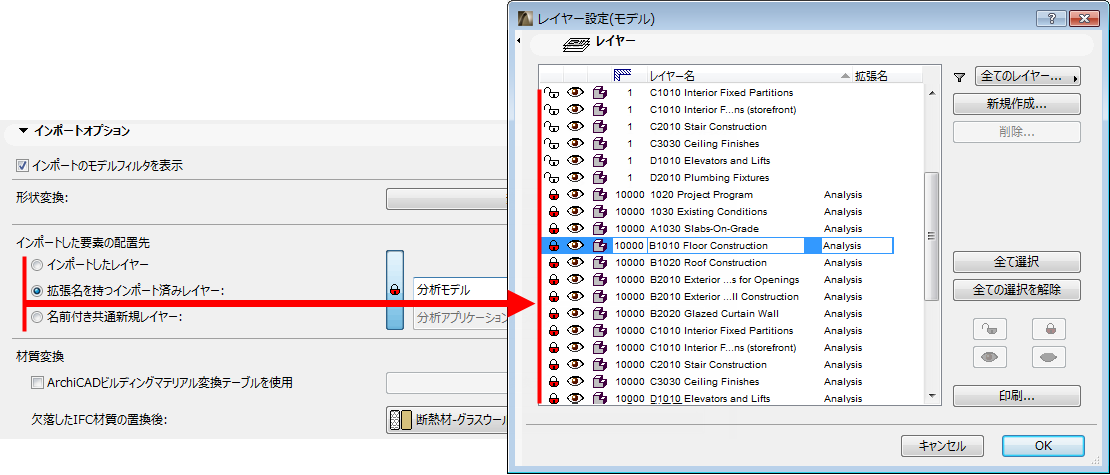
注記:
-インポート処理では、インポートした全てのレイヤーに交差グループ番号が自動的に設定されます。この番号は現在のプロジェクトレイヤーの交差グループ番号とは異なります。この番号の違いにより、インポートしたレイヤー上の要素は既存のプロジェクト要素とは交差しません。
-要素を対応するARCHICADツールベースの組み立て要素に変換した場合(つまり、オブジェクトまたはモルフに変換しない場合(前述の「形状変換」を参照))、自動交差により、同一レイヤー上の要素の形状が変更される場合があります。これを回避するには、交差グループ番号を0に設定してください。
-注記:同じ名前のレイヤーがARCHICADにすでに存在する場合、新規レイヤーは作成されず、インポートした要素は対応する既存のARCHICADレイヤーに配置されます。
-形状がソリッド要素編集で生成される要素がインポートに含まれる場合、オペレータ要素が非表示の[IFC開口部]レイヤーに配置されます。ターゲット要素を移動する場合は、オペレータ要素のレイヤーを表示してオペレータ要素を一緒に移動し、インポートした要素のオリジナルの形状が変更されないようにしてください。
IFC材質をインポートし、インポートしたIFCモデル要素の表示スタイルを定義するには、2つの方法があります。これらのインポート方法はいずれもARCHICADプロジェクトの属性に影響を与えます。
注記:IFC要素のカラーは、材質または形状のいずれかに割り当てられます。材質に割り当てられたカラーは、[IFC材質の材質インポート方法]オプションおよび材質のマップ処理ルールによって処理されます。形状に割り当てられたカラーは[IFC形状材質上書きから表面属性を生成]オプションによって処理されます。
方法1:IFC材質から属性を作成
この方法では、IFCモデル要素に割り当てられている材質とそのカラーをインポートします。新しいビルディングマテリアル属性が作成され、インポートしたIFC材質名に基づいて名前が付けられます。さらに、インポートしたIFC材質に割り当てられたカラーから材質属性が作成されます。この方法では、構造設計者が構造モデルで使用する特定の材質(「C20」のコンクリート品質など)を確実にインポートして表示することができ、必要に応じて一覧表示することもできます。新規作成したビルディングマテリアルはIFCモデルで定義されたデータ(名前/カラー)のみを使用し、その他の全てのビルディングマテリアルパラメータ(塗りつぶし種類/向き、ペン設定、交差の優先度、[カテゴリとプロパティ]のデータ)はマップ処理ルールによって定義できます(後述を参照)。つまり、この方法では、選択したビルディングマテリアルを新しい名前で複製し、(IFC材質にカラーが割り当てられている場合は)新しい材質属性を追加することで、新しい属性が作成されます。インポートしたIFC材質と名前およびカラーが一致するビルディングマテリアルがプロジェクトに存在する場合、ビルディングマテリアルの新しい属性は作成されません。

方法2:ビルディングマテリアルで上書き
IFC材質とビルディングマテリアル間のマップ処理ルールの定義に基づいて要素をインポートして表示します。この場合、ビルディングマテリアルと関連する材質を指定します。この方法では、新しい属性は作成されず、インポートしたIFC材質の名前と表示スタイルは保持されません。この上書きワークフローは、(IFC モデルの作成に使用したスタイルではなく)独自に定義したスタイルを使用して、インポートした要素を表示する場合にお勧めします。例えば、「スチール」のビルディングマテリアル(赤色の材質属性)を使用してスチール品質の全てのIFC材質を表示する場合や、「コンクリート」のビルディングマテリアル(青色の材質属性)を使用してコンクリート品質の全てのIFC材質を表示する場合などです。
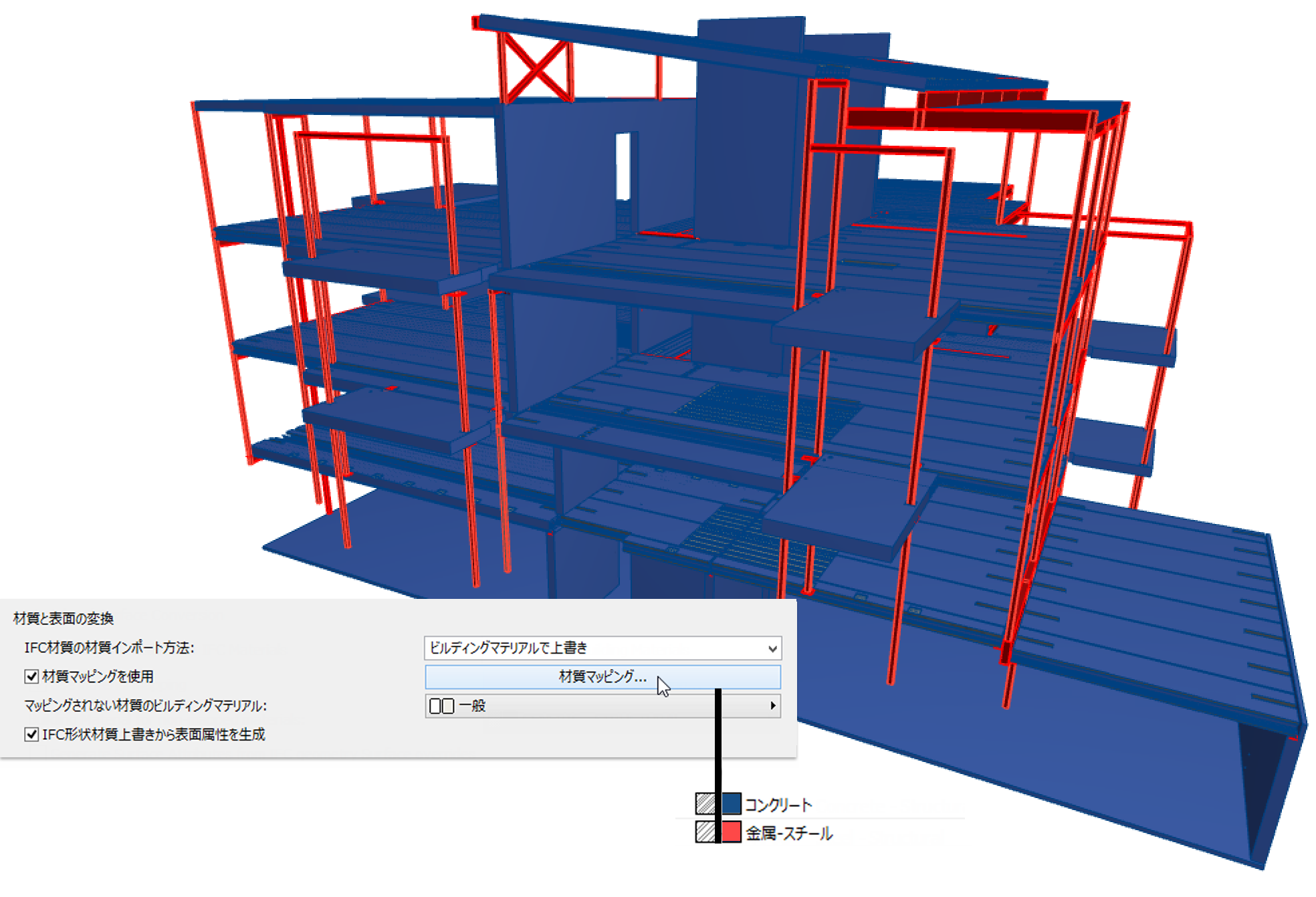
•[材質マッピング]:[材質マッピングを使用]チェックボックスをオンにすると、マップ処理ルールをこれらのインポート方法に割り当てることができます。
•方法1では、複製するビルディングマテリアルを定義して、新しい属性を作成します。
•方法2では、上書きするビルディングマテリアルを定義します。マップ処理テーブルは[材質マッピング]ダイアログボックスで定義します。IFC材質はプロジェクトで使用可能なビルディングマテリアルとペアになります。
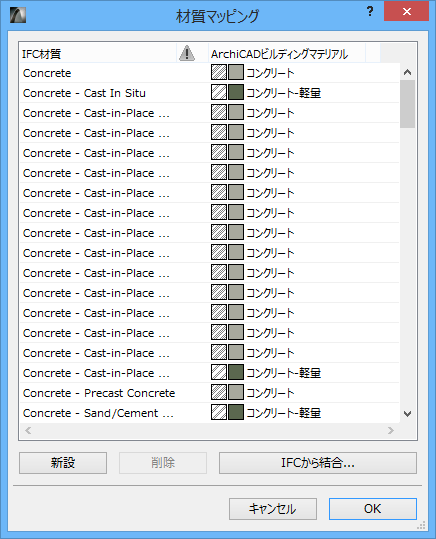
例:ARCHICADの「コンクリート-構造」のビルディングマテリアルを、構造IFCモデルからインポートする「C20」のコンクリート材質全てに割り当てることができます。
•方法 1:「C20」という新しいビルディングマテリアル属性が作成されますが(まだ存在しない場合)、新しい属性は、既存の「コンクリート-構造」のビルディングマテリアルの切断塗りつぶしとペンの設定を使用します。
•方法2:「C20」のIFC材質は破棄され、これ以降、その材質を使用していたIFC要素は「コンクリート-構造」のビルディングマテリアルとその全ての表示パラメータを使用します。
インポートしたIFC材質の名前を把握している場合は、マップ処理テーブルのIFC材質の列を手動で入力できます([新規作成]コマンドを使用)。あるいは、IFCモデルからこのデータをインポートできます([IFCから結合]コマンドを使用)。この場合、IFCファイルを開くように求められ、ファイルを開くと、列に入力されていなかったIFC材質名が全てマップ処理リストに表示されます。[ARCHICADビルディングマテリアル]の下のリストを使用して、ペアを作成します。ARCHICADビルディングマテリアルとペアになっていない全てのIFC材質には、その2列目に感嘆符のマークが表示されます。同様に、プロジェクトで現在使用できないビルディングマテリアルとペアになっているIFC材質にも、その2列目に感嘆符のマークが表示されます。
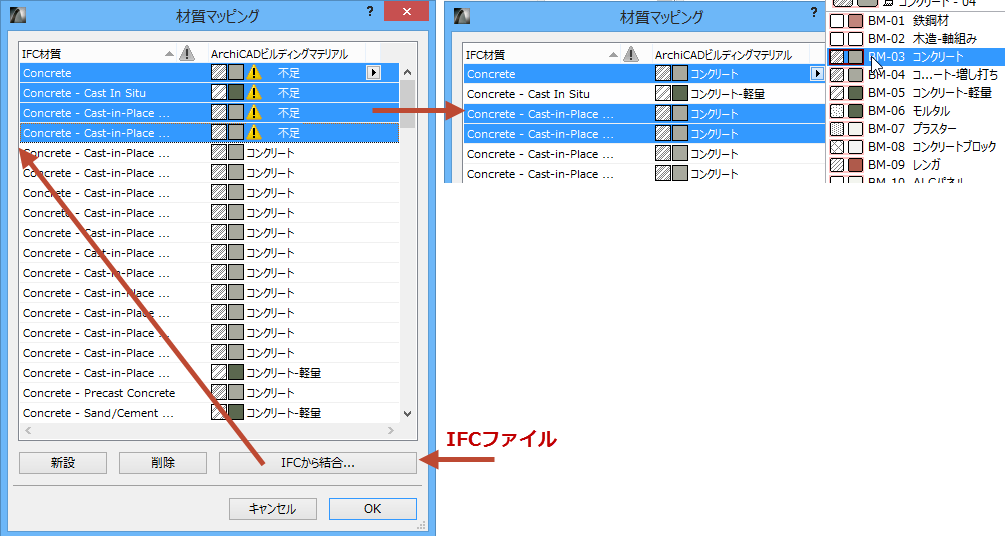
ヒント:
•デフォルトのトランスレータの一部には、マップ処理ルールがあらかじめ定義されており、その設定は自由に追加および編集できます。デフォルトのトランスレータを複製してから変更することをお勧めします。
•[IFCから結合]機能を使用して、トランスレータのマップ処理テーブルを入力できます。この機能では、まだテーブルに存在しないIFC材質名が自動的に入力されます。マップ処理テーブルを全て入力してトランスレータを保存すると、次回に類似のIFCモデル(同じプログラムを使用する同じ会社のモデルなど)をインポートするときに、そのデータを使用できます。少数のIFC材質名が追加されている場合は、それを入力するだけです。
•これらのマップ処理テーブルを個別のファイル(XMLなど)として、インポートおよびエクスポートすることはできません。トランスレータファイル自身と一緒にインポート/エクスポートする必要があります(インポートするには[参照]を使用)。
[材質マッピングを使用]オプションをオフにすると、[マッピングされていない材質のビルディングマテリアル]設定が有効になります。
•方法1:新しいビルディングマテリアル属性は、ここで定義した単一のビルディングマテリアルを複製することで作成されます。
•方法2:インポートした全てのIFC要素は、ここで定義した単一のビルディングマテリアルに割り当てられ、全ての要素が均一なスタイルで表示されます(単一カラーなど)。
上記の設定は、材質と材質に割り当てられたカラー(表面)を制御します。説明のとおり、IFCモデルのIFC要素の形状にもカラーが割り当てられます。要素に両方のタイプのカラー割り当てが設定されている場合、形状のカラーの優先度が高くなります。これらのカラーは、[IFC形状材質上書きから表面属性を生成]コントロールを使用して管理できます。
このオプションがオンの場合、IFC要素の形状に割り当てられたカラーを使用して表面属性が作成されます。これらの属性は、以下のように既存の設定を上書きします。
•方法1:形状のカラーが、IFC材質に割り当てられたカラーを上書きします。
•方法2:形状のカラーが、使用するビルディングマテリアルの表面を上書きします。
ARCHICADで生成された表面上書きを確認して変更するには、それぞれの要素設定ダイアログボックスの[モデル]パネルを表示します。
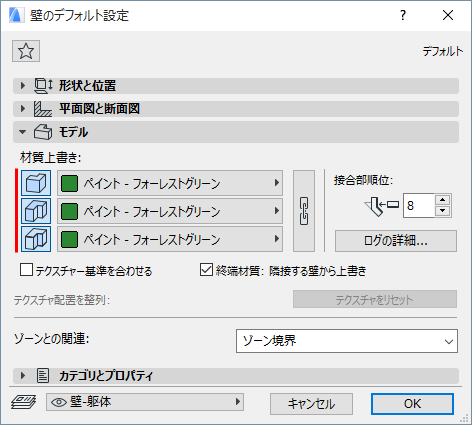
インポートした要素で、指定したリノベーションステータスを持たないものをARCHICADのリノベーションステータスで選択します。
注記:
•ほぼ全てのモデル交換フローに、リノベーションステータスの自動マップ処理がありません。これは、IFC 2x3標準にリノベーションステータス用の標準形式が用意されておらず、各種アプリケーションでは、このデータが単にカスタムIFCプロパティとしてエクスポートされるためです。
•Revitによるモデル交換では、Revit側でIFCのエクスポート/インポートにGRAPHISOFT ARCHICAD Connectionアドイン(http://www.graphisoft.com/support/archicad/downloads/interoperability)を使用した場合、ARCHICADの「リノベーションステータス」項目はRevitの「フェーズ」項目にマップされます。
エクスポートについては、トランスレータがロックされていない場合以下のオプションを編集できます。
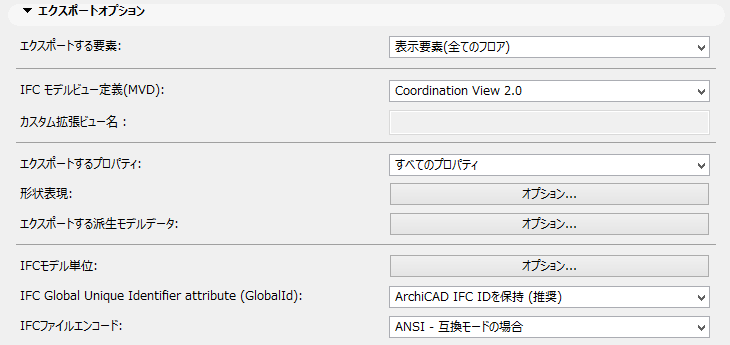
•エクスポートする要素
エクスポート用の要素フィルタを使用して、現在のトランスレータを設定します。
「エクスポートファンクション」の手順3を参照してください。
この値によって、エクスポート処理で使用するデフォルトのフィルタが決まりますが、エクスポートダイアログでフィルタを変更できます。
注記:エクスポートの開始時にプロジェクトに選択した要素がある場合、トランスレータのデフォルト設定に関係なく、このコントロールは自動的に[選択した要素のみ]に変更されます。
•IFCスキームおよびモデルビュー定義
IFCモデルの保存を、広く使用されている「Coordination View」IFC 2x3規格のバージョンで行うか、または別(IFC 2x3またはIFC4)のモデルビュー定義(MVD)で行うかを選択します。事前に設定されたリストに必要なモデルビュー定義が含まれていない場合は[カスタム]を選択し、MVDに必要なヘッダー情報を[カスタム拡張ビュー名]フィールドに入力します。
注記:選択したMVDによって、下記の「形状表現」および「エクスポートする派生モデルデータ」のいくつかは修正不能になります。例えば、「Coordination View(表面形状)」を使用している場合、各要素の形状表現はBREPである必要があります。別の例を挙げると、「Concept Design BIM 2010」のMVDでは、IFC製品タイプ要素形状のエクスポートが必要ですが、「Coordination View」ではエクスポートできません。
「モデルビュー定義」を参照してください。
このオプションを使用して、モデルを保存する際に使用するプロパティセット(IFCプロパティおよび分類参照)を設定します。IFCマネージャーで使用可能な全てのプロパティか、または現在のIFCスキーム設定に基づくIFCプロパティ(IFCマネージャーで[スキーム項目のみを表示]表示モードで確認可能)のいずれかを選択します。例えば、[IFCスキーム設定]ダイアログボックスでCOBie.xmlスキームのみが有効な場合で、[現在のスキームプロパティのみ]を選択した場合は、COBieスキームの一部として設定したデータのみが保存されます。
•[全ての要素に現在の色でBREP形状を使用]:全てのモデル要素を高精度かつパラメータでない形状(境界表現)でエクスポートする場合は、このオプションをオンにします。また、このオプションによって、あらゆる複雑な要素や、ソリッド要素編集中の要素、接合部の要素などのBREP形状表現が設定されます(後述)。このオプションは、要素ボディが現在のエクスポートビューに表示される色でエクスポートされることも保証します。そのため、条件ベースの表示(リンク)、リノベーションステータス(リンク)、リビジョンステータス(リンク)、マークアップスタイル(修正または強調表示カラー)によって定義されたボディカラーは、IFCエクスポートを使用して他のコンサルタント/アプリケーションと共有できます。
•[BREPの面を三角面化](IFC4標準コードでのみ使用可能):このオプションでは、BREP形状は三角面化された面として保存されます。このオプションは、IFC ファイルのインポート時に一部のモデル視覚化アプリケーションに適しています。このオプションが生成する形状記述はコンパクトなため、ファイルサイズを縮小できます。
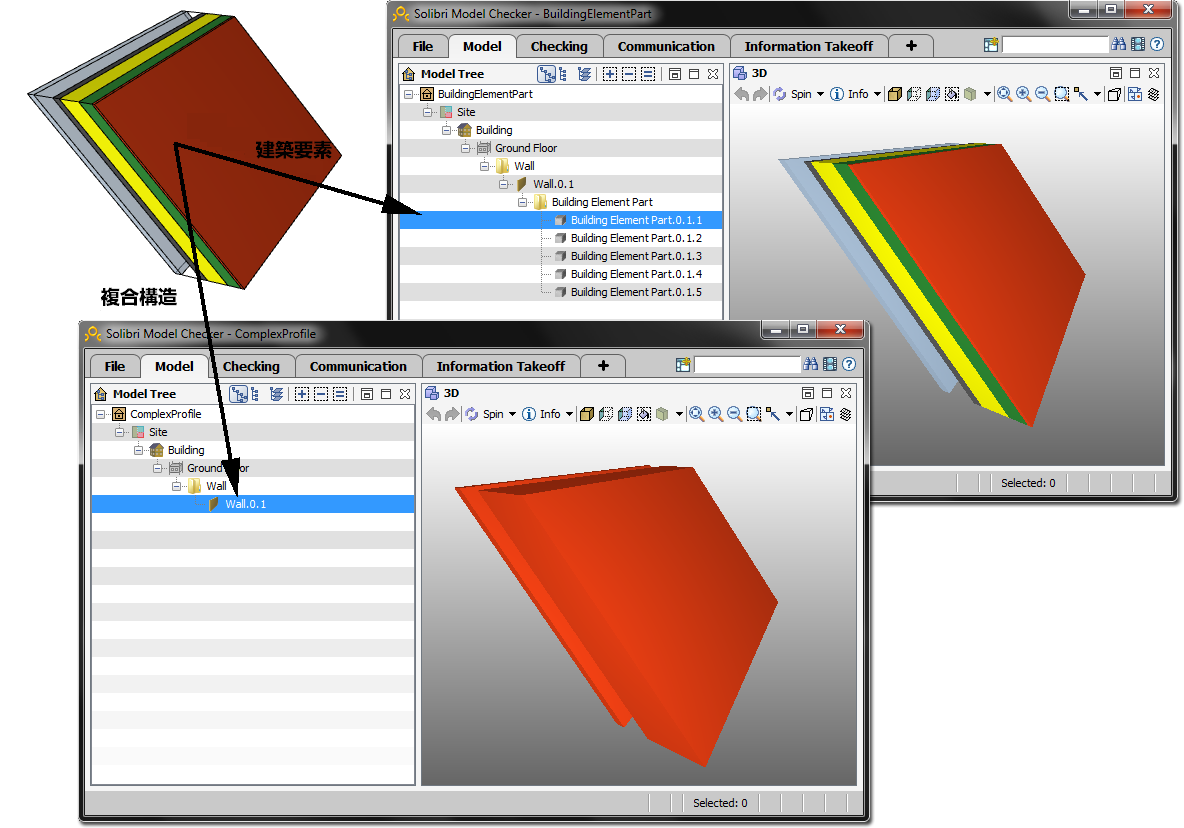
•[複合構造および断面形状要素を部品に分解]:これにより、複合構造要素(スラブや壁など)および断面形状(柱、壁、梁など)が、いわゆる「建築要素部分」として保存されます。これは、主要な要素(IfcWallなど)は形状を持たないコンテナ要素として保存され、その部分(層または断面形状構成要素)が形状を形成するということを意味します。このオプションを使用すると、各構成部品のビルディングマテリアルに割り当てられた個々のカラーを正確にエクスポートすることができます。このエクスポートオプションでは、全ての建築部品が単色のカラーでエクスポートされるのではなく、全て元のカラーが保持されます。
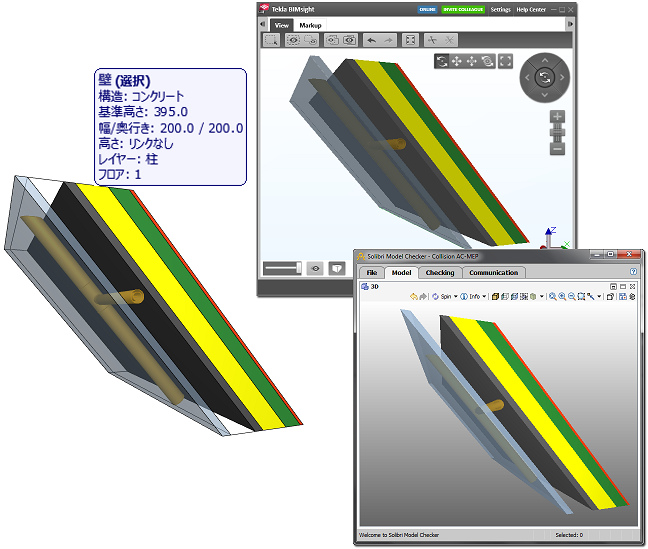
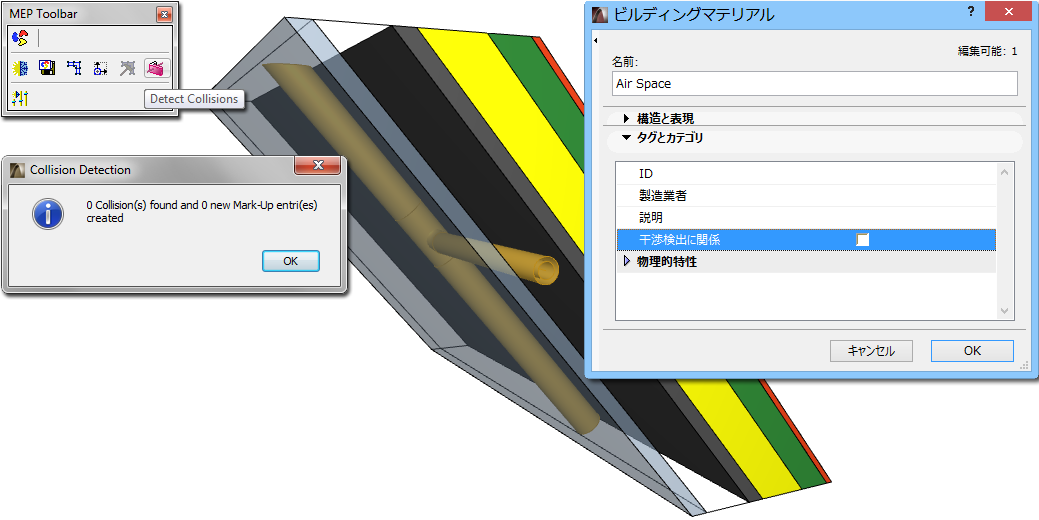
•「干渉検出に関係」する形状のみをエクスポート:各ビルディングマテリアルについて、干渉検出に関係するかどうか設定することができます([オプション]→[要素属性]→[ビルディングマテリアル]→[カテゴリとプロパティ])。このエクスポートオプションを使用して、隙間のようにソリッド形状を持たない複合構造要素/断面形状をエクスポートすることができます。こうして、例えば、設備設計者(ARCHICAD IFCファイルを受け取る)は干渉検出なしでパイプを隙間に配置することができ、実際の形状を持つ要素部品のみがモデルチェッカーやGRAPHISOFT MEP Modelerで干渉検出に関係します。
•[複層複雑形状]:このオプションは、複雑な(傾斜など)形状表現を持つ複数の仕上げ層(複合構造または断面形状)から成るARCHICAD要素に影響を及ぼします。
-[建築要素部分]:要素(壁など)は、論理的に建築要素部分を含むIFC要素(IfcWallなど)になります。このオプションの利点は、ARCHICADでビルディングマテリアル(切断塗りつぶし)によって表現されるIFC材質や断面形状にそれぞれ建築物要素が割り当てられることです。
-[断面形状]:要素は論理的にIFC要素となり、これに対して断面形状や材質リストがIFC材質の形式で割り当てられます(受け入れ側のアプリケーションでは、それぞれの構成要素/塗りつぶしの正確な順序は把握できません)。
-注記:ビューの表示要素をエクスポートする場合、このオプションは、現在有効な「躯体表示」([ドキュメント]メニュー)の影響を受けます。例えば、[躯体のみ]躯体表示が有効な場合、1つの躯体を持つ傾斜のある複合構造では、壁が複合要素と見なされないために、[断面形状として]オプションは無効になります。
-押し出し/回転形状作成法では、ソリッド編集で編集される要素は、その定義形状に従ってエクスポートされ、例えば、交差部は自動的には追加されません。BREP法では、ソリッド編集によりARCHICADで表示されるとおりにエクスポートされます。
-押し出し/回転:これは標準のIFC形状です。要素のパラメータ値(基準線または辺の厚さ、高さ、位置や複合材質の仕上げ構造など)は保持されますが、一部の特殊な断面は保持されません。この形式は通常、静的分析プログラムでサポートされます。これは要素のパラメータを保持し、場合によっては修正することが重要であり、特殊な切断角度(スラブの傾斜エッジなど)は重要でないためです。
-BREP:この方法は、要素の形状をその特殊な断面および接続と一緒に再現する方法に似ています。ただし、要素のパラメータは失われ、インポートしたIFCファイルのBREP(境界表現)要素は編集不可能な要素に変換されます。この方法では、要素の形状を最も正確に再現できるため、「参照モデル」ワークフローで役立ちます。
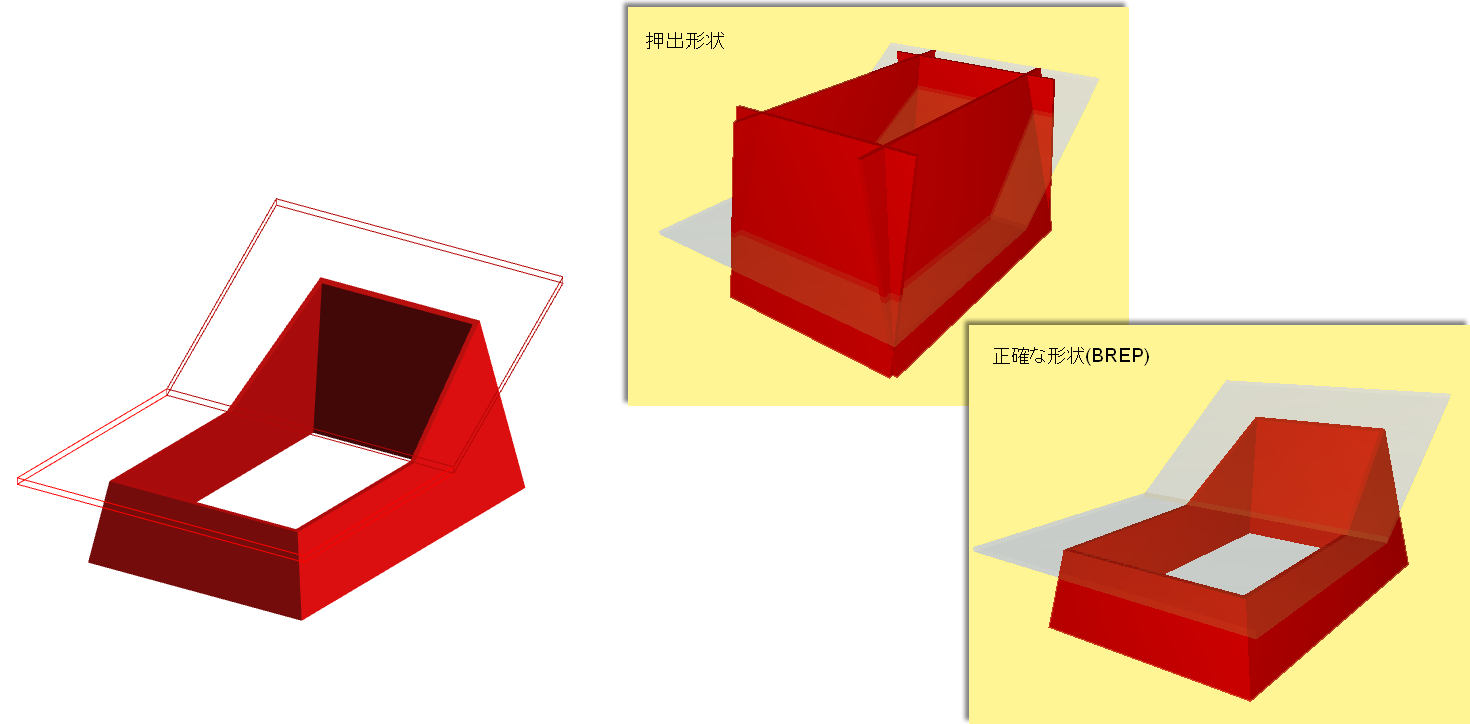
-要素のエクスポートを、押出/回転形状としてするか、BREPでするか、いずれかを選択します。
-押出/回転形状を選択した場合、接合部なしで要素をエクスポートすることができます。その場合、優先度に基づいて生成された接合部をもちません。この場合、エクスポートのプロセスがより速くなります。構造分析プログラム用や、要素の基準線/表面情報が十分な場合、詳細な交差部が必要でない場合には、このオプションをお勧めします。
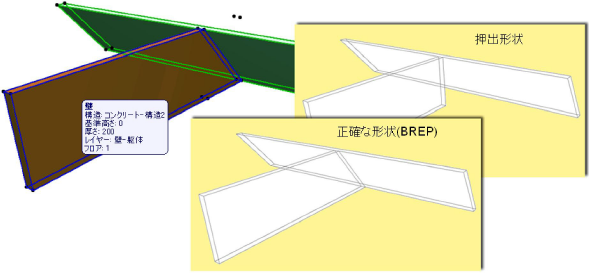
BREPと押出/回転形状表示の違いを下図に例示します。
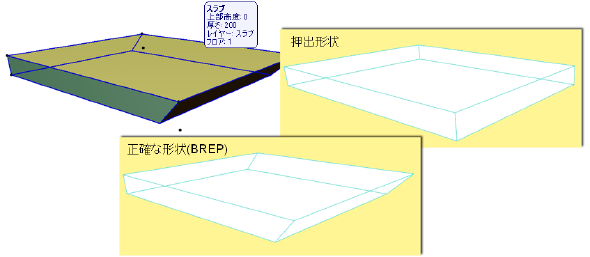
•傾斜エッジを含むスラブ:押し出し形状法では、スラブはオリジナルの形状に傾斜辺が含まれる場合でも、垂直辺でエクスポートされます。BREP法では、そのようなスラブはオリジナルの形状のとおりにエクスポートされます。
•[Coordination View 1.0 のレガシー図形作成法を使用]:ユーザー独自のカスタム MVD(Coordination View 1.0の図形作成法に準拠)を作成した場合、このオプションを使用します。
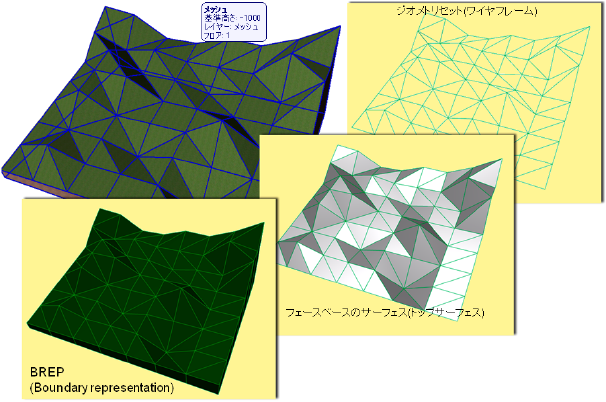
•[IFCサイト形状]:ARCHICADでは、IfcSite形状は、メッシュ要素、サブタイプ「Ifc2x_Site」のオブジェクト、および「サイト形状」として分類(要素分類)される任意のモデル要素(スラブ、モルフなど)を使用して作成できます。これらの要素のエクスポートは、それらがエクスポートを開始するビューで表示/選択されているかどうか、および「エクスポート」オプションでの選択内容に応じて行われます。IFCモデルでこれらの要素に形状表現を適用するには、ドロップダウンリストを使用します。
パートナーのアプリケーションで読み取り可能なサイト形状の種類に応じて、各オプションを選択してください。
-BREP:表面と境界表面で囲まれたソリッドボディとしての形状表現。BREPは境界表現モデルの単純な形式で、全ての面は2次元で、全ての辺は直線です。
-フェースベースの表面(上面):表面(上面)のみの形状表現。
-ジオメトリセット(ワイヤフレーム):輪郭と点による形状表現。
注記:ARCHICADでは、3種類のIFCサイト形状を全てインポートできます。
以下のオプションを使用すると、要素の他に追加データをエクスポートできます。これは設備管理、エネルギー分析、コスト見積もりプログラムでのデータ交換に活用できます。
•[要素プロパティ]:このオプションでは、(プロジェクトマネージャー([オプション]メニュー)で定義されている)モデル要素とゾーンに同じ名前のIFCプロパティとして割り当てられ、「プロパティグループ」というコンテナ名のプロパティセットにグループ化されている全てのARCHICADプロパティをエクスポートします。
•[要素パラメータ]:このオプションでは、ARCHICADパラメータ(ライブラリ部品および一覧表パラメータ)の全て、プロパティタイプのみ([IFCプロパティのみ]オプション)または数量タイプのみ([IFC数量のみ]オプション)をエクスポートします。エクスポートされたIFCプロパティはソースパラメータ名を維持し、「ARCHICADプロパティ」または「(LibraryPartName)プロパティ」という名前のプロパティセットにグループ化されます。また、エクスポートされたIFC数量はソースパラメータ名を維持し、「ARCHICAD数量」または「(LibraryPartName)数量」という名前のプロパティセットにグループ化されます。このオプションは、上記のデータを読み取り可能なプログラムとデータ交換を行う場合に便利です。例えば、数量見積もりでは数量を使用でき、モデルビューアー/チェッカーではプロパティと数量を使用できます。
注記:このオプションを選択すると、IFC ファイルのサイズが非常に大きくなります。そのため、ターゲットアプリケーションが上記データを使用できることが判明している場合にのみ、使用してください。
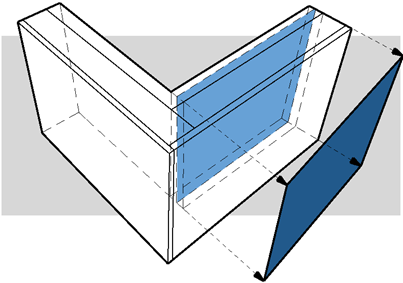
•[IFC 基本数量](サイズ、面積、体積):数量見積もりパラメータを、IFC モデルの壁(IfcWall)、柱(IfcColumn)、梁(IfcBeam)、スラブ(IfcSlab、事前定義タイプは床)、屋根(IfcSlab、事前定義タイプは屋根)、およびゾーン(IfcSlab)要素に追加するには、このチェックボックスをオンにします。このデータは、コスト見積もりアプリケーションとの相互運用性の実現に役立ちます。
例えば、IfcWall要素と共に次の数量(IfcElementQuantity)をエクスポートできます。長さ、高さ、総体積、正味体積(壁に埋め込まれた柱などの体積を差し引いた体積)、総設置面積(ドアは考慮しません)、正味設置面積(ドアの基礎を差し引いた面積)、総壁面積(開口部は考慮しません)、正味壁面積(開口部を差し引いた面積)。
•[窓/ドアの線およびパネルパラメータ]:このオプションは、IFCマネージャーの製品タイプでIfcWindowStyleおよびIfcDoorStyleとしてリストされるエンティティをエクスポートする場合にチェックを入れます。
•[スペース閉じ込め]:スペース閉じ込めで、空間内にオブジェクト、ランプ、およびモルフツールで定義したARCHICADゾーン(IfcSpaces)や、作り付け家具、設備(HVAC)、その他の要素間の関係性を定義します。モデルを設備管理アプリケーションに送信する場合、このチェックボックスをオンにします。
注記:オブジェクト、ランプおよびモルフ要素は、要素の境界線の中心がARCHICADゾーン内に納まる場合にのみ、[スペース閉じ込め]内にあります。
ヒント:
•[スペース閉じ込め]の内容は、[スペース閉じ込め]モードでコンテナツリーの内容を表示することにより、IFCマネージャーで確認できます(「IFCオプション」を参照)。
•別のツールで作成した要素(スラブツールで描画した天井要素など)をスペース閉じ込めとしてエクスポートするには、次の解決方法を使用します。スペース関連の定義がモルフに適用されるため、要素をモルフに変更します(「IFCオプション」を参照)。
[IFC製品タイプの形状]:各種IFC製品タイプ要素の形状を保存するには、このオプションを使用します。各タイプ(IfcFurnishingElementTypeなど)には、タイプに属する要素の代表的な形状(IfcFurnishingElementなど)が使用されます。
•次のテーブルに、この[派生データエクスポート]オプションを使った場合に、自動的に計算され、エクスポートされるエンティティタイプの基本数量をまとめて示します。IfcSiteの基本数量の値(総敷地境界線長さおよび総敷地面積)は、「情報」→[プロジェクト情報]で、手動で設定できます。

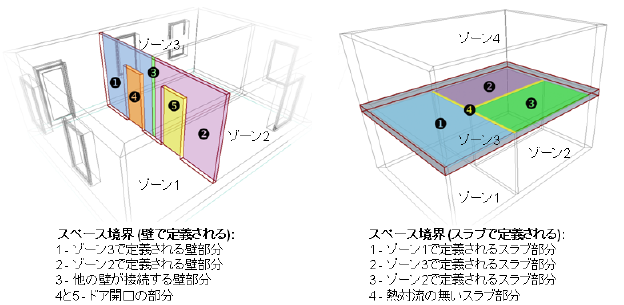
•[IFCスペース境界]:ARCHICADゾーンには、熱量計算ソフトウェアアプリケーションに役立つ正確な形状データが含まれています。ゾーンは形状面では3Dソリッドで、通常は2つのスラブと4つの壁でその境界が生成されます。スペース境界は、ARCHICADゾーン(IfcSpace)とそれを囲む建築物要素の間の論理接続を定義します。実際には、壁、スラブ、屋根、窓、ドアなど全てに異なる熱伝導特性があります。[IFCスペース境界]オプションをオンにすると、スペース境界とその関連内容(IfcRelSpaceBoundary)がゾーン(IfcSpace)と一緒にIFCファイルにエクスポートされます。つまり、各ゾーンの境界を構成する要素の位置、サイズ、隣接性が計算されます。接続する要素と開口により定義されて切断された領域に従って、ゾーン境界が分割されます。
•[ゾーンカテゴリを IFC スペース分類参照として]:ARCHICADゾーンのゾーンカテゴリデータ(コードと名前)を、その(IfcSpace)IFC分類参照データ(ItemReferenceと名前)としてエクスポートするには、このチェックボックスをオンにします。
[境界線]:建築物要素の境界線の寸法をエクスポートする場合、このチェックボックスをオンにします。
全ての座標、形状パラメータ、「...計測」タイプのIFCプロパティのエクスポートに関して、単位タイプを全体に設定します(カスタムデータステップ4[値タイプ]表を参照(リンクODA))。
注記:インポートを行う際には、インポートする要素とデータは、常にARCHICADのモデル単位の環境設定([オプション]→[プロジェクト設定])を使用して表示されます。
[ARCHICAD IFC IDを保持]オプションを選択すると、ARCHICADによって自動的に割り当てられる要素のIFC GlobalId属性は、エクスポートされるIFCモデルで保持されます。[ARCHICAD IFC IDを保持]オプションは、ARCHICADから取得した2つのIFCモデルバージョンを他のプログラムを使って比較する場合に役立ちます。もう一方のオプションには、[新規作成]があります。新しくエクスポートするIFCファイルの要素に対して新しいGlobalIdが生成されるため、新しくエクスポートしたバージョンは旧バージョンと完全に分離されます。
注記:IFCグローバルユニークID属性(GUID)設定オプションは、[IFCモデルに結合]エクスポート処理には影響を与えません。
「エクスポートファンクション」を参照してください。