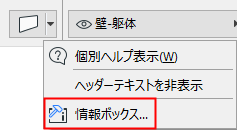
[オプション]→[作業環境]→[情報ボックス]と選択すると、このダイアログボックスが開きます。
このダイアログボックスにアクセスする別の方法として、情報ボックス内を右クリックして情報ボックスのコンテキストメニューを開き、情報ボックスのカスタマイズページを表すアイコンをクリックします。
必要に応じて分割バーを移動させ、ダイアログボックスのフィールドの幅を変更します。

左側のウィンドウにはARCHICADの全ツールのリストが含まれています。右側のウィンドウには、選択したツールの情報ボックスに表示されるパネルのリストが表示されます。
•選択したパネルの表示を確認するには、パネル名をダブルクリックするか、[パネルプレビュー]ボタンをクリックします。
•[情報ボックス]パネルの表示順序を変更するには、矢印アイコンを使用します。
•[情報ボックス]パネルを表示または隠すには、関連する「目」のアイコンをクリックします。
注記:マウスのスクロールボタンを使用すると、情報ボックスの内容をスクロールできます。
思いどおりに設定できたら、[OK]をクリックして変更内容を適用してダイアログボックスを閉じます。情報ボックスのヘッダーの位置をカスタマイズするには、情報ボックス内をマウスの右ボタンでクリックして、コンテキストメニューコマンドを表示させます。
カスタマイズした情報ボックス設定は、ショートカット設定の一部として作業環境に保存できます。