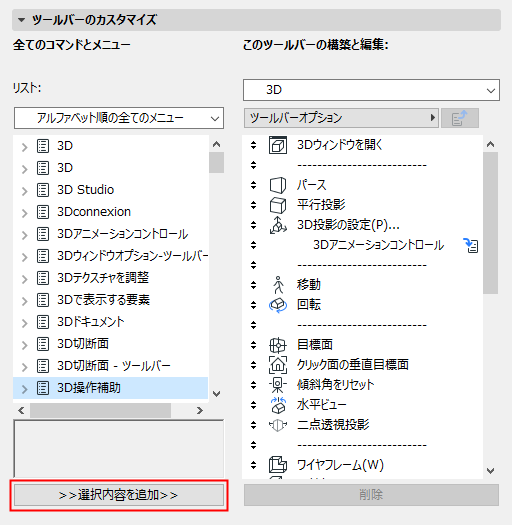
新しいツールバーを作成する、または使用可能なツールバーをカスタマイズするには、[オプション]→[作業環境]→[ツールバー]ダイアログボックスを開きます。
新しいツールバーを作成するには、[ツールバーオプション]ポップアップメニューの[新規作成]コマンドを使用します。
ツールバーをカスタマイズするには、ダイアログボックスの右上にあるポップアップリストから選択します。
左側のリストウィンドウには、コマンドおよび機能がいくつかの形式で表示されます。
リストウィンドウからコマンドやメニューを選択して、目的のツールバーに追加します。次に、下にある[選択内容を追加]ボタンをクリックするか、選択したものを右側にドラッグします。同じコマンドまたはメニューを複数のツールバーに配置できます。
ツールバーの項目(分離線を含む)の順番を変更するには、各コマンドの左側にある上下の矢印を使用します。
例えば、3D操作補助メニューを事前に定義した[3Dビジュアリゼーション]ツールバーに追加もできます。
ツールバーにメニューを配置すると、特別なアイコンで示されます。
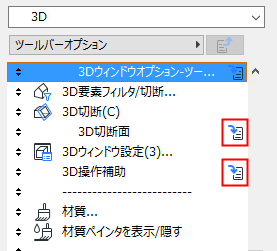
これをクリックすると(またはメニュー名をダブルクリックすると)、必要に応じて、そのメニューオプションの内容(コマンド)を変更できます。
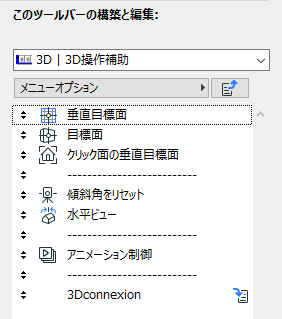
[オプション]ボタンは、適宜、ツールバーオプションに代わって[メニューオプション]に変更されます。
[削除]ボタンをクリックすると、選択したツールバーからコマンドやメニューが削除されます(ツールバー項目のリストからメニューを削除しても、そのメニューが削除されることはありません)。
ツールバーオプション
ツールバーオプションのポップアップメニューを使用すると、次のことが可能です。
•ツールバーの名前変更、削除、複製、または新規ツールバーの作成
•[選択したツールバーの表示モードを設定]:ツールバーの各コマンドのアイコンか名前、またはその両方を表示できます。[アイコンと名前を選択して表示]も選択できます。
注記:[アイコンと名前を選択して表示]とは、全てのコマンドにアイコンが表示されるが、名前は[詳細オプション]パネルで設定した内容に沿って、選択した場合のみ表示されるということです。
このパネルの設定は選択したコマンドにそれぞれ適用されます。
[選択]オプションの場合のコマンド名を表示:このチェックボックスは、[ツールバー]オプションの[アイコンと名前を選択して表示]を選択した場合にのみ表示されます。この場合、アイコンと名前を両方表示するコマンドをリストから選択してから、このチェックボックスをチェックします。
このボックスにチェックをしないコマンドは全て、アイコンのみが表示されます。
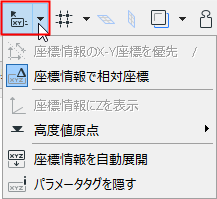
[スティッキーポップアップメニュー]:このオプションは、メニューをツールバーの項目として配置してから選択した場合のみ使用可能になります。このボックスをチェックすると、選択したポップアップメニューとの前の項目がツールバーで関連付けられます。結果:スティッキーメニューが黒いポップアップ矢印としてツールバーに表示されます。
例えば、標準ツールバーの[座標情報]コマンドには、黒いポップアップ矢印で表される連動(スティッキー)ポップアップメニューが含まれています。このポップアップメニューからは、座標情報関連のコマンドを表示できます。