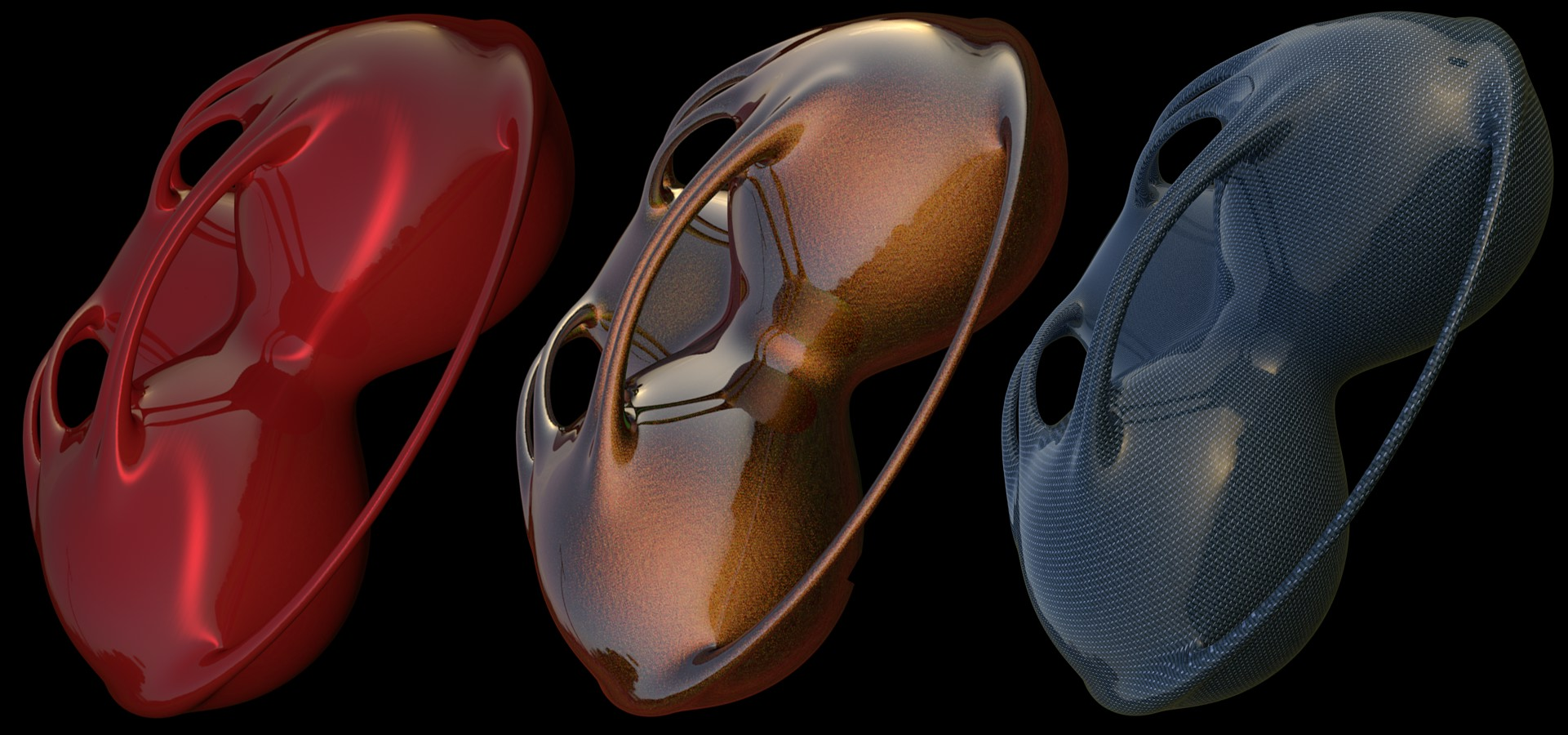
材質の反射可能性を設定するには、[反射]ページを使用します。
[反射]チャンネルは、以前のバージョンの[鏡面反射]チャンネルと[スペキュラ]チャンネルを組み合わせたものです。反射はレイヤーとして重ねて整理し、自動車のメタリックなラッカー塗装のような効果を作成できます。
CineRenderでは、最大 2 つの反射レイヤーに加え、[*透過*]レイヤーも使用できます。各レイヤーでは、独自の[アルファ]、[バンプ]、または[法線]チャンネルを使用できます。
追加の反射レイヤーを使用するには、MaxonのCinema 4D R16を使用してください。
ARCHICAD 20の新しい反射機能
ARCHICAD 20の[反射]チャンネルは、以下に示す以前のバージョンの3つのチャンネルの反射効果を組み合わせたものです。
•[カラー]チャンネル:リアルな光源の反射(拡散)
•[スペキュラ]チャンネル:リアルな光源の反射(スペキュラハイライトで形状や強度について物理的に正しく表示できない場合にも対応)
•[鏡面反射]チャンネル:環境の反射
反射レイヤーとテクスチャでは多数のプロパティを定義できます。以前のバージョンでは、これらのプロパティは個別の材質チャンネル(バンプ、法線など)またはシェーダ(フレネル鏡面反射)で定義されていました。
これにより、理論上は[カラー]チャンネルを使用しなくても[反射]チャンネルのみを使用して材質を定義することが可能になります。ただし、一般的に[反射率]チャンネルのみの使用はお勧めしません。
[反射]チャンネルを使用して、以前には作成が困難であった特殊な効果(自動車のラッカー塗装、重ね合わせたスペキュラハイライトなど)を作成できるようになりました。ただし、グローバルイルミネーションでは([反射率]チャンネルではなく)[カラー]チャンネルの設定の機能を使用するため、[カラー]チャンネルを使用する必要があります。さらに、リアルな拡散反射では、[カラー]チャンネルを使用して生成する場合に比べ、非常に複雑になります。
新機能には、各種反射モデル、異方性、テキスタイル、反射の境界部分の色のにじみなどがあります。
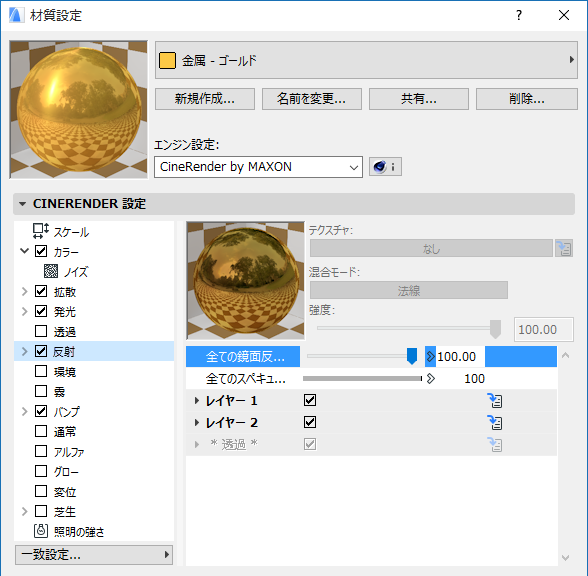
このセクションのトピック
レイヤーごとに定義する[反射強度]設定に比べ、[全体の反射の明るさ]設定は、全体的な反射の強度を調整します。例えば、複雑な反射の組み合わせを作成する場合、それぞれの反射に固有の反射強度が設定されているため、レンダリングしたときに全体の反射が強くなりすぎることがあります。このスライダを使用すると、個々の反射の設定を調整しなくても、反射の強度を抑えることができます。
[全体のスペキュラの明るさ]を使用すると、材質の全体的な鏡面反射の明るさを細かく調整できます。
レイヤー1およびレイヤー2
反射材質の反射レイヤーを表示します。2つの混合モードのいずれかを使用して、各レイヤーの効果を別のレイヤーと組み合わせることができます。
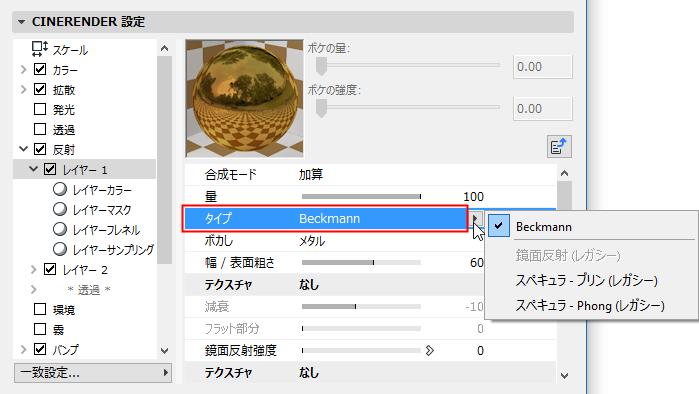
Beckmann、GGX、フォン、Ward
これらのタイプの相違点は、最適な反射角(入射角)から反射を均一に弱めるための方法のみです。
以下に実際の反射モデル(© Eric Smit)を使用した、最も重要な4つのタイプを示します([表面粗さ]は60%)。
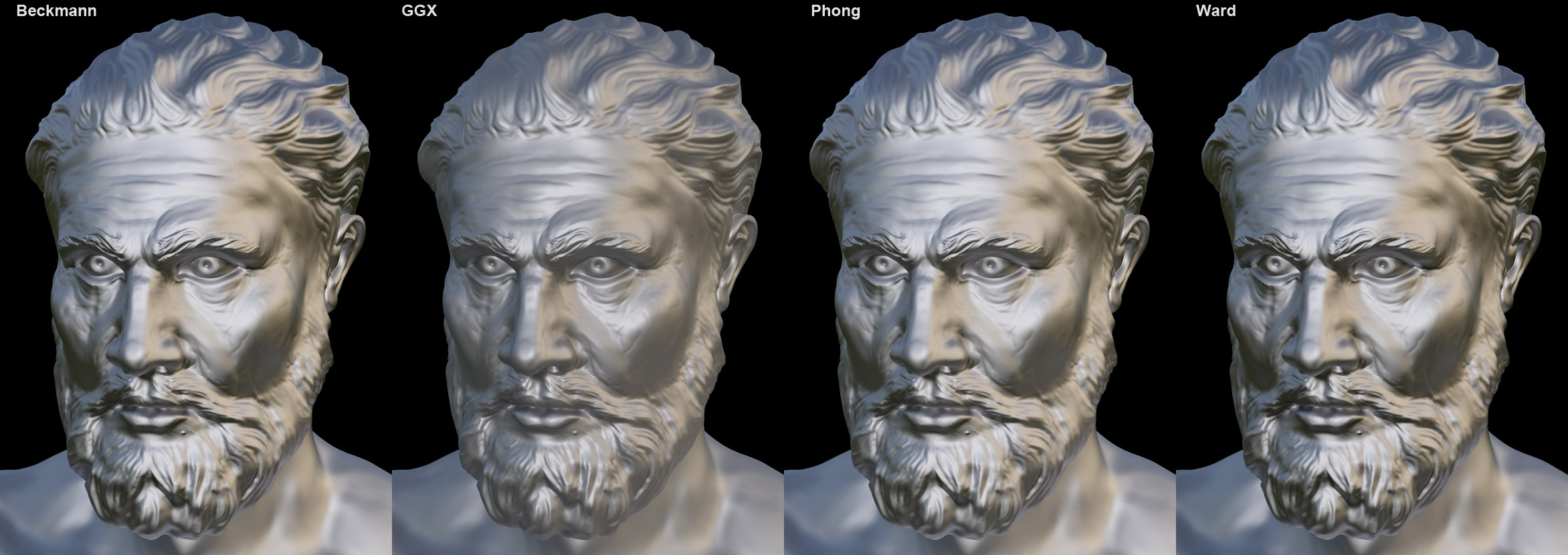
•[Beckmann]は物理的に正しく、処理も高速であるため標準的な使用に適しています。
•[GGX]は拡散が最も大きいため、金属材質のシミュレーションに最適です(明るさの減衰を使用した明るいスペキュラハイライト)。
•[Ward]はゴムや皮などの柔らかい材質に最適です。
その他のタイプ
•[異方性]は、特定の方向の反射光線を融合して、ブラッシング加工の金属やヘアラインのある金属などに生じる反射の歪みを生成します。
•[鏡面反射(レガシー)]、[スペキュラ-ブリン(レガシー)]、[スペキュラ-Phong(レガシー)]:これらの3つは、以前のバージョンのファイルをロードするときの互換性を確保する目的でのみ使用できます。物理的に正しく機能する別のモードを使用することをお勧めします。[スペキュラ-ブリン(レガシー)]と[スペキュラ-Phong(レガシー)]を選択した場合、表面粗さを考慮せずにスペキュラハイライトを自由に調整できます。
•[ランバート(拡散)]、[オレン・ネイヤー(拡散)]:これらのモードは拡散モデルです(「完全に」マットな反射)。生成される結果は、[カラー]材質チャンネルに似ています(反射しません)。これらのチャンネルの使用には注意が必要であり(GIの照度キャッシュではキャッシュできません)、基本的に互換性確保の目的にのみ使用できます。代わりに、レンダリングが高速な[カラー]チャンネルを使用してください。
•[Irwan(織布)]は、内部に複数の布パターンを含む特殊な異方性タイプであり、リアル感の高い布材質を作成することができます。
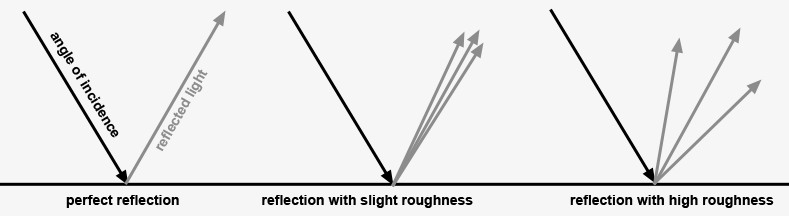
光の拡散はマットな反射によって生成されます。これらのタイプは材質への影響がない完全な反射です(表面粗さを0%に設定)。
以下は、さまざまな表面粗さの値での各タイプの設定を示します。
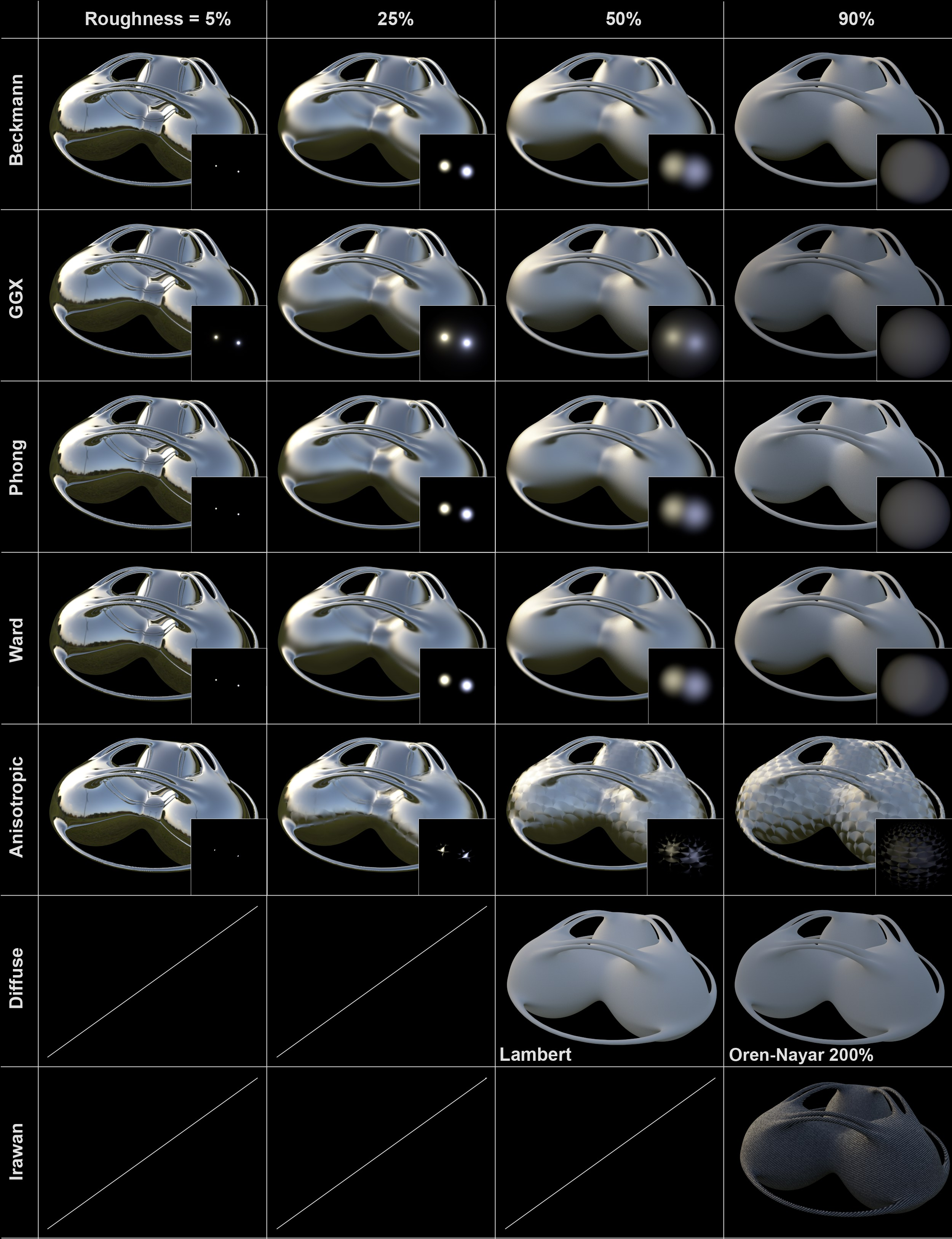
大きな反射オブジェクトがHDRI Skyを反射しており、各差し込み画像は2つの光源からのスペキュラハイライトを示します。[拡散]と[Irawan]の2つのオプションの結果が他とは大きく異なりますが、これは[表面粗さ]を個別に設定できないためです(例外:[オレン・ネイアー])。
減衰量
これらのオプションは、さまざまな[反射強度]の設定を使用して[カラー]チャンネルを[レイヤーカラー]とどのように組み合わせるかを定義します。
注記:[カラー]チャンネルが無効である場合、これらの設定も無効になります。
注記:選択したタイプが「旧式」のスペキュラタイプの場合、使用可能な減衰量モードは以前のCineRenderバージョン([加算]および[メタル])のみです。
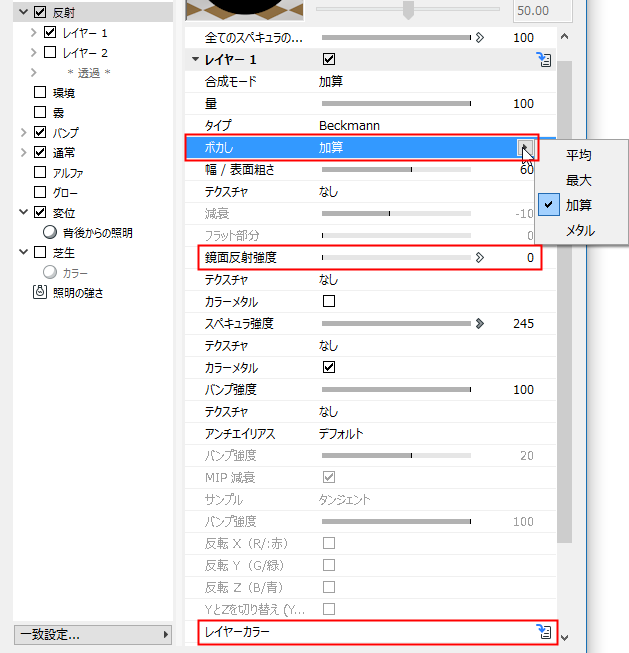
•[平均]:両方の色が平均化されます。このモードは最もリアル感のある結果を生成します([レイヤーカラー]設定で色を定義しない場合、効果は次のモード([最大])と同じになります)。
•[最大]:このモードは色付きの反射を作成する場合に最適です。[カラー]チャンネルの効果が弱くなり、[レイヤーカラー]が優先されます。
•[加算]:両方の色が加算されます(実世界では、材質の反射が強くなると[カラー]チャンネルの効果が弱くなりますが、これは[加算]モードではまったく考慮されません。物理的に正しい結果を生成するには、手動で[カラー]チャンネルを暗くする必要があります)。
•[メタル]:以前のバージョンのプロジェクトをロードする場合に、互換性を確保する目的にのみ使用できます(以前のバージョンのCineRenderでは、このモードは[スペキュラ]チャンネルの[スペキュラモード]設定に配置されており、[カラー]チャンネルで定義された色を使用してスペキュラハイライトの色を設定していました)。
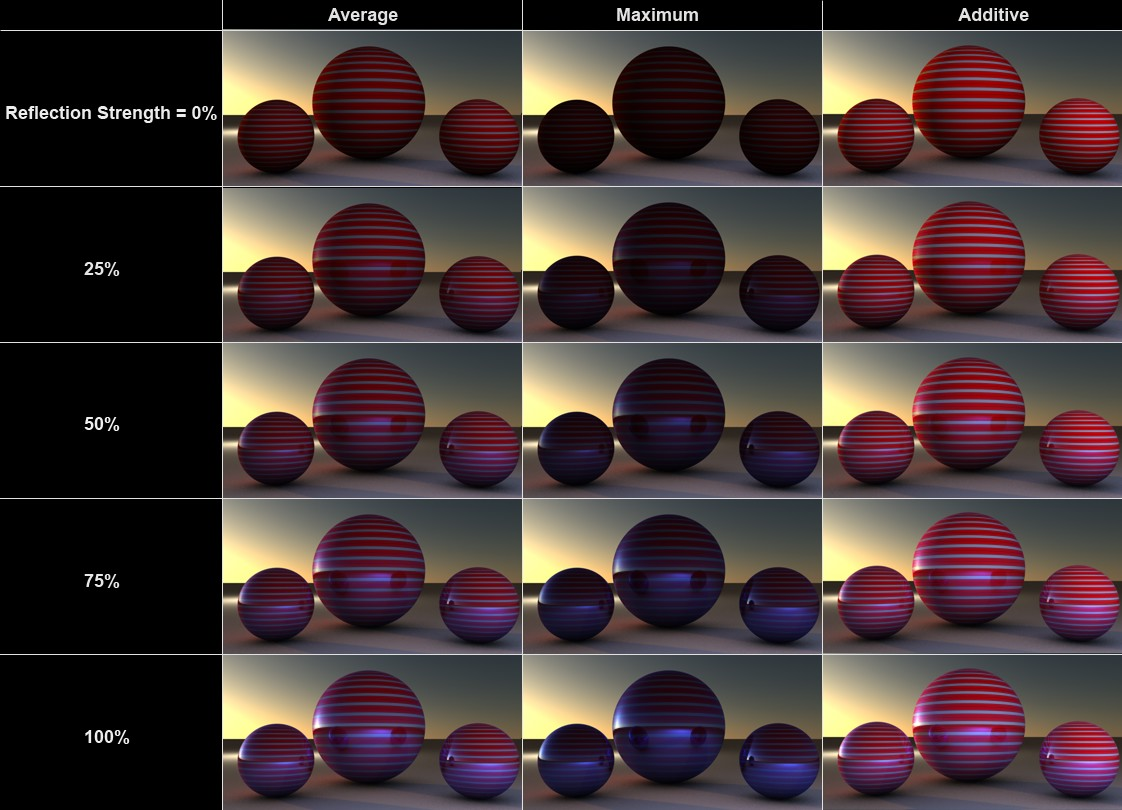
球体の材質には、赤と白のストライプの[カラー]チャンネルと、[レイヤーカラー]を青に設定した[反射]チャンネルを使用しています。
表面粗さ

[表面粗さ]の値を5ずつ増加させた場合の球体
実世界では、表面は無数の非常に小さな反射面で構成されています。それぞれの面の向きが異なり、遠くから見ると、スペキュラハイライトや反射を生成します。
完全に研磨された(反射)表面を構成する面の向きは同じです。表面が粗くなると、小さな構成面の向きの不規則性が高くなり、それに応じて拡散も大きくなり、スペキュラハイライトの光沢が低下します。
表面粗さが100%の場合、その面をランバート面と呼びます。このタイプの表面は光を全方向に円状に拡散して反射し、完全な拡散面を構成します。これは[カラー]材質チャンネルで定義する色(反射特性のない拡散面の色)と同じです。したがって、[カラー]チャンネルをまったく使用せずに、レイヤーカラーを使用して拡散面の色を制御できます(ただし、レンダリングに時間がかかります)。
[表面粗さ]の値を大きくすると、それに応じて反射範囲が広くなるため、レンダリング時間が増加します。
注記:スペキュラハイライトと異方性を計算する場合、[表面粗さ]を 0% より大きい値に設定する必要があります。
テクスチャ
[テクスチャ]設定を使用すると、[表面粗さ]の設定(前述)をテクスチャ全体に適用できます。

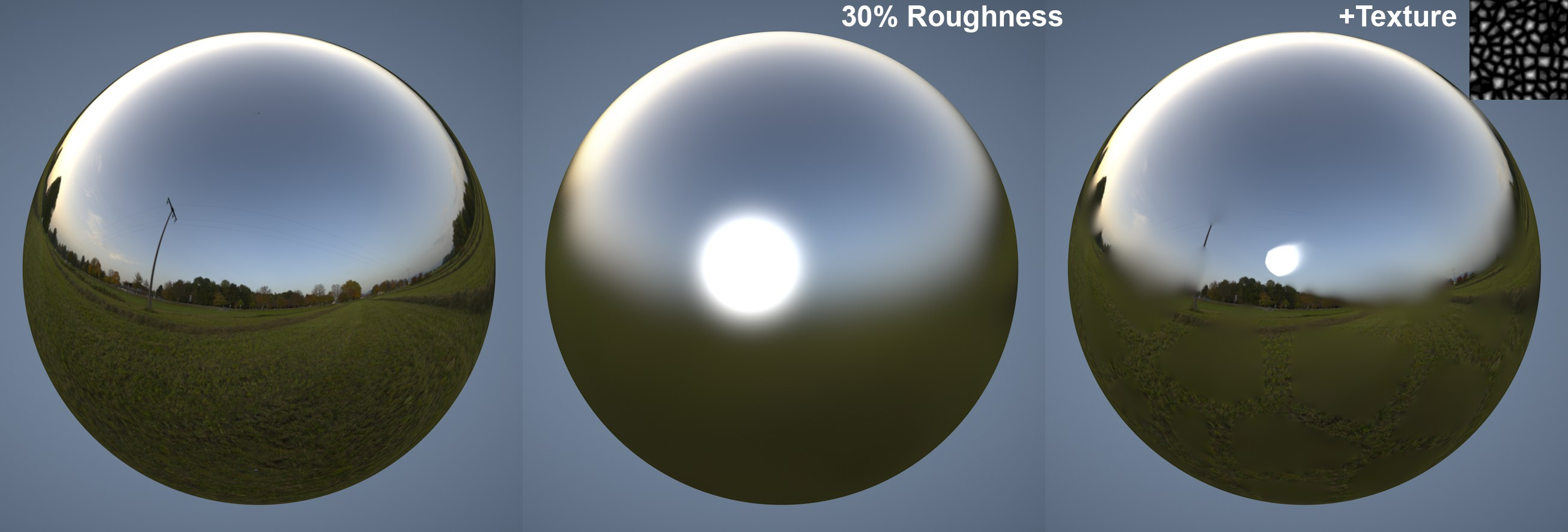
テクスチャを使用してマットな反射を制御できます。
「テクスチャ(CineRender材質)」を参照してください。
ここでロードするテクスチャのグレースケール値が設定を制御します(白の場合、設定がフル値であり、黒=0であることを表します)。中間のグレー値では、それに応じた効果になります。
異方性(下記を参照)を使用すると、小さな面の向きの不規則性を低くすることができます。
反射強度
材質が反射する強度を定義します。前述の[減衰量]設定は、この設定と[カラー]材質チャンネルをどのように組み合わせるかを定義します。
一般的に、反射強度が高くなると、材質の色の強度は低くなります。これは[加算]を除く全てのモードに共通の動作です。この効果は、エネルギー節約効果としても知られています。
[反射強度]を0%に設定すると材質はまったく反射しません。100%に設定すると最大量の反射が生成されます。実世界にある全ての材質は非常に小さい場合でも、ある程度は反射します。リアル感の高いテクスチャを作成するには、この点に留意してください。
注記:[全体の反射の明るさ]スライダを使用すると、各レイヤーの反射強度をまとめて調整できます。
カラーメタル
このオプションを有効にすると、[レイヤーカラー]サブメニューで設定した色ではなく、[カラー]チャンネルで定義した色が反射色として使用されます。
スペキュラ強度
スペキュラハイライトの強度を定義します。スペキュラハイライトを使用すると、レンダリング速度をそれほど低下させることなく、材質に単純な反射を追加できます。
実世界では、スペキュラハイライトはオブジェクトの表面に反射する単なる光源にすぎません。写真のようなリアルなシーンを作成するには、この値を 0 に設定し、代わりに[反射強度]設定(前述)を使用します。
スペキュラハイライトに関する注記:スペキュラハイライトのサイズおよび外観([タイプ]が[スペキュラ-ブリン(レガシー)]および[スペキュラ - Phong (レガシー)]の場合を除く)は、[タイプ]と[表面粗さ]の設定(および異方性の設定(一部の場合))に応じて異なります(大多数のモードでは0%より大きい値に設定する必要があります)。これは AC20 より前のバージョンのCineRenderとは異なります。以前のバージョンのCineRenderでは、スペキュラハイライトの高さと幅を物理的に正しくない値に調整することができました。ただし、このような調整は[タイプ]を[スペキュラ-ブリン(レガシー)]および[スペキュラ - Phong (レガシー)]に設定した場合に、必要に応じて実行できます。
プロジェクトの各光源はスペキュラハイライトを生成します。スペキュラハイライトを生成するのは、リアルなARCHICAD光源およびエリアライトのみです(ただし、サイズやその他の点で、リアルに反射するエリアライトとは異なります)。
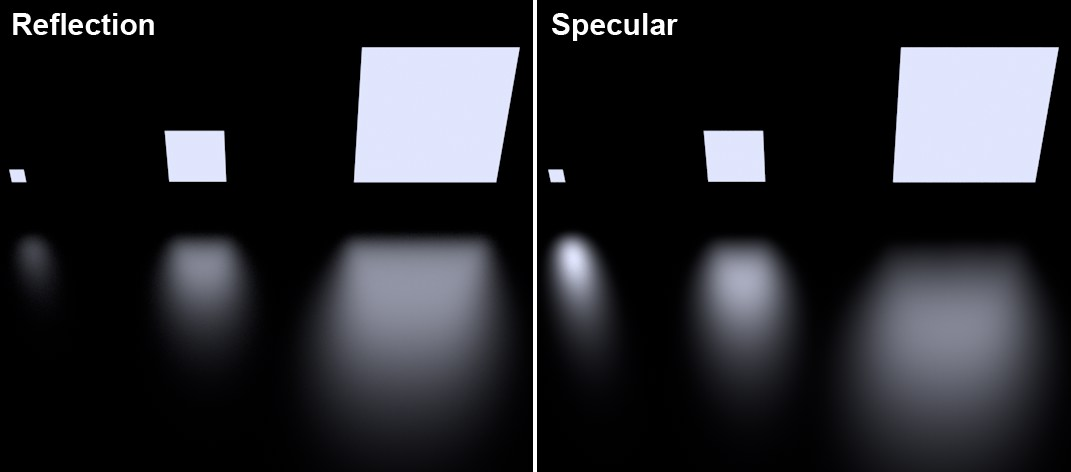
床に反射するエリアライト
小さいエリアライトを大きくレンダリングしすぎると、リアル感が損なわれます。
例えば、[タイプ]と[表面粗さ]の設定が異なる場合の効果を表した画像を参照してください(「タイプ」)。
ヒント:[反射]タブの[全体のスペキュラの明るさ]スライダを使用すると、複数の反射レイヤーのスペキュラハイライトの強度をまとめて調整できます。
スペキュラハイライトの設定
以下の 3 つの設定は、[スペキュラ-ブリン(レガシー)]および[スペキュラ - Phong(レガシー)]にのみ適用されます。
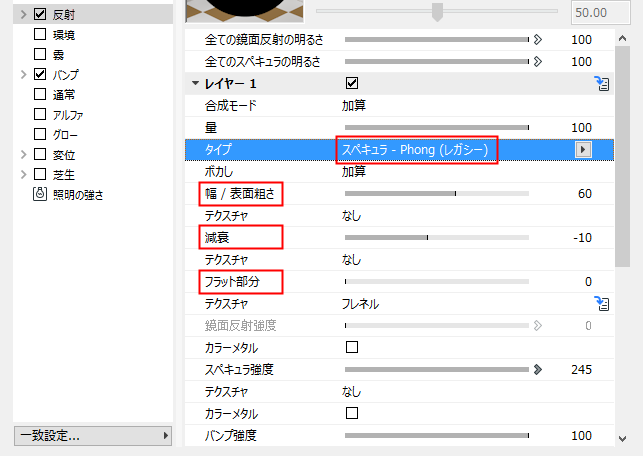
•[幅/表面粗さ]:スペキュラハイライトの幅を定義します。マットな材質の場合は、幅を大きくしてください(スペキュラ強度が低くなります)。研磨された輝く材質の場合は、幅を小さくしてください(スペキュラ強度が高くなります)。
•[減衰]:スペキュラハイライトの曲線を定義します。ピンポイントからベルや矩形まであらゆる曲線を作成できます。
•[フラット部分]:スペキュラハイライトの内部領域を定義します。これは明るさの低下の影響を受けません。
各反射レイヤーでは、個別に独自の[バンプ]チャンネルまたは[法線]チャンネルを使用できます(後述の「混合モード」を参照)。機能は同名の材質チャンネルとまったく同じです。
このスライダを使用して、バンプ効果または法線効果の強さを調整します。0%に設定すると効果が無効になり、100%に設定すると最大の効果が得られます。
使用する[バンプ]/[法線]チャンネルのタイプを定義します。
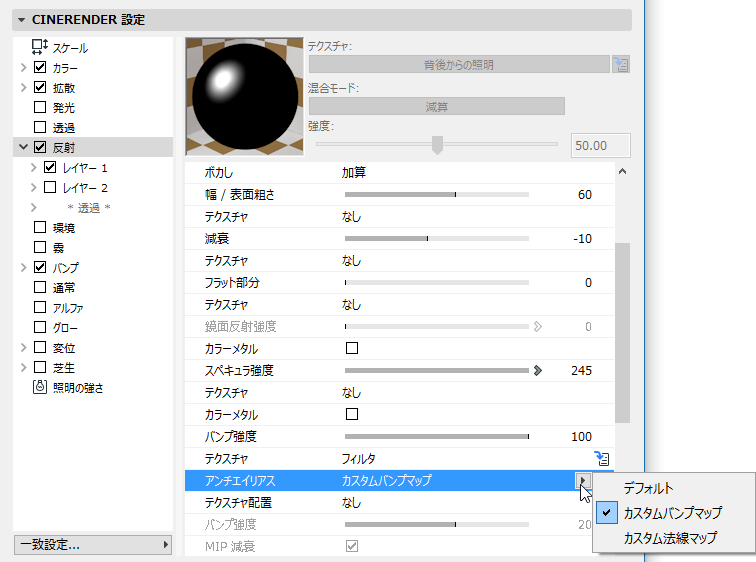
•[デフォルト]:特定の反射レイヤーチャンネルを使用しません。
•[カスタムバンプマップ]:これを選択すると、カスタムバンプマップが[テクスチャ配置]フィールドにロードされます。また、法線マップをロードして(次のオプションを使用)、結果の品質を向上させることもできます。
•[カスタム法線マップ]:これを選択すると、カスタム法線マップが[テクスチャ配置]フィールドにロードされます。これは、ノーマライズシェーダではバンプマップとしても使用できます。
多くの場合、自動車のメタリックなラッカー塗装のような輝きを生成するために、レイヤー固有の[バンプ]チャンネルに使用します。反射粒子のシミュレーションには、非常に小さいノイズテクスチャが使用されます。
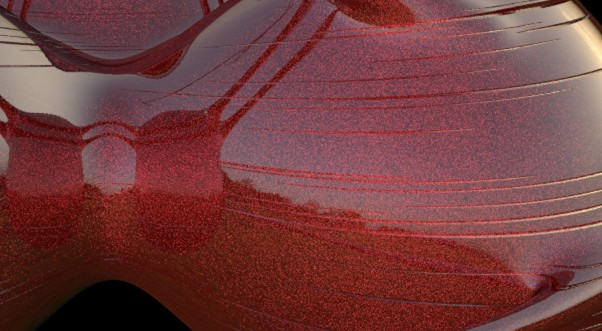
両方の反射レイヤーに個別のノイズシェーダを使用して作成した
メタリックな輝きとヘアライン
変位量
バンプ/法線マッピングの強さを定義します。
詳細は、「変位量」([法線]チャンネル)および「変位量」([バンプ]チャンネル)を参照してください。
MIP減衰
[カスタムバンプマップ]と一緒に使用します。これを有効にすると、カメラから遠くの場所のバンプマッピングが減少します(「MIP 減衰」も参照)。
方法
[カスタム法線マップ]と一緒に使用します。この設定を使用して、法線マップの座標系を定義します。詳細は[方法]の下で確認できます。
以下の設定を使用して、[カスタム法線マップ]を使用したときの軸の色を定義します。
•反転 X(R/:赤)
•反転 Y(G/緑)
•反転 Z(B/青)
•YとZを入れ替え(Yを上)
「反転X(赤)/反転Y(緑)/反転Z(青)」および「YとZを入れ替え(Yを上)」も参照してください。
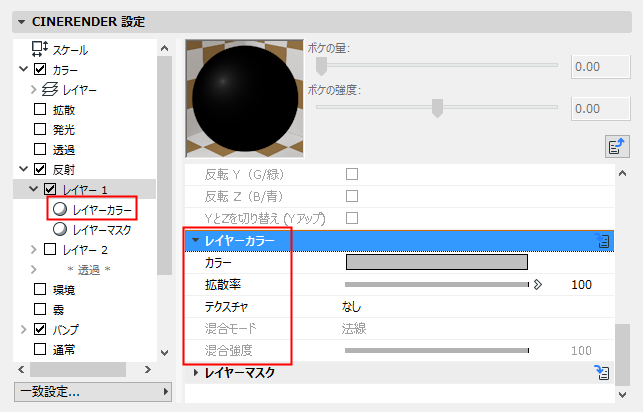
このメニューの設定は、反射のカラーフィルタとして機能します。
材質の[カラー]チャンネルのレイヤーカラーと色は加算されます。ここでは白黒のテクスチャを使用して、反射の生成場所を定義します(白=生成する、黒=生成しない)。
これは、カラーメタルの材質を作成する場合に使用する色でもあります。
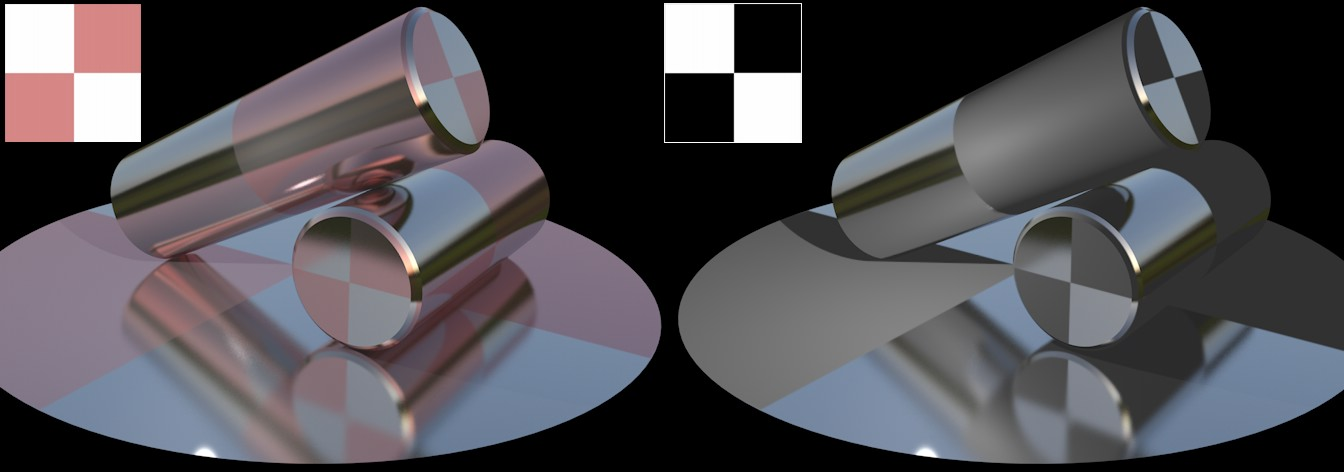
[レイヤーカラー]メニューのテクスチャ。白は完全な反射を生成し、
黒は[カラー]チャンネルの色を表示します。
•[カラー]:レイヤーフィルタの色を定義します。デフォルトの色は白であり、そのまま反射を生成できます(色を変更する必要はありません)。
•明るさ
「カラーと明るさの値の定義」を参照してください。
•テクスチャ
「テクスチャ(CineRender材質)」を参照してください。
•混合モード
•混合強度
「混合モードと強度(CineRender材質)」を参照してください。
このメニューの設定を使用すると、下位のレイヤーの可視性を定義するレイヤーのアルファチャンネルを作成できます。白は全て表示、黒は全て非表示、グレースケール値は値に応じた非表示になります。
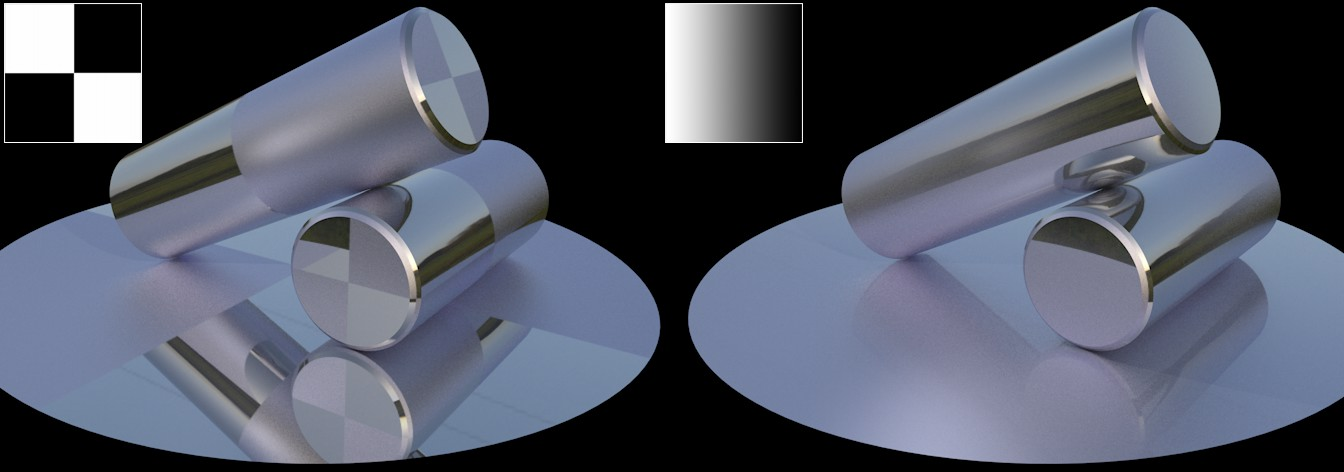
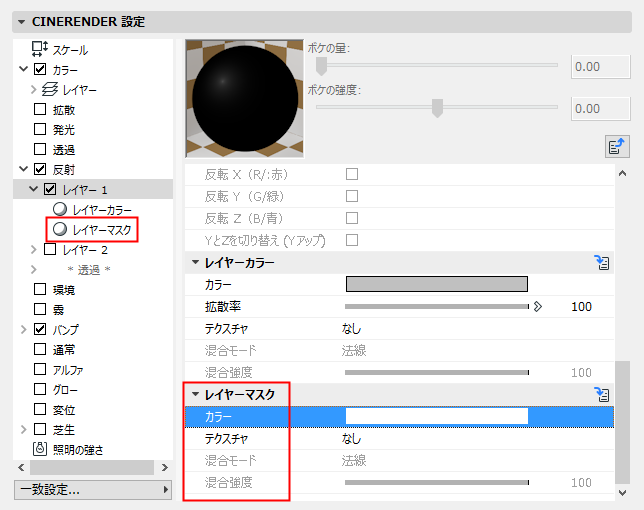
[カラー]:アルファの色を定義します。デフォルトの色は白であり、そのまま反射を生成できます(色を変更する必要はありません)。
材質の法線と材質との角度が大きくなるのに伴い、反射がどの程度強くなるのかを定義します。これはフレネル反射と呼ばれます。
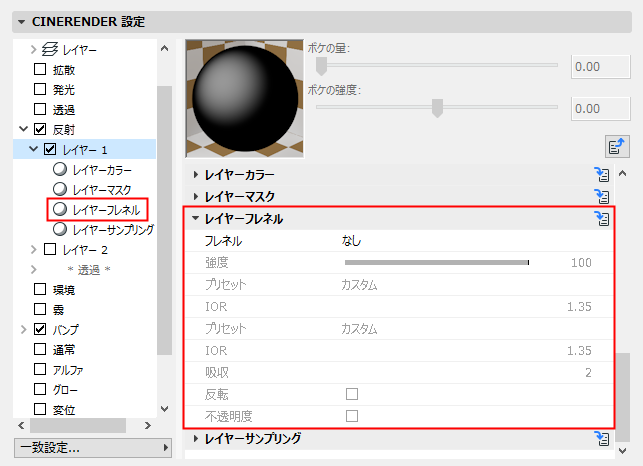
反射強度が0より大きいことを確認してください。0以下の場合、フレネル効果は表示されません。
フレネル
以下から選択します。
•[誘電体]:ガラス、水、透明な塗装ラッカーなどの透過材質に適しています。
よりリアル感の高い結果を得るために、[カラー]チャンネルを無効にしてください。金属材質は、ほぼ排他的に反射を使用します。
プリセット
一連のプリセット(主に金属用)には、実世界に基づいた値が組み込まれています。後述の各フレネル設定を使用して、これらのプリセットを個別に変更することはできません。
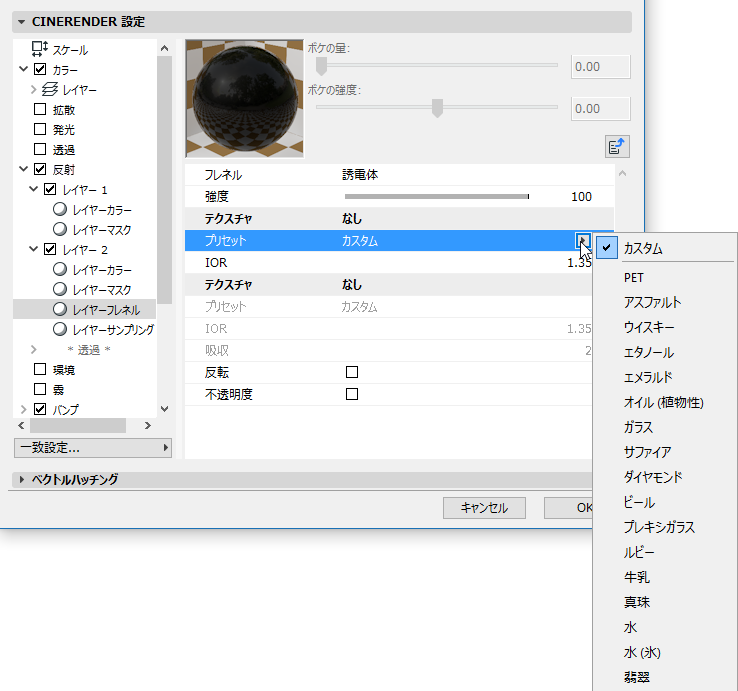
選択したフレネルモードに応じて、選択可能な材質が異なります。設定を自分で変更する場合は[カスタム]を選択します。
[導体]のプリセットは内部カラーシステムに影響を与えます(レイヤーカラーを100%(白)に設定します)。
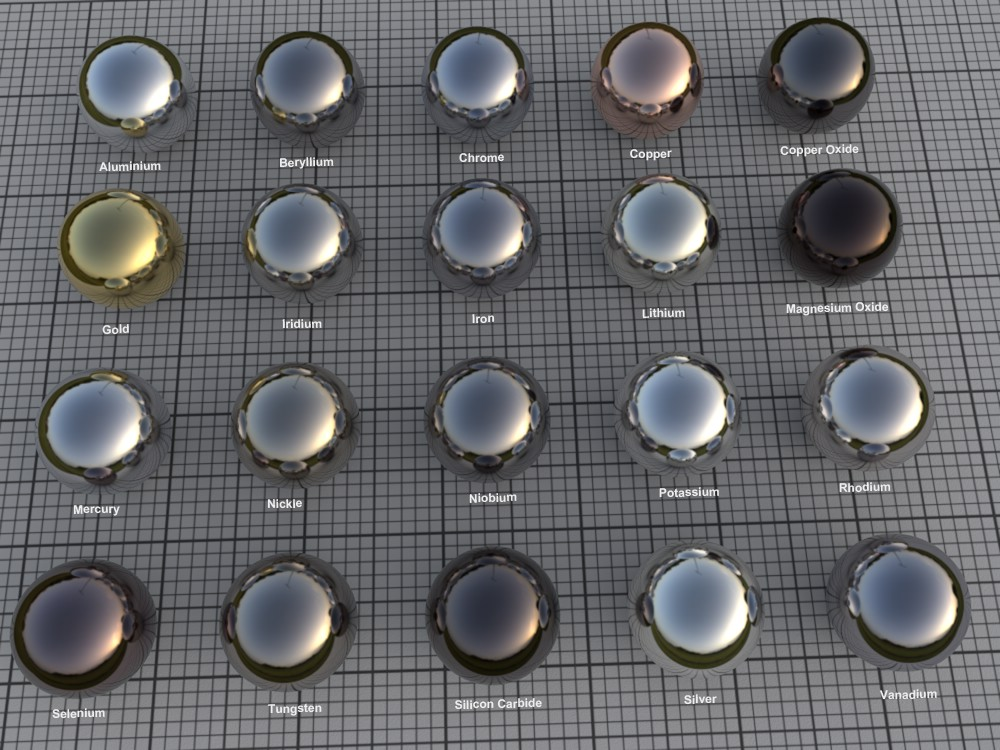
[導体]のプリセット
変位量
[変位量]スライダを使用すると、反射(0%)から完全なフレネル反射(100%)にシームレスに移行できます。
IOR
IORは、多くの場合、屈折光効果と一緒に説明されますが、材質の光反射の入射角の単位でもあります(材質の透過/不透過は関係しません)。次の画像からわかるように、値を低くすると、カメラの画角が非常に小さい領域では、材質はほぼ排他的に反射します。値を大きくすると、それに応じて反射が正面の領域に広範囲に移動します。


[導体]モードの動作も似ていますが、一般的に反射がより強く表示されます。(ただし、IORを大きくしたことにより強くなる反射は線形ではありません。これは[吸収]の値の影響も受けるためです。したがって、リアル感を高めるには、プリセット値の使用をお勧めします。)
反転
このオプションを有効にすると、フレネル反射が反転します。例(球体):通常は球体の中心にある最大反射が、球体の縁に切り替わります。
不透過
隣接する材質のフレネル効果が所定のオブジェクトに影響を与えないようにする場合に使用します。以下の画像では、アルファマップを使用した反射材質を赤の拡散レイヤーの上に配置しています。[不透過]オプションを無効にした左側の画像では、下位のレイヤーの赤色が浸透しており、[不透過]オプションを有効にした右側の画像では、赤色が遮断されています。
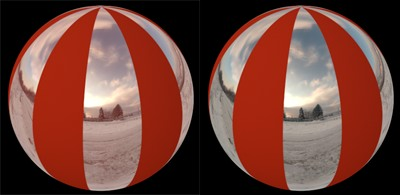
吸収
この設定は、[導体]モードでのみ使用できます。値を大きくすると、全体の反射が強くなります。反射の強度を細かく調整できます。
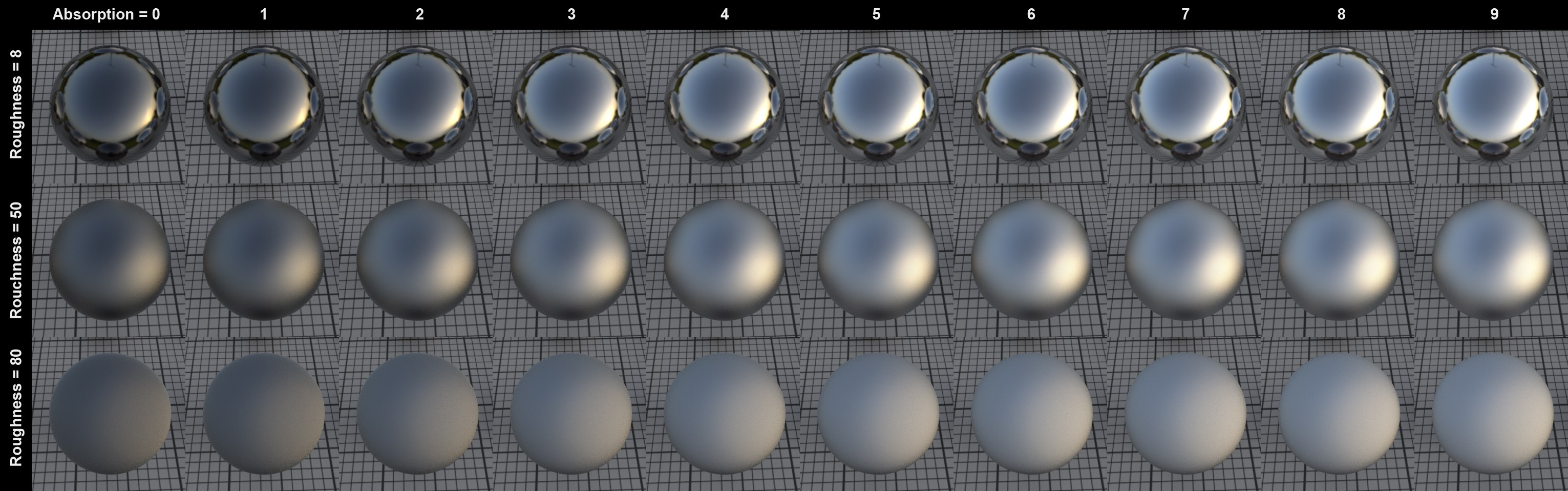
表面粗さと吸収効果(IOR = 2.97)
サンプリング分割数
(物理レンダリングではなく)標準レンダリングと一緒に使用するための設定です。マットな反射の品質を定義できます。
値を大きくすると、レンダリング速度は遅くなりますが品質が向上します。
周辺部の色(副)
反射するHDR画像/HDR Skyで3分の1のオブジェクトに非常に明るい点を生成できます(反射の反射)。サンプリング設定の急激な増加を回避するには、この設定を使用してこの反射の強度を制限します。この値を高くすると、反射の強度の制限が大きくなります。
カットオフ
弱い反射が計算される度合いを定義するしきい値です。例えば、多数の反射オブジェクトを使用するプロジェクトでは、前面付近にある小さいオブジェクトに反射する画像背面のオブジェクトは、画像全体における役割が非常に小さくなるため、これを省略できます。この値を小さくすると、より多くの反射が無視されます。
以下の画像は、この設定を適用した例です(非常に明るいHDR画像を使用すると、効果をより明確に確認できます)。フレネル反射を設定した球体がHDRI Skyを反射しています。左側は[カットオフ]値が大きすぎる画像で、右側は適正値の画像です。
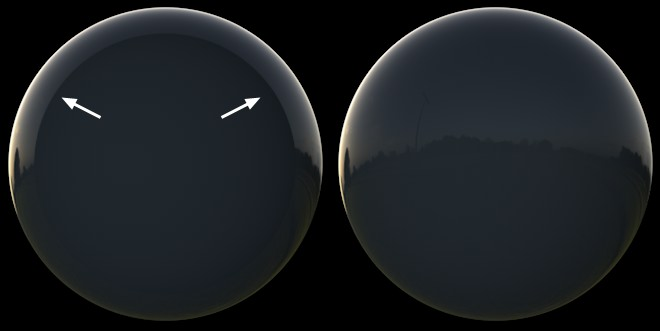
左側のような効果が発生した場合、[カットオフ]値を減らす必要があります。
放出カラー
[鏡面反射の計算回数]レンダリング設定([オプション]/[全般オプション])は、発生する反射回数を定義します。例えば、向かい合う2つの鏡がある場合に、この設定を使用して発生する反射回数を制限できます。この設定を使用しないと反射が無限に続き、レンダリング処理が無限に続くことになります。
「鏡面反射の計算回数」を参照してください。
[放出カラー]設定は、反射が終了する色を定義します。以前のバージョンのCineRenderでは、このデフォルトの色は黒でした。ただし、下記の画像からわかるように、不要な黒のスポットが生成されてしまいます。これを回避するには、下図のように最後の反射の色として適切な色を定義します。
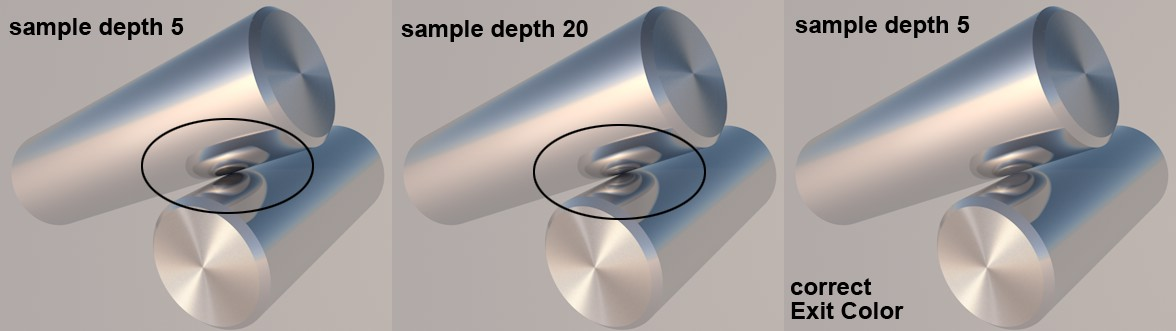
適切な放出カラーを使用すると、拡散反射回数を増やすことなく
リアル感のある結果を得ることができます。
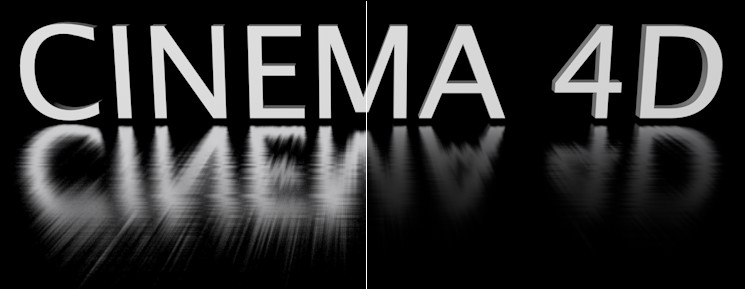
左側:[フェードアウト距離]を無効にした場合、
右側:[フェードアウト距離]を有効にした場合
[フェードアウト距離]を使用すると、材質からの距離に応じて材質の反射オブジェクトを省略できます。
•[フェードアウト距離]を無効にすると、全てのオブジェクトが反射します。
•有効にした場合、[距離]値を使用してオブジェクトの反射が終了する距離を定義します。
•[距離]値までの反射の減衰は、[減衰]値を使用して定義します。値を0に設定すると線形の減衰が生成され、その他の値では上記の例のような効果が生成されます。
天空オブジェクトの反射は、距離が無限に考慮されてしまうため無効になりました。
遠隔カラー
反射オブジェクトを取り囲む距離値を持つ球体を考えてみてください。この球体の色は、反射サンプルが定義された距離値よりも長くなると反射します。この場合、通常、何も反射しない黒が適切な色になります。目的の結果に応じて、その他の色も使用できます。
[透過]チャンネルを有効にすると、[*透過*]レイヤーが追加されます。
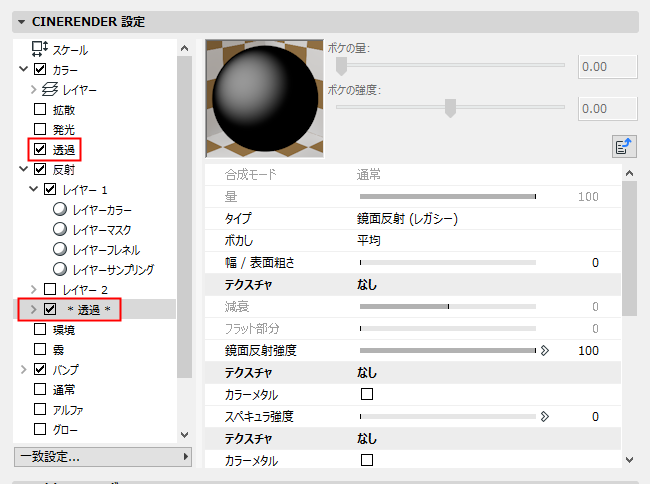
このページには反射の設定が含まれますが、色やマスクの設定はありません。各設定を使用して、[合計内部反射]の反射特性を制御できます(AC20の新しい機能です)。
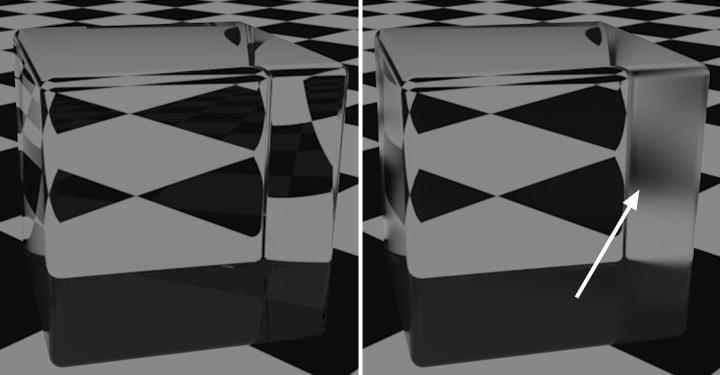
[合計内部反射]も[反射]チャンネルに含まれます。
右側は[表面粗さ]を大きくした画像です。
通常、これらの設定を変更する必要はありません。非常に特殊な効果を生成する場合を除いては、これらの設定をそのまま使用できます。
注記:[透過]チャンネルで[合計内部反射]を有効にして、[屈折率]を0に設定する必要があります。
「フレネル」を参照してください。