以下のいずれかの方法で、断面形状マネージャを開きます。
•[オプション]→[断面形状]→[断面形状マネージャ]を選択します。
•[オプション]→[属性設定]→[断面形状マネージャ]を選択します。
断面形状の詳細は、「[断面形状]で壁/柱/梁を配置する」を参照してください。
選択した要素に断面形状を適用する
有効なモデルウィンドウで壁/柱/梁の要素が選択されている場合、このボタンをクリックすると、[断面形状マネージャ]ダイアログボックスで現在選択されている断面形状または作成中の断面形状が、選択されている要素に適用されます。
既存の断面形状を編集する
既存の断面形状を編集するには、以下のいずれかの操作を行います。
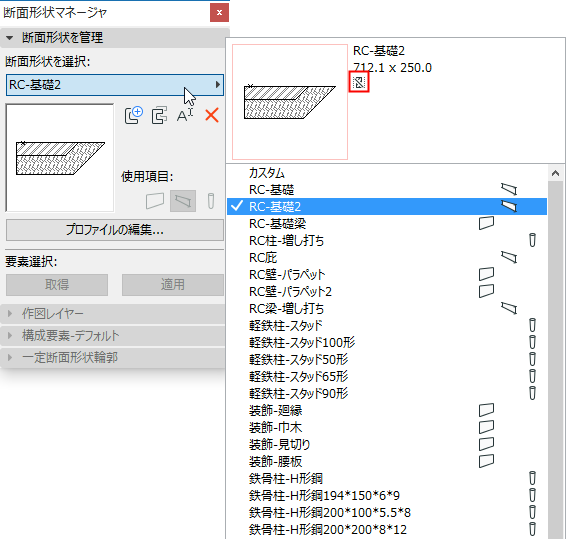
•断面形状マネージャのポップアップから断面形状を選択します。
選択された断面形状に躯体構成要素が含まれているかどうかを示すアイコンが表示されます(下の図では、アイコンは「躯体なし」を示しています)。
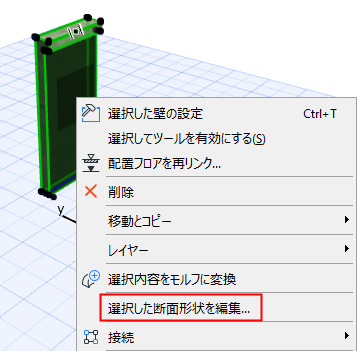
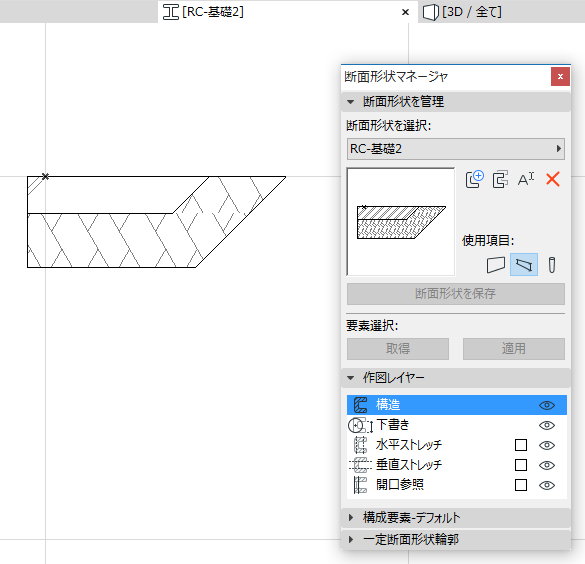
•モデルウィンドウから既存の断面形状要素を選択してから、コンテキストメニューの[選択した断面形状を編集]をクリックします。[断面形状編集]ウィンドウで断面形状マネージャが開きます。
注記:
•[断面形状編集]ウィンドウでは、断面形状要素の断面の描画や編集には、2D作図ツールのみを使用できます。
•[断面形状編集]ウィンドウでは、[クイックオプション]の[スケール]設定を使用して、任意の[スケール]での断面形状の外観をプレビューで確認できます。
通常の2D技術により断面形状の断面を描画し、目的の形状を実現するには、塗りつぶしツールを使用します。
[断面形状編集]ウィンドウから塗りつぶし構成要素を選択して編集します。
断面形状には複数の塗りつぶし形状(構成要素)を含めることができます。それらの形状は全て1つの断面形状として一緒に保存されます。
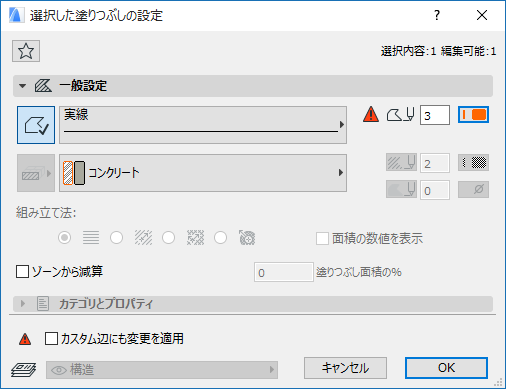
塗りつぶしツールを使用して、形状を描画および編集します。[選択した塗りつぶしの設定]で、ビルディングマテリアルを割り当てて切断線/ペンを設定する(またはオフにする)ことができます。
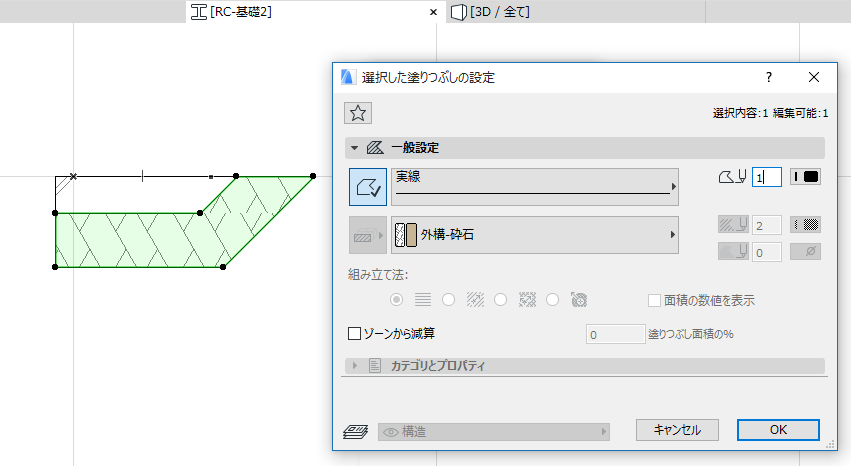
断面形状要素の辺材質をカスタマイズできます。
「カスタム材質または線を断面形状辺に適用する」を参照してください。
[断面形状編集]ウィンドウに表示される原点は重要な参照点です。複雑な要素が壁である場合、原点は壁の基準線の位置を表します。柱または梁の場合は、原点は要素の軸の位置を表します。この原点は移動できませんが、断面形状が原点に対して正しく配置されるように形状を移動できます。
[断面形状編集]ウィンドウの塗りつぶしツールを使って描画したホットスポットと形状は、保存されている断面形状の一部になります。[断面形状編集]ウィンドウに追加したその他の2D要素(直線や寸法など)は、ローカルな作図補助として使用できますが、モデルに配置した断面形状の最終的な外観には影響しません(この作図補助は、「下書き」作図レイヤーに配置されます)。
選択した要素を取得して断面形状を新規作成する
有効なモデルウィンドウで選択した要素の形状を使用して新しい断面形状を作成するには、断面形状マネージャで[取得]ボタンをクリックするか、[オプション]→[断面形状]→[選択要素の断面形状を取得]を使用します。
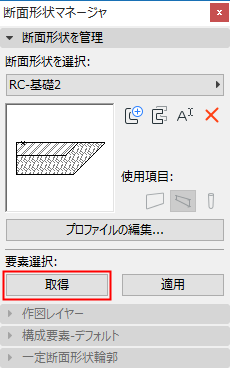
新規断面形状は「カスタム」と呼ばれます。
カスタム断面形状を保存する
[断面形状編集]ウィンドウでカスタム断面形状を編集したら、[断面形状を保存]をクリックして編集内容を保存し、新規断面形状に名前を付けてから、ウィンドウを閉じます。
あるいは、[適用]をクリックして、選択した壁、梁、または柱にカスタムを適用します。
注記:カスタム断面形状は、断面形状マネージャから直接要素に割り当てられるのではなく、要素に対してローカルに保存されます。
カスタム断面形状を変更してから[断面形状編集]を閉じると、警告は表示されず変更は自動的に「カスタム」内に保存されます。
カスタムを恒久的に保存する場合は、[断面形状を保存]をクリックします。断面形状に名前を付けて保存するダイアログが表示されます。
名前を付けた断面形状を保存する
名前を付けた断面形状を編集した後は、それらの変更を確認して保存する必要があります。
以下のいずれかを実行してください。
•断面形状マネージャで[断面形状を保存]ボタンをクリックします。
•別の断面形状に切り替えて、表示されたダイアログから[保存]を選択します。
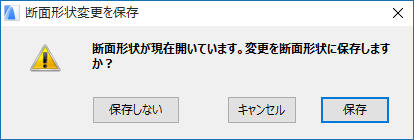
[断面形状マネージャ]では、他の属性設定ダイアログボックスと同様、[使用項目]ボタンによって現在の断面形状を配置するのにどのARCHICADツールを使用できるかが決まります。
断面形状を管理
[断面形状を管理]パネルの4つのアイコンを使用して、新規断面形状を作成するか、選択した断面形状の複製、名前変更、または削除を実行できます。
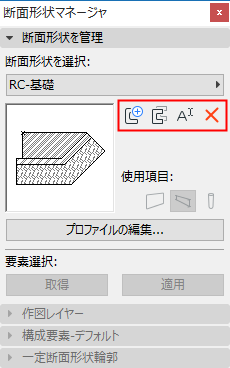
•[新規]:このボタンをクリックすると、新しい断面形状を作成できます。表示されたダイアログで名前を付けます。
•[複製]:このボタンをクリックすると、選択した断面形状が新しい名前(表示されたダイアログで名前を付けます)で複製され、新しい断面形状が作成されます。その後、プロパティの編集を行います。
•[名前を変更]:このボタンをクリックすると、現在選択している断面形状の名前を変更できます。
•[削除]:このボタンをクリックすると、プロジェクトから選択した断面形状を削除できます。
「モデルの属性の削除と置換」を参照してください。
作図レイヤーには、[断面形状編集]ウィンドウにのみ適用されるレイヤーの設定が含まれています(このパネルは、[断面形状編集]が開いている場合にのみ有効になります)。
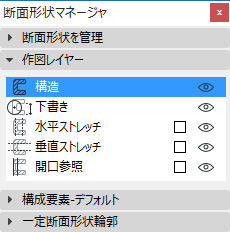
現在のツールのレイヤーは強調表示されます。
作図レイヤーの表示/非表示パラメータは、[断面形状編集]ウィンドウだけに影響します。
[構造]:塗りつぶしツールまたはホットスポットツールを使用して断面形状要素を作成する場合に有効になります。断面形状編集ウィンドウで塗りつぶし(ホットスポット)要素を表示/隠すには、視点アイコンをクリックします。構造レイヤーに描かれたアイテムは、全て断面形状の一部として保存されます。
[作図]:その他の作図ツールを使用する場合に有効になります。この要素は、保存された断面形状要素の一部にはなりません。このウィンドウで作画要素を表示/隠すには、視点アイコンをクリックします。
作図レイヤーに描かれたアイテムは断面形状属性の一部として保存されますが、配置した断面形状には表示されません。
注記:[断面形状編集]ウィンドウに配置した寸法要素は、属性の一部としては保存されません。それらは作図のためだけに使用します。
[水平/垂直ストレッチ]:オプションの断面形状属性。このパラメータをオンにしないと、作成された断面形状を平面図に配置したときにその断面をストレッチまたはサイズ変更できなくなります。
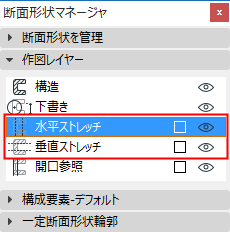
•最終的な断面形状要素を水平方向または垂直方向にストレッチできるようにするには、ストレッチパラメータのボックスをチェックします。
•このウィンドウでストレッチハンドルを表示/隠すには、視点アイコンをクリックします。
•このウィンドウで通常の編集方法を使用して、断面形状要素上の正しい位置にストレッチハンドルを移動します。
[水平ストレッチ]/[垂直ストレッチ]をオンにすると、[断面形状編集]ウィンドウにストレッチできる面を表す破線が表示されます。この破線は、他の図面要素と同様に[断面形状編集]ウィンドウ内で断面形状の任意の部分に移動できます。作成された断面形状要素をモデルに配置すると、この破線はその要素のストレッチ「ハンドル」として機能します。
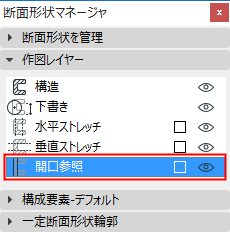
•配置した断面形状要素に開口部を配置するための基準線を設定するには、このチェックボックスをオンにします。平面上に断面形状壁を配置すると、断面形状編集ウィンドウに、ドア/窓を配置する基準線が表示されます。
•断面形状編集ウィンドウで開口参照線を表示/隠すには、視点アイコンをクリックします。
•断面形状編集ウィンドウでこの基準線を編集し、壁開口の正しい位置を確認します。
•必要な場合は、他の線と同様、断面形状の形と一致するようにこの線を編集して、開口部が正しい位置にくるようにします。
[開口参照]がオフの場合、建具は断面形状要素の境界線に沿って配置されます。
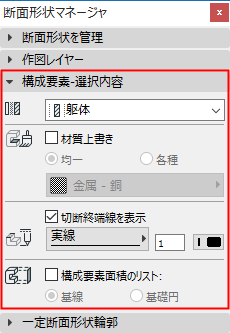
断面形状マネージャの[構成要素]パネルを使用して、以下の操作を実行します。
•断面形状構成要素の構造を定義します(躯体、仕上げなど)。
•断面形状構成要素のビルディングマテリアルを上書きします。
•終端線の線種を設定します(または切断終端線の表示をオフにします)。
•構成要素一覧表内の該当の構成要素に関する表面積の計算方法を定義します。
断面形状編集ウィンドウで(塗りつぶし、または線によって表される)構成要素を選択します。
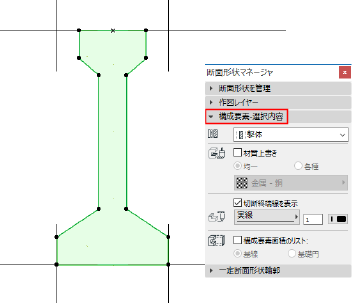
以下のパラメータを編集します。
•[構成要素タイプ]:選択した構成要素を「躯体」、「仕上げ」、または「その他」のいずれかとして定義するには、このポップアップをクリックします。この定義は、複雑な要素の躯体表示に反映されます。
詳細については、「躯体表示」を参照してください。
•[材質]:[材質上書き]ボックスをチェックして、ポップアップから新しい材質を選択します。チェックしない場合、選択した構成要素は、そのビルディングマテリアルで定義された材質を使用します。
•[切断終端線種]:選択した断面形状の線の構成要素の線種とペンを定義します。要素が「切断面のみ」と表示された場合、この線種とペンが分離線に使用されます
(この線を表示しないようにするには、[切断終端線を表示]ボックスのチェックを外します)。
[基線]または[基礎円]のいずれかを選択して、ARCHICADが構成要素の連動一覧表でこの構成要素の表面積をどのように計算するかを定義します。
断面形状編集で基礎線または基礎円を表示して編集するには、[ビュー]→[表示オプション(スクリーン)]→[構成要素面積の基線/基礎円]をオンにしていることを確認してください。
詳細は、「層/構成要素面積の計算」を参照してください。
ダイアログボックスのこの部分では、断面図および平面図での表示用に、均一な線種およびペンカラーを切断線および全ての分離線に一度に適用できます(このパネルは、[断面形状編集]が開いている場合にのみ有効になります)。
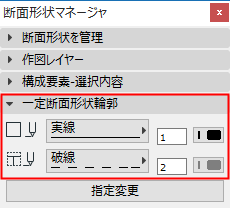
[切断線]:断面形状要素の全ての切断線(外側の線)に均一な線種およびペンカラーを選択します。
[分離線]:断面形状要素の全ての分離線(内側の線)に均一な線種およびペンカラーを選択します。
[指定変更]:このボタンをクリックすると、切断線および分離線の設定を断面形状編集ウィンドウの個々の線に適用できます。この均一な設定は、全ての個別線設定の指定を変更します。
注記:2つの塗りつぶしが同種のビルディングマテリアルであった場合、その境界線は取り除かれます。2つの塗りつぶしは1つに結合されます。
デフォルトでは、断面形状要素の全ての側面には、ビルディングマテリアルで定義された材質が使用されます。
ただし、断面形状構成要素の辺には別の材質または線種を適用することができます。
1.[断面形状編集]ウィンドウで断面形状構成要素の塗りつぶしを選択します。
2.[辺のカスタム設定]ペットパレットアイコンを選択します。
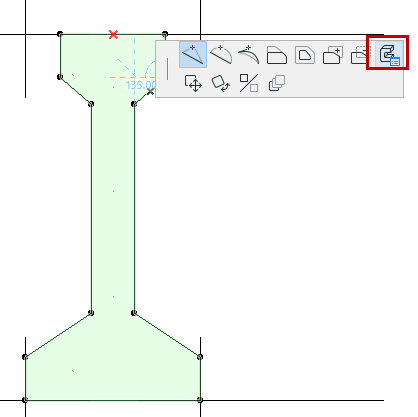
3.表示される[辺のカスタム設定]ダイアログボックスで、コントロールを編集します。
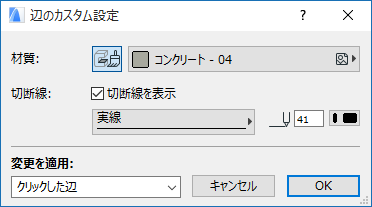
選択された辺の輪郭線をオフにするには、[切断線を表示]のチェックを外します。
この辺のカスタム設定は、ペットパレットを開いた辺(クリックした辺のみ)または全ての辺に適用されます。必要に応じて、辺ごとに異なるカスタム辺材質/輪郭線も適用できます。
断面形状の辺にカスタム線種またはペンを使用している場合は、[選択した塗りつぶしの設定]でカスタムアイコンによって示されます。