
ツールボックスの全てのツールに共通の一般的な設定については、「ツール設定ダイアログボックス内での作業」を参照してください。
テキストツールには、複数行テキスト、フルスケールフォントオプション、複数のスタイルおよび任意の方向での行揃えの機能があります。
詳細については、「テキストブロック」を参照してください。
このパネルでの形式設定は、配置されたテキストブロックの全てのテキストに均一に表示されます。
[フォントタイプ]:[フォント]ポップアップフィールドを使用すると、コンピュータにロードされている使用可能なフォントの中からフォントを選択できます。
[フォントスクリプト]:右側にあるポップアップフィールドを使用すると、コンピュータで使用可能なフォントのエンコード規格([情報ボックス]の[フォントスクリプト])を選択できます(Windowsのみ)。
詳細は、「ARCHICADのフォントのエンコードに関する注記」を参照してください。
[フォント高さ]: テキスト行の高さをここに入力します。測定単位は、[作業単位]の設定および「テキストブロックの形式」パネルで設定されている[スケール]オプション(「固定」または「スケール」)に応じて変わります。
[テキスト形式]:テキストボックス内の全てのテキストに形式を適用する場合は、以下のチェックボックスを1つ以上オンにします。
•太字
•斜体
•下線
•取り消し線
[整列]:テキストボックスのテキストを整列する場合、[左揃え]、[右揃え]、[中央揃え]または[両端揃え]のいずれかを選択します。
[行間隔]:デフォルトでは100パーセントに設定されています。行間隔は、行の間の縦間隔の尺度で、テキスト行の基線から前の行の基線の距離を測定します。行間隔を増減するには、新しい値を入力するか、25パーセント刻みで値を調整する矢印を使用します。
[文字幅]:パーセント値を入力して、元のテキストボックスの幅を変更します。テキスト行の長さはそれに従って調整されます(つまり、テキストボックスの文字幅を広げると、テキスト行の長さも延びます)。
[文字間隔]:パーセント値を入力して、元のテキストボックスの幅を変更します。テキストの文字間隔はそれに従って調整されます(つまり、テキストボックスの間隔スケールを増やすと、文字の間隔も広がります)。
ARCHICADのテキストブロックおよびラベル要素がUnicodeベースになりました。テキストブロックまたはラベルを印刷、プロット、編集または表示する場合、あるいはテキストブロックまたはラベルをDXF/DWG形式に変換する場合は、全てのエンコードシステムに対応しています。ただし、テキストおよびラベルはUnicode文字に対応していますが、以下に示すその他の特定のARCHICAD機能ではUnicode文字に対応していません。
•GDLオブジェクトとともに保存されるテキスト
•アドオンで実行されるテキスト操作(検索と置換)
•リストウィンドウ内のテキスト
•ダイアログボックスまたはパレットのテキストフィールドに入力されたテキスト
このような制限事項があるので、その他の場合でも確実に正しく表示および出力するには、テキストブロックやラベルに適したフォントのエンコードシステムを選択したほうが良いでしょう(ARCHICADの各言語バージョンのデフォルトのフォントエンコードシステムは、通常右側のものです)。
このパネルでの設定は、テキストブロックの全他的な表示を定義します。
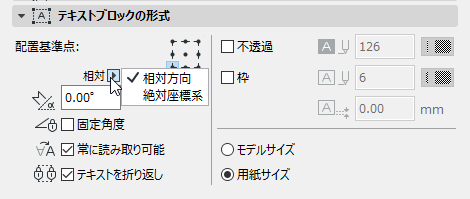
•[テキストブロック角度]:テキストブロックの回転角度を入力します。
•ポップアップを使用して、要素を配置するときにこの角度値をどのように解釈するかを定義します。
- [相対方向](角度はビューの方向変更に基づいて測定されます)
「方向の設定」を参照してください。
- [絶対座標系](角度はプロジェクト座標の(0,0)ポイントから測定されます)
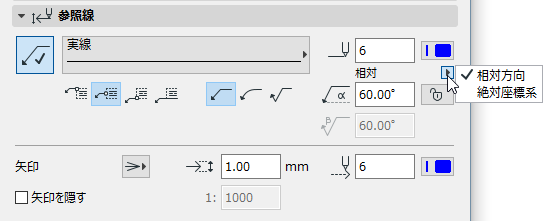
•[固定角度]:テキストブロック角度を、画面に相対的に固定された状態に保持するには、ビューを回転する場合でも、[固定角度]チェックボックスをオンにします。
「方向の設定」を参照してください。
テキストブロックをビューと一緒に回転させる場合は、このチェックボックスをオフにします。
•[常に読み取り可能]オプションをオンにすると(デフォルトではオン)、テキストはビューの向きに関係なく、画面上で判読できるように(上下が逆にならないように)、自動的に「反転」します。この自動「反転」処理は、テキストの傾斜角度が90~270度の場合に実行されます。
•[テキストを折り返し]:アイコンでわかるように、このチェックボックスは、テキストブロックの余白を超えてテキストを追加した場合、次の行に折り返されるように、(改行なしテキストブロックとして配置されたものも含め)配置済みテキストブロックの幅を「固定」します。
注記:このボックスをチェックしないままの場合、テキストブロックのサイズは入力されたテキストの長さによって決まります。
•[配置基準点]:配置基準点の9個のボタンの1つをクリックします。このポイントは、クリックしてテキストブロックを配置する場合に基準となるテキストブロックの部分を表します。配置基準点は、(例えば、フォントサイズを編集して)テキストブロックのサイズを変更しても変更されません。角度が固定されていないテキストブロックは、方向が変更されるビューと一緒に回転します。この場合は、テキストブロックはここで設定した配置基準点の周囲を回転します。
•[不透過]:このボックスをチェックすると、テキストブロックの背景カラーを設定し、右にあるペンカラー選択の設定を有効にできます。色を選択するには、ポップアップメニューを開いてください。この塗りつぶしのペンは、0(透過)または-1(窓背景)にも設定できます。これ以降、テキストエディタでもこの背景カラーが適用されます。
注記:表現の上書きルール([ドキュメント]→[表現の上書き])を使用して、塗りつぶし背景色を上書きすることができます。
「表現の上書きルール」も参照してください。
•[枠]:このボックスをチェックすると、テキストブロック枠を表示できます。このボックスをチェックすると、右にあるペンカラー選択の設定が有効になります。枠の色を選択するには、ポップアップメニューを開いてください。
•[オフセット]:テキストブロックの境界ボックスからの枠または不透過背景のオフセット値を入力します。
•[スケール]:テキストサイズを[モデルサイズ]または[用紙サイズ]に設定します。
[モデルサイズ]を選択すると、モデルのスケールの変更に従ってテキストサイズが自動的に調整されます。この場合、テキストサイズは、プロジェクト内の他のモデル要素とまったく同じように、モデル単位で指定されます。
[用紙サイズ]を選択すると、モデルのスケールの変更にかかわらずテキストサイズは一定のままになります。この場合、テキストサイズは用紙単位で指定されます。