注記:この処理は、旧バージョンのプロジェクト(11以前)をARCHICAD 20に移行する場合に適用可能です。
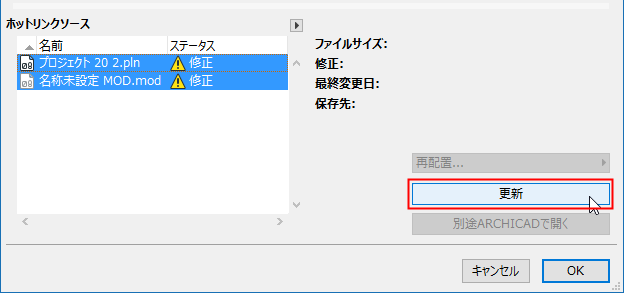
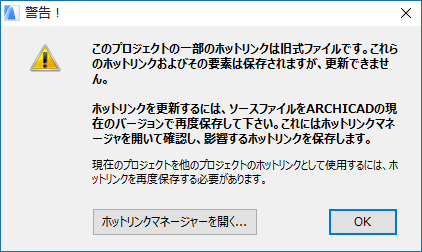
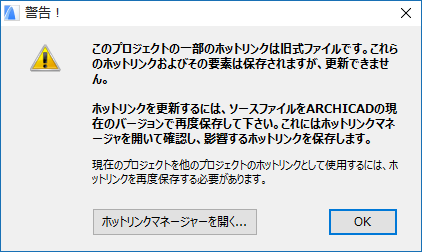
バージョン 11 以前で保存されたソースファイルへのホットリンクを含むプロジェクトをARCHICAD 20で開くと、次の警告が表示されます。
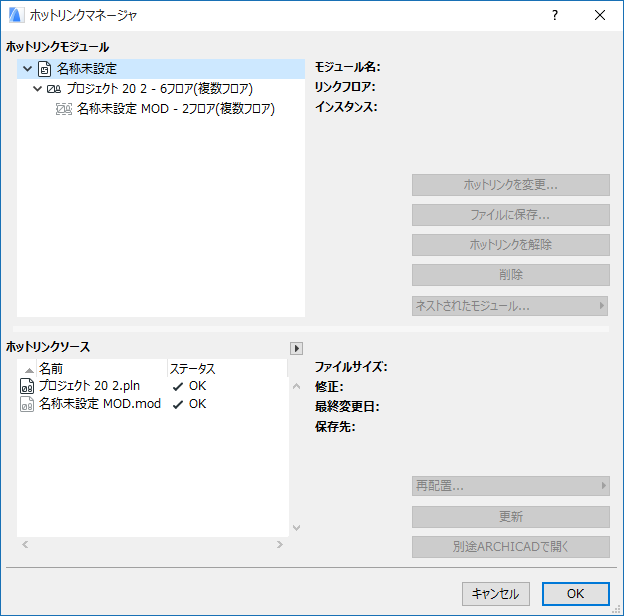
ホットリンクマネージャを開き、プロジェクトのホットリンクソースを表示
1.ARCHICAD 20でプロジェクトを開きます。
2.ホットリンクマネージャを開きます([ファイル]→[外部参照]→[ホットリンクマネージャ])。
•「ホットリンクモジュール」リスト(ダイアログボックスの上半分)に、現在のプロジェクトにホットリンクされているモジュールの階層が表示されます。
•[ホットリンクソース]リストに、ホットリンクされているモジュールファイルのソースがそのステータスと共に表示されます。
注記: ホットリンクされたソースファイルを、全体的に印刷可能な形で表示するには、ポップアップから[階層を表示]ボタンをクリックします。
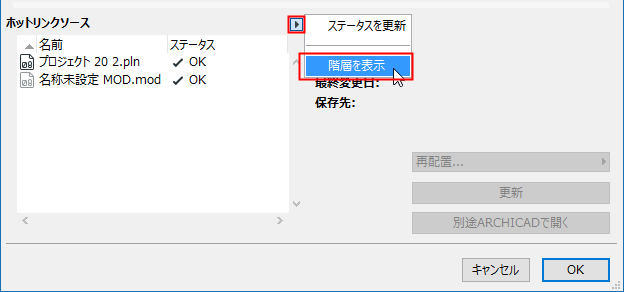
ブラウザが別ウィンドウで開き、ホットリンクされたソースファイルがハイパーリンクされているファイル保存先と共に階層形式で表示されます。
元の場所に使用可能なホットリンクソースファイルがあるプロジェクトの変換
このワークフローでは、ホットリンクが設定されたソースファイルをARCHICAD 20で1つずつ開いて保存します。
プロジェクトAでモジュールBとCをホットリンクモジュールとして使用して作業しているとします。
1.プロジェクト(A.pln)を開きます。
2.表示される警告ダイアログから、[ホットリンクマネージャーを開く]オプションを選択します。
3.ホットリンクマネージャには、ソースファイルのリストが含まれています。
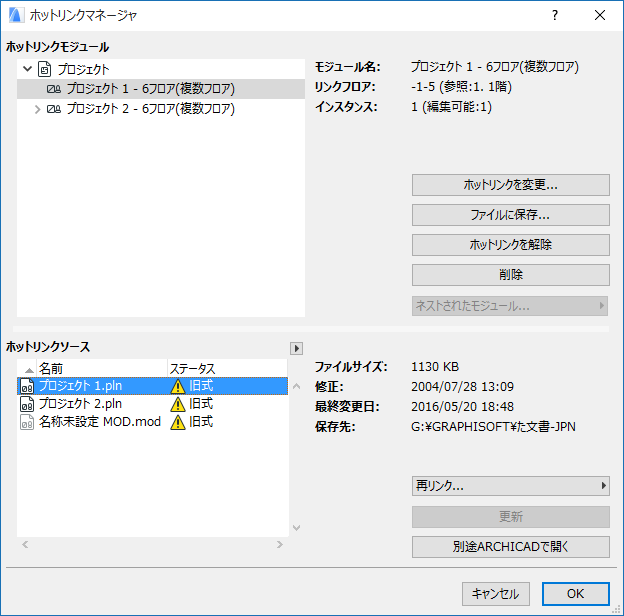
4.[レガシー]または[欠落]と表示される各ソースファイルについては、[別途ARCHICADで開く]ボタンを使用してARCHICAD 20でファイルを開く必要があります。その後、開いたファイルを保存します([ファイル]→[保存])。
ファイルの保存は、ファイルごとに階層の下から上へと行うことをお勧めします。
注記:開いたソースファイルに、A.plnでは使用されていない他のホットリンクが含まれていてもかまいません(例えば、モジュールがA.plnに表示されていないフロアに配置されていたり、B.plnにネストされたモジュールが含まれている場合でも、A.plnのホットリンクマネージャは[ネストされたモジュールを無視]ボックスをチェックしています)。ネストされたモジュールが旧式の場合、開いたときにARCHICADから警告が表示されます。このような場合は、B.plnを旧式ホットリンクが含まれた別のプロジェクトとして扱って変換を続行する必要があります。このようなホットリンクソースは、このガイドに記述するように、ファイルの再保存、欠落ソースの特定、ネストされた古いソースファイルの再保存などを行ってARCHICAD 20で保存します。
5.[ホットリンクソース]セクションで、ポップアップから[ステータスを更新]ボタンをクリックします。
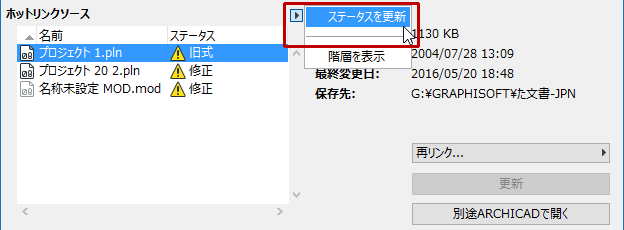
全ての旧式ファイルをソースファイルから正常に再保存すると(手順4)、ソースリストには「旧式」ステータスのファイルが表示されなくなります。
6.[更新]をクリックします。