Управление Библиотеками BIMcloud / BIM Сервера
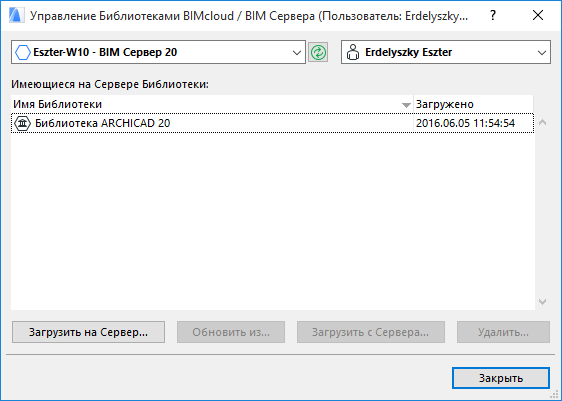
Для использования Библиотеки BIMcloud/BIM Сервера в проекте (индивидуальном или Teamwork) сначала необходимо загрузить эту библиотеку на BIM Сервер при помощи диалогового окна Управления Библиотеками BIMcloud/BIM Сервера. Данное диалоговое окно используется для загрузки, просмотра и управления библиотеками на любом BIM Сервере.
Примечание: В проекте Teamwork для использования данного диалога требуются права Администратора (Проекта или Сервера).
Воспользуйтесь командой меню Файл > Библиотеки и Объекты > Управление Библиотеками BIMcloud/BIM Сервера., чтобы открыть этот диалог.
В верхней части диалогового окна расположены выпадающие меню выбора BIMcloud/BIM Сервера и пользователя.
См. Доступ к BIMcloud/BIM Серверу.
Зеленая кнопка, находящаяся справа от списка серверов, предназначена для списка библиотек и информации о пользователе.
Для каждой библиотеки, загруженной на BIMcloud/BIM Сервер, отображается дата загрузки и адрес ее расположения на сервере.
Кнопки, находящиеся в нижней части диалога, позволяют загружать новые библиотеки и управлять уже загруженными.
Загрузка библиотеки невозможна в том случае, если на сервере уже присутствует библиотека с аналогичным именем: совпадение между собой библиотек BIMcloud/Сервера BIM недопустимо.
Обновление Библиотеки BIMcloud / BIM Сервера
Эта команда предназначена для обновления выбранной (уже загруженной на BIMcloud/BIM Сервер) библиотеки в соответствии с содержимым папки, имеющей аналогичное название.
1.Выберите обновляемую библиотеку.
2.Нажмите кнопку Обновить из...

3.Укажите папку, на которую хотите заменить выбранную библиотеку. Эта папка должна являться новой версией библиотеки с таким же названием.
4.Нажмите кнопку Выбрать.

5.По завершении процесса обновления появится соответствующее уведомление.


Загрузка Библиотеки на BIMcloud/BIM Сервер
Требующиеся права доступа:
•Упрощенное управление: Администратор Проекта или Сервера
•Детальное управление:
•Изменение Содержимого Папок
•Изменение деталей корня Библиотек
1.Воспользуйтесь командой Файл > Библиотеки и Объекты > Управление Библиотеками BIMcloud/BIM Сервера.
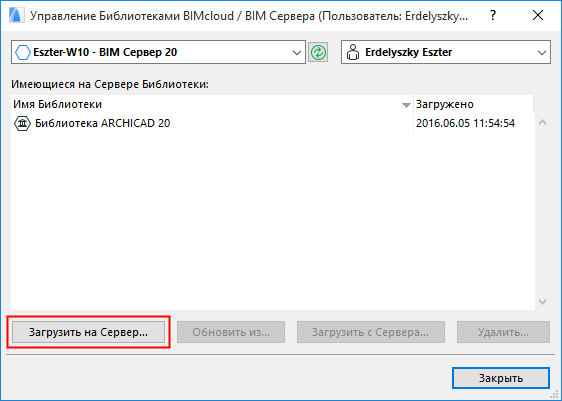
2.Нажмите кнопку Загрузить на Сервер.
3.Укажите библиотеку, которую требуется загрузить на сервер. Загружаемые библиотеки могут содержать файлы .pla или .lcf и любые папки. Загрузка отдельных gsm-файлов не допускается. Доступна загрузка только файлов .lcf или .pla и обычных папок.
4.Нажмите кнопку Выбрать.

5.Здесь же указывается BIMcloud/BIM Сервер, с которым библиотека будет связана по умолчанию.
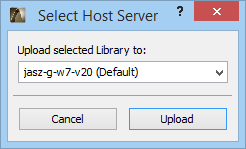
Для загрузки библиотеки на другой BIMcloud Сервер (отличный от выбираемого по умолчанию) или на другой BIM Сервер, воспользуйтесь выпадающим меню Выбор Хост-сервера.
Требующиеся права доступа:
•Упрощенное управление: Администратор Сервера
•Детальное управление: Изменение данных, размещенных на BIMcloud Сервере
6.Нажмите кнопку Загрузить на Сервер. В результате библиотека будет загружена на BIMcloud/BIM Сервер.
7.Закройте диалоговое окно.
После загрузки библиотек на BIMcloud/BIM Сервер, пользователи могут добавлять их в свои индивидуальные или групповые проекты.
См. также Добавление Библиотеки BIMcloud/BIM Сервера.
Загрузка Отдельных Объектов на BIMcloud/BIM Сервер
Чтобы загрузить на BIMcloud/BIM Сервер отдельные объекты, сначала поместите их в какую-либо папку, а затем загрузите эту папку.
Загрузка Библиотеки с BIMcloud/BIM Сервера
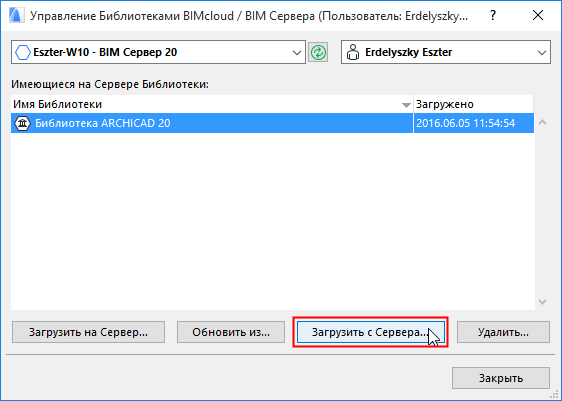
Нажмите кнопку Загрузить с Сервера, чтобы загрузить выбранную библиотеку в любую локальную папку.
Удаление Библиотеки с BIMcloud/BIM Сервера
Требующиеся права доступа:
•Упрощенное управление: Администратор Проекта или Сервера
•Детальное управление: Удаление данных корня библиотеки