
Волшебная Палочка предназначена для трассировки контуров существующих линейных или полигональных элементов в процессе создания новых элементов. Волшебная Палочка позволяет быстро построить элемент в точности повторяющий контуры другого существующего элемента. Так как Волшебная Палочка создает многоугольные фигуры на основании существующих, она игнорирует настройки геометрических вариантов (например, Повернутый Прямоугольник) текущего инструмента.
При создании криволинейных Стен и многоугольных элементов, содержащих Дуги, Окружности и Сплайны, аппроксимация кривых осуществляется в соответствии с настройками диалога Параметров Волшебной Палочки.
Волшебную Палочку можно использовать в 2D- и 3D-окнах при работе с элементами Стен, Балок, Перекрытий, Крыш, Навесных Стен, Морфов, Штриховок, 3D-сеток, Линий, Дуг, Полилиний и Сплайнов. (В окнах Разрезов/Фасадов/Разверток и 3D-документов Волшебную Палочку можно использовать только для чертежных 2D-элементов). Волшебная Палочка позволяет трассировать контуры заблокированных и принадлежащих Рабочим Пространствам других пользователей элементов , а также - элементов, находящихся на других Этажах или отображаемых в Фоновой Ссылке.
Родственные Темы:
Создание Элементов при Помощи Волшебной Палочки
Использование Волшебной Палочки в 3D-окне
Использование Волшебной Палочки для Добавления и Вычитания Многоугольников
Создание Элементов при Помощи Волшебной Палочки
1.Выберите в Панели Инструментов тип элемента, который хотите создать.
2.Активируйте Волшебную Палочку одним из следующих способов:
•Нажмите клавишу Пробел;
•Нажмите кнопку Волшебной Палочки в Панели Управления;
Примечание: По умолчанию панель управления не отображается. Включить ее показ можно при помощи меню Окно > Панели.
•Активируйте команду Конструирование > Создать Многоугольник с помощью Волшебной Палочки
Форма Волшебной Палочки позволяет определить наведение курсора на:
•вершины:
•ребра:

•и пустое пространство, включая поверхности фигур:

3.Сделать щелчок мышью при активной функции Волшебной Палочки для трассировки многоугольного контура существующего элемента.
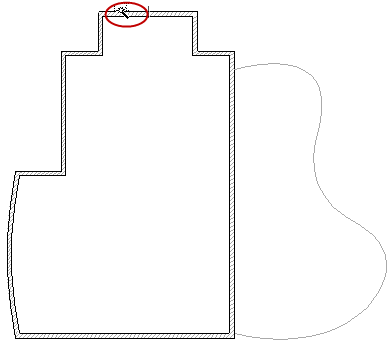
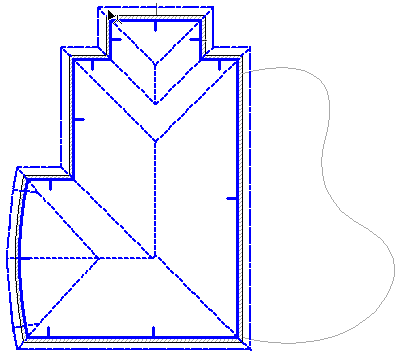
•При щелчке на ребре или вершине элемента, Волшебная Палочка создает многоугольник путем трассирования контура элемента и/или обнаружения цепочки элементов: она обнаруживает сегменты, вершины которых соединяются с указанным ребром.
Например, активация инструмента Крыша (геометрический вариант Многоскатная Крыша) и щелчок на ребре многоугольника Стен при активной функции Волшебной Палочки, приводят к созданию Крыши по контуру Стен.
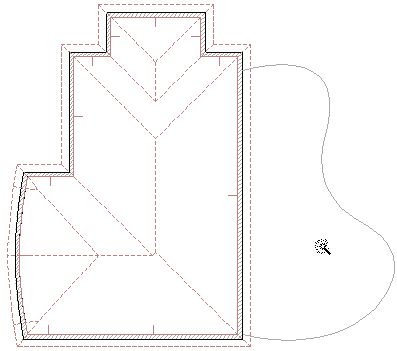
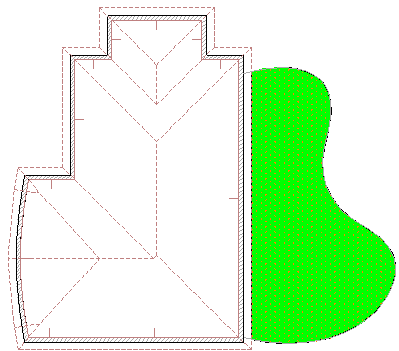
•Щелчок мышью в пустой области или на поверхности фигуры при активной функции Волшебной Палочки позволяет трассировать ближайший замкнутый контур.
Например, можно активировать инструмент Штриховка и щелкнуть Волшебной Палочкой внутри пустой области, ограниченной замкнутой полилинией, чтобы создать Штриховку этой области.
•Вы можете уточнить функцию поиска многоугольной области путем выбора одного или нескольких элементов. В этом случае при обнаружении цепочки элементов или ограниченной многоугольной области будут учитываться только выбранные элементы.
4.В результате будут созданы новые элементы.
•Все новые элементы становятся самостоятельными частями проекта, никак не связанными с исходными элементами, на основе которых они были созданы.
•Если исходные элементы больше не нужны, вы можете удалить их.
•Если было активировано смещение или многократное смещение, то после создания элемента при помощи Волшебной Палочки, вы можете завершить операцию смещения.
•При создании односкатной Крыши необходимо сначала указать опорную линию Крыши и направление ее подъема до создания многоугольника при помощи Волшебной Палочки.
•При создании Штриховки со специальной ориентацией необходимо сначала указать контур Штриховки при помощи Волшебной Палочки, а затем - задать вектор ориентации штриховки.
Все параметры создаваемого элемента (помимо формы) определяются текущими настройками его инструмента. Всегда следует проверять соответствие параметров до или после трассировки, особенно, если между элементами должны существовать определенные взаимосвязи, например, между Стенами и создаваемой над ними Крышей.
Использование Волшебной Палочки в 3D-окне
В 3D-окне функция Волшебной Палочки действует практически также, как и на Плане Этажа, но при этом учитывается расположение элементов в пространстве, а не только их проекция. При трассировке контуров принимаются во внимание только элементы, пересекающиеся той плоскостью, на которой сделан щелчок. Плоскость, на которой сделан щелчок, - это всегда горизонтальная плоскость, проходящая через указанную щелчком мыши точку или через Начало Пользовательской Системы Координат (например, при щелчке внутри замкнутого многоугольника стен).
Использование Волшебной Палочки для Добавления и Вычитания Многоугольников
Для добавления или вычитания многоугольника вместо последовательного указания вершин фигуры можно воспользоваться функцией Волшебной Палочки.
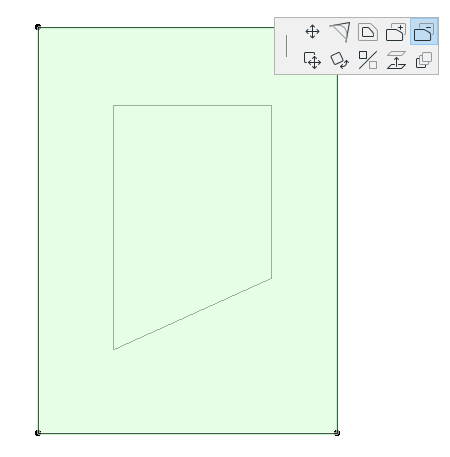
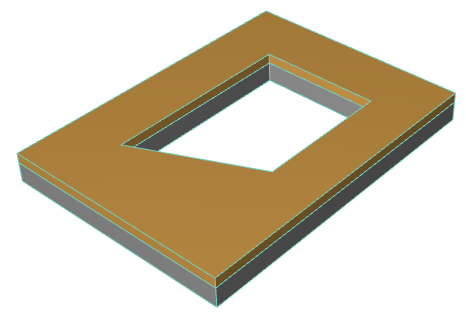
1.Выберите многоугольник, из которого хотите вычесть другую фигуру. В данном примере нам требуется вычесть многоугольник из перекрытия.
2.Нажмите в Локальной Панели кнопку Удаления из Многоугольника.
3.Наведите курсор на многоугольник, который хотите вычесть, и активируйте Волшебную Палочку (нажмите клавишу Пробел).
4.Сделайте щелчок мышью, чтобы выполнить операцию.
Для получения дополнительной информации см. Параметры Волшебной Палочки.