Отображение Плоскости Редактирования
Плоскость Редактирования по умолчанию отображается в 3D-окне. Скрыть Плоскость Редактирования можно при помощи переключателя в меню Вид > Показать Плоскость Редактирования.
Примечание: Плоскость Редактирования временно отображается при необходимости, независимо от положения этого переключателя: например, при выборе плоскости для создания Линейчатой Оболочки.
Показ Плоскости Редактирования только при редактировании
Если переключатель Показа Плоскости Редактирования включен (Вид > Показать Плоскость Редактирования ), вы все же можете ограничить ее отображение, активировав данный маркер в диалоге Параметры > Окружающая Среда > Представление на Экране.
При активации этого маркера Плоскость Редактирования отображается только во время выполнения операций редактирования в 3D-окне (при условии, что включен переключатель Показа Плоскости Редактирования). По завершении операций редактирования, Плоскость Редактирования исчезает.
Плоскость Редактирования: Цвет и Сетка
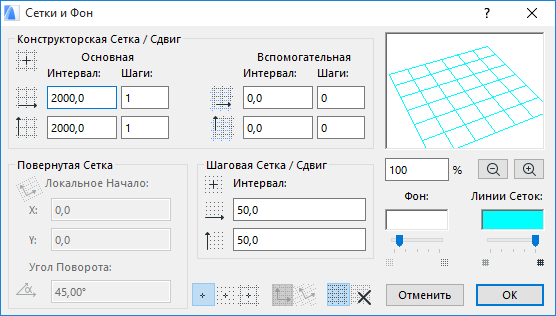
Плоскость Редактирования в 3D имеет систему сетки, соответствующей сетке Плана Этажа. Эта сетка располагается в плоскости X-Y, что позволяет использовать Табло Слежения для числового ввода координат элементов.
Как и для 2D-сеток, параметры сетки и цвета Плоскости Редактирования настраиваются в диалоге Вид > Сетки и Плоскость Редактирования > Сетки и Фон (при этом должно быть активно 3D-окно). Вы можете повернуть сетку, а также использовать Позиционирование Курсора по Сетке, Линии Привязки и Направляющие Линии в качестве вспомогательных средств построения и редактирования элементов.
См. также Диалоговое окно Сетки и фон.
По мере увеличения изображения в 3D-окне появляются дополнительные линии сетки Плоскости Редактирования. Позиционирование по ним отсутствует, однако они позволяют повысить точность ввода.