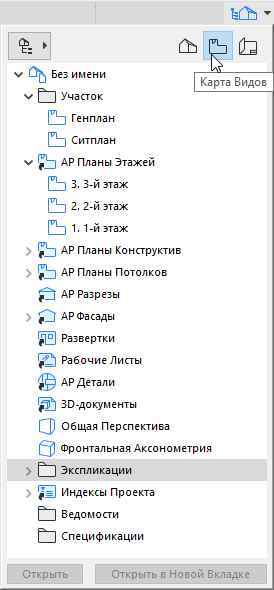
Вторая вкладка панели Навигатора называется Картой Видов: в ней отображается список всех сохраненных Видов.
Виды можно создавать в пределах активного проекта или импортировать из других проектов ARCHICAD.
Примечание: Выпадающая Панель Навигатора обладает большинством функций, которые ранее были доступны только в Панели Навигатора, использовавшейся в предыдущих версиях ARCHICAD. Панели Навигатора и Организатора по-прежнему можно открыть при помощи меню Окно > Панели. Для получения дополнительной информации об использовании этих панелей см Панель навигатора и Панель Организатора.
Понятие Вида
Под Видом понимается сохраненная версия Проекции; каждый вид определяется настраиваемыми Параметрами Вида, соответствующими критериям построения Виртуального Здания.
Список всех видов проекта отображается в Карте Видов. В Навигаторе и в Панели Вкладок значки проекций имеют синий контур.
Настройки, Сохраняемые в Параметрах Видов
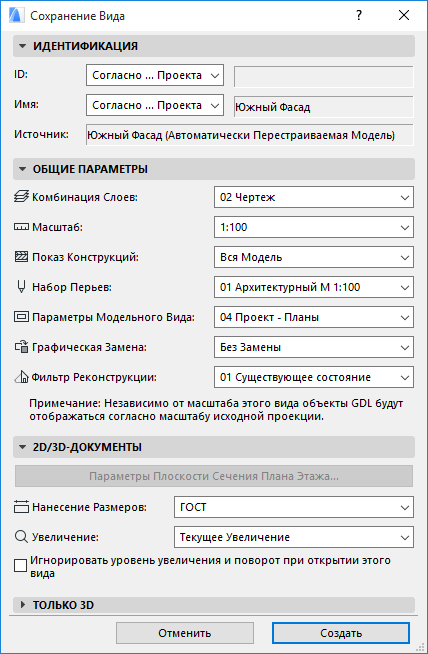
При сохранении видов происходит сохранение следующих настроек:
•Неполный Показ конструкций
•Набор Перьев
•Комбинация Параметров Модельного Вида
•Графическая Замена
•Фильтр Реконструкции
•Плоскость Сечения Плана Этажа.
•Размеры
•Увеличение и Ориентация
•Параметры Изображения (для 3D-видов): они включают параметры 3D-проекции (включая уровень увеличения), фильтрацию элементов в 3D, параметры 3D-окна, плоскости 3D-сечений, 3D-разрезы, и Параметры Визуализации.
•Существующая выборка элементов (только 3D)
См. Диалоговое Окно Параметры Вида.
Для настройки нового вида откройте соответствующее окно проекта (План Этажа, Разрез/Фасад/Развертку, 3D-документ, Деталь, Рабочий Лист, 3D, Интерактивный Каталог или Ведомость) и настройте нужные параметры.
Для быстрого применения настроек можно воспользоваться Оперативными Параметрами.
См. Табло Оперативных Параметров.
Даже если содержимое проекта изменяется, параметры сохраненных видов остаются неизменными, если вы специально их не измените.
Примечание: Вы можете создать динамическую связь между проекциями Карты Проекта и Видами путем Клонирования Папок.
Для получения дополнительной информации см. Клонирование Папок в Карте Видов.
Чтобы сохранить вид, выполните одно из следующих действий:
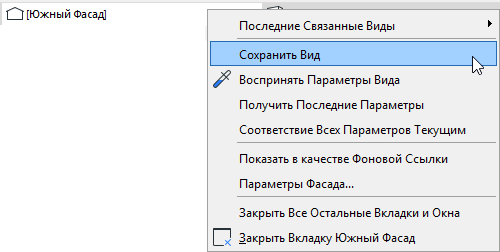
•Активируйте команду Сохранить Вид , присутствующую в контекстном меню вкладки.
•Воспользуйтесь командой Сохранить Текущей Вид, которая располагается в контекстном меню проекции, выбранной в Выпадающем Навигаторе.
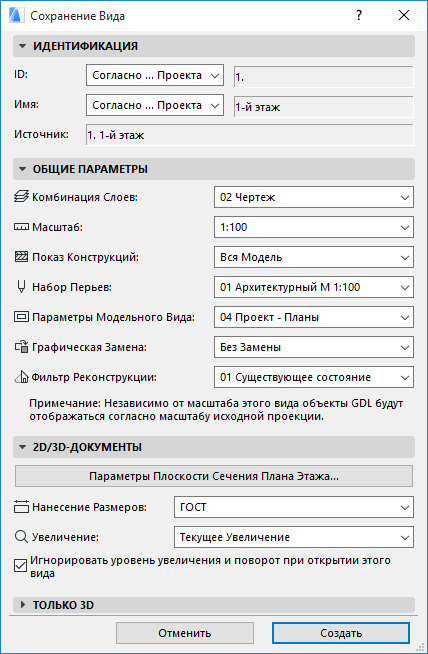
В открывшемся диалоге Сохранения Вида, вы можете изменить параметры сохраняемого вида. Нажмите кнопку Создать для применения изменений.
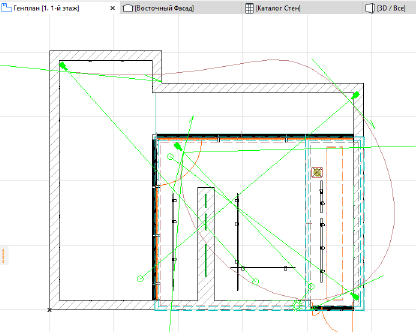
Примечание: Параметры вида/проекции каждой отдельной вкладки сохраняются даже при переключении между вкладками.
Обратите внимание на синий цвет контура значка в панели вкладок, указывающий на то, что во вкладке открыт сохраненный вид.

•Воспользуйтесь командой Сохранить Вид и Разместить в Макете .
См. Сохранить Вид и Разместить в Макете.
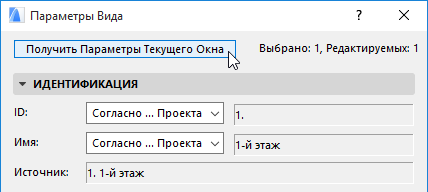
•В диалоге Параметров Вида нажмите кнопку Получить Параметры Текущего Окна, , чтобы заменить исходные параметры вида параметрами активного окна.
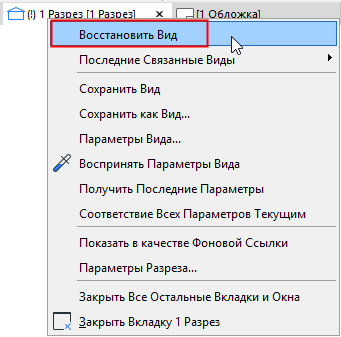
Восстановить Вид
Если текущие параметры редактируемого вида не соответствуют сохраненным Параметрам Вида, то вкладка помечается восклицательным знаком.

Чтобы восстановить сохраненные параметры, сделайте двойной щелчок на вкладке (или воспользуйтесь командой Восстановить Вид, находящейся в контекстном меню вкладки).
Сохранение Видов из Панели Вкладок
Данная команда предназначена для сохранения открытого вида с текущими параметрами без изменения ранее сохраненных параметров вида.
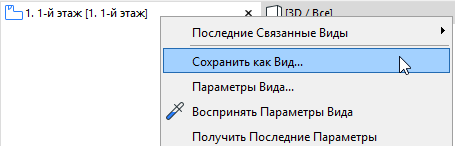
1.Открыв вид, активируйте команду контекстного меню вкладки Сохранить как Вид, чтобы открыть диалог Параметров Вида.
2.Сделайте нужные настройки, введите название вида и нажмите кнопку Создать.
Передача Параметров Видов Между Вкладками
Команды Восприятия/Передачи позволяют передавать Параметры Видов между вкладками.
1.Сделайте щелчок правой кнопкой мыши на той вкладке, параметры которой требуется передать (эта вкладка может быть и не открыта).
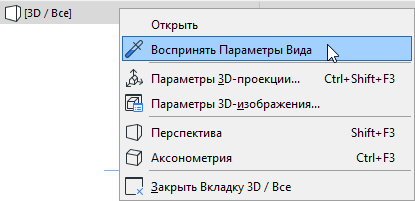
2.Выберите команду Воспринять Параметры Вида (можно также сделать щелчок на вкладке при нажатых клавишах Alt+Shift).
3.Сделайте щелчок правой кнопкой мыши на той вкладке, которой требуется передать ранее полученные параметры.
4.Выберите команду Передать Параметры Вида (можно также сделать щелчок на вкладке при нажатых клавишах Ctrl+Alt+Shift).
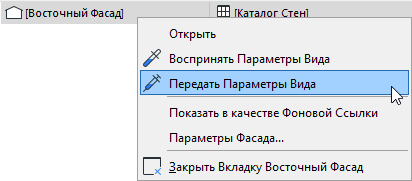
5.В результате для вторая вкладки будет сдержать проекцию с примененными соответствующими Параметрами Вида. При необходимости можно воспользоваться командой контекстного меню вкладки Сохранить Вид, чтобы сохранить ее в качестве вида.
Соответствие Всех Параметров в Панели Вкладок
1.Сделайте щелчок правой кнопкой мыши на активной вкладке вида/проекции.
2.Активируйте команду Соответствие Всех Параметров Текущим. В результате для всех вкладок, открытых в панели вкладок, будут применения Параметры Вида активной вкладки.