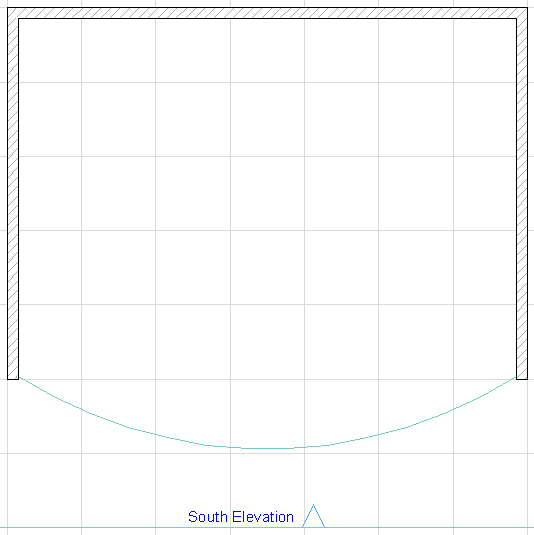
Создание Криволинейной Навесной Стены на Плане Этажа
В рассматриваемом примере одна из сторон перекрытия здания имеет форму дуги.
При помощи описанных ниже действий мы создадим на Южном Фасаде криволинейную Навесную Стену.
Активируйте инструмент Навесная Стена и выберите в Информационном Табло геометрический вариант По Трем Точкам.
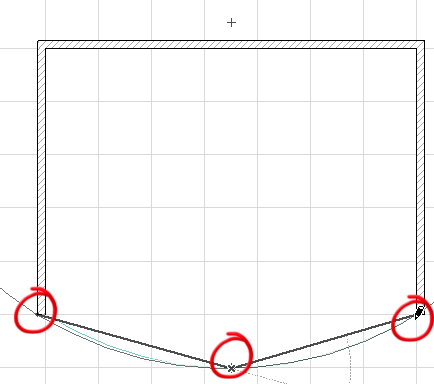
Щелчками мыши укажите три точки на криволинейном ребре перекрытия, через которые должна пройти дуга привязки Навесной Стены.
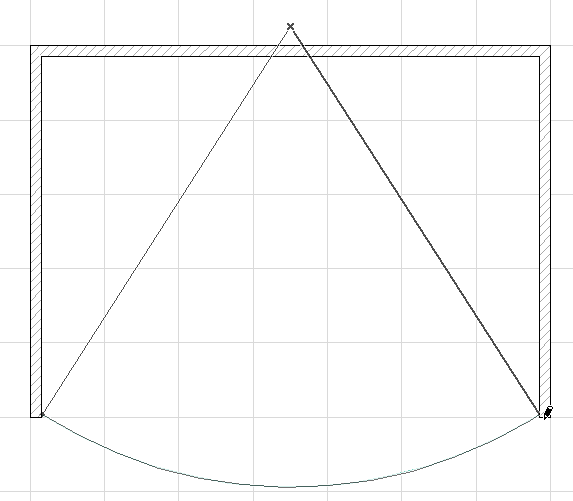
Четвертым щелчком мыши задайте длину дуги привязки.
При помощи курсора, принявшего форму солнца, укажите наружную сторону Навесной Стены. В открывшемся диалоге Размещения Навесной Стены введите значение высоты: 6200 мм.
При создании криволинейной Навесной Стены нельзя задать угол наклона, поскольку она всегда располагается вертикально.
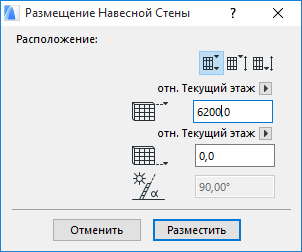
Примечание: Три кнопки, находящиеся в разделе Расположение диалога Размещения Навесной Стены, позволяют выбрать способ определения Высоты Навесной Стены.
Для получения подробной информации см. Диалог Размещение Навесной Стены: План Этажа и 3D-окно.
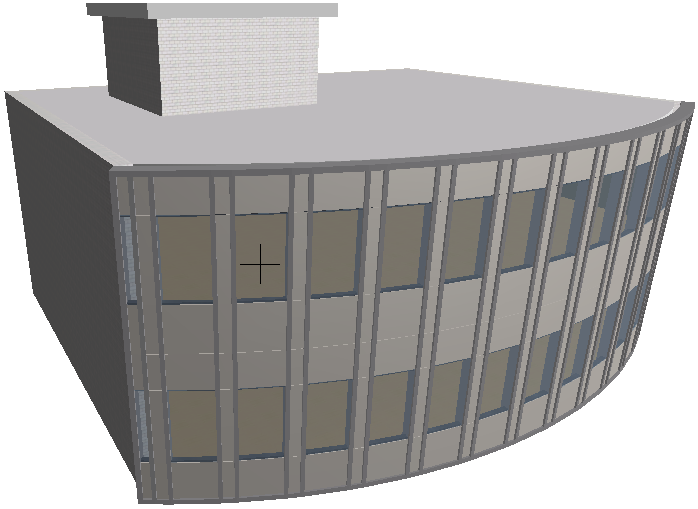
Нажмите кнопку Разместить, чтобы закрыть диалог и завершить создание Навесной Стены.
Проверьте полученный результат в 3D-окне.
Для редактирования отдельных Компонентов Навесной Стены в Режиме Редактирования выберите Навесную Стену и нажмите кнопку Редактировать. Если Навесная Стена выбрана на Плане Этажа или в Разрезе/Фасаде, то становится доступна кнопка Редактировать в 3D.