Режим Редактирования Навесной Стены
О Режиме Редактирования Навесной Стены
О Режиме Редактирования Навесной Стены
Любой размещенный экземпляр Навесной Стены определяется Параметрами Системы Навесной Стены. При активации режима Редактирования можно воспользоваться специальными инструментами для редактирования отдельных компонентов выбранной Навесной Стены или добавления новых специальных компонентов с использованием стандартных способов ввода, выбора и редактирования элементов ARCHICAD.
В режиме Редактирования для каждого компонента Навесной Стены (Схемы, Рам, Панелей, Аксессуаров и Соединений) становится доступен собственный диалог Параметров и собственный инструмент, которые позволяют редактировать параметры и размещать новые компоненты Навесной Стены. В режиме Редактирования нельзя создать новую Навесную Стену, так как этот режим предназначен только для редактирования уже существующих Навесных Стен на уровне компонентов.
Изменение параметров любого компонента Навесной Стены в режиме Редактирования приводит к тому, что измененному компоненту присваивается Специальный статус. Это означает, что его параметры, больше не зависящие от Параметров Системы Навесной Стены, могут настраиваться лишь локально в диалоге его Параметров (например, Параметров Схемы, Рамы, Панели, Соединения или Аксессуара). Специальные параметры можно настроить только в режиме Редактирования.
Пожалуйста, обратите внимание, что изменения параметров любого компонента Навесной Стены в режиме Редактирования никак НЕ влияют на Системные Параметры Навесной Стены.
Инструменты Навесной Стены в Режиме Редактирования
Инструменты компонентов Навесной Стены располагаются в Панели Инструментов Навесной Стены, которая становится доступна только в режиме Редактирования.
Примечание: Цвета Панели Инструментов Навесной Стены определяется настройками цветов Панели Слежения. Эти цвета можно настроить при помощи команды меню Параметры > Окружающая Среда > Табло Слежения и Ввод Координат.
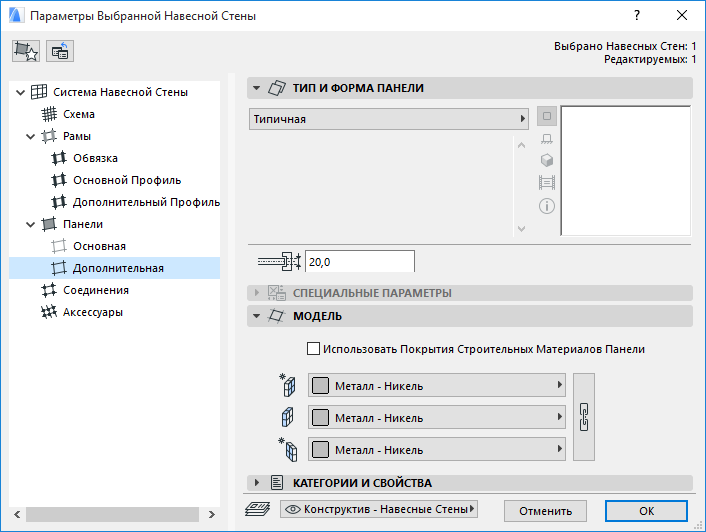
Каждый из этих инструментов имеет собственное диалоговое окно, состав управляющих элементов и внешний вид которых аналогичен соответствующим страницам диалога Параметров Навесной Стены.
Единственное отличие заключается в том, что диалоги инструментов элементов не содержат навигационную иерархическую структуру и имеют другой заголовок окна.
Параметры Панели, Системный Уровень:
Параметры Панели, Режим Редактирования:
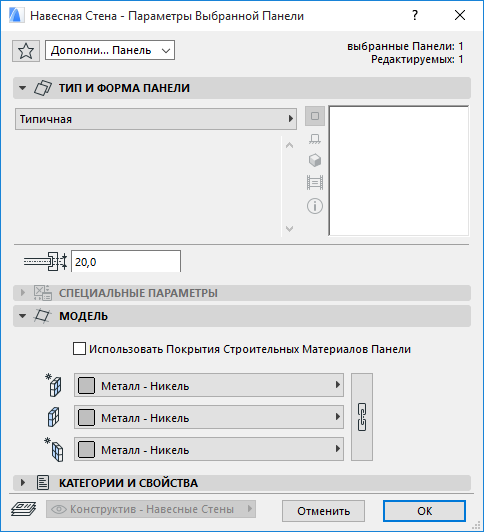
В режиме Редактирования в диалоге Параметров отображаются параметры выбранного элемента Навесной Стены. Если, например, выбрана панель “Основного” класса, то в верхней части диалога параметров будет указан “Класс: Основная Панель”. Все параметры этого диалога будут совпадать с настройками диалога Системных Параметров: диалог Основной Панели.
Если вы измените какие-либо настройки в диалоге Параметров Выбранной Панели, то панели будет назначен класс "Специальная Панель". Нажатие кнопки OK приводит к применению данных настроек только для выбранных панелей.
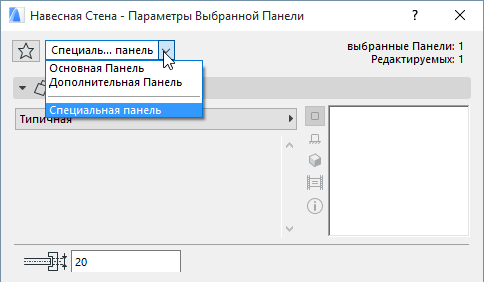
Назначение Специального статуса для элемента означает разрыв его связи с Параметрами Навесной Стены. То есть любые изменения в диалоге Параметров Навесной Стены никак не буду отражаться на элементе.
Вы всегда можете восстановить эту связь, выбрав одно из стандартных значений при помощи списка классов (например, "Основная Панель").
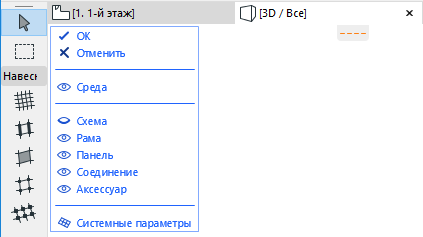
Чтобы изменить Системные Параметры, не покидая Режим Редактирования, воспользуйтесь командой Системные Параметры, расположенной в нижней части панели Редактирования.
См. Панель Режима Редактирования.
В Режиме Редактирования можно сохранять и применять Избранные параметры для каждого компонента Навесной Стены.
Слой, на котором располагаются компоненты Навесной Стены, нельзя изменить в диалогах Параметров Редактируемых Компонентов. Все компоненты Навесной Стены располагаются на слое, выбранном в диалоге Параметров Навесной Стены. Отдельные элементы Навесной Стены не могут находиться на разных слоях.
Активация Режима Редактирования Навесной Стены
Для активации режима Редактирования сначала выберите Навесную Стену. Затем нажмите кнопку Редактировать (или Редактировать в 3D), которая появляется рядом с выбранной Навесной Стеной.
Можно также выбрать Навесную Стену, а затем воспользоваться командой меню Конструирование > Изменить Навесную Стену > Редактировать.
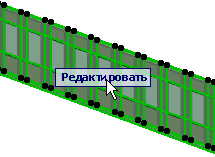
Примечание: Режим Редактирования становится доступен только при выборе одной Навесной Стены. Если в выборке присутствует несколько Навесных Стен, то кнопка Редактировать не отображается.
Активации режима Редактирования приводит к автоматическому открытию 3D-окна (даже если Навесная Стена была выбрана на Плане Этажа или в окне Разреза/Фасада/Развертки). Все остальные элементы модели при этом отображаются в фоновом режиме.
Примечание: Если в 3D-окне отсутствует Навесная Стена, то активация режима Редактирования становится невозможна.
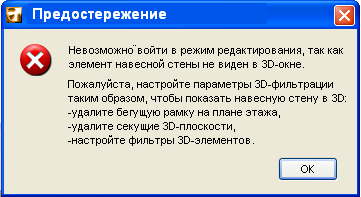
В режиме Редактирования обычная панель инструментов ARCHICAD заменяется специальной панелью инструментов Навесной Стены.
Чтобы изменить Системные Параметры, не покидая Режим Редактирования, воспользуйтесь командой Системные Параметры, расположенной в нижней части панели Редактирования.
Завершив редактирование Навесной Стены, нажмите в панели Редактирования кнопку OK, чтобы применить изменения или кнопку Отмена, чтобы выйти из Режима редактирования без применения изменений.
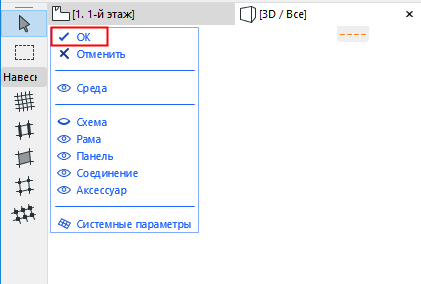
Эти же команды доступны в меню Конструирование > Изменить Навесную Стену > Завершить Редактирование и Отменить Редактирование.
В режиме Редактирования каждая активация команды Редактор > Отменить приводит к отмене только последней операции редактирования.
Активация команды Редактор > Отменить сразу после выхода из режима Редактирования приводит к отмене всех изменений, выполненных в режиме Редактирования.
Панель Режима Редактирования появляется автоматически при активации режима Редактирования.
Для упрощения редактирования Навесной Стены можно скрывать/отображать ее компоненты при помощи соответствующих пиктограмм в форме глаза, находящихся в Панели Режима Редактирования. Управлять отображением компонентов Навесной Стены можно даже в процессе выполнения операций редактирования.
Щелчок правой кнопкой мыши на названии любого компонента (например, на компоненте "Схема") приводит к отображению только данного компонента.
Примечание: Панель Режима Редактирования предназначена только для управления отображением компонентов. Ее команды никак не влияют на конструкцию или внешний вид элементов Навесной Стены.
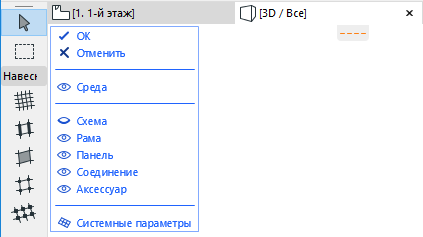
Команда "Среда" позволяет скрыть или отобразить все остальные элементы модели. Для элементов окружающей среды модели отображаются информационные метки, но в режиме Редактирования можно редактировать только элементы Навесной Стены.
Примечание: При возникновении проблем с идентификацией ребер элементов окружающей среды модели активируйте маркер Контур (и выберите вариант Черновой или Качественный) в диалоге Вид > Параметры 3D-вида > Параметры 3D-изображения.
Выбор Компонентов Навесной Стены в Режиме Редактирования
Добавление в выборку любых компонентов Навесной Стены осуществляется при помощи стандартных инструментов выбора. Для выбора всех экземпляров любого компонента активируйте соответствующий инструмент и воспользуйтесь клавишной командой Ctrl+A.
Например, для выбора Схемы активируйте инструмент Схема и нажмите клавиши Ctrl+A. В результате будут выбраны все элементы Схемы (Линии Сетки, Контур и Линия Привязки). Для упрощения процесса редактирования Схемы можно также отключить отображение Рам и Панелей (щелчками на пиктограммах с изображением глаза в Панели Режима Редактирования).
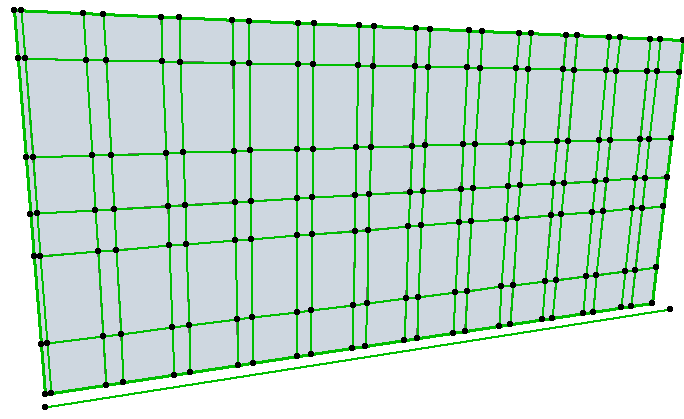
Примечание: В режиме Редактирования Навесной Стены можно использовать Бегущую Рамку для ограничения области действия функции Найти и Выбрать при поиске определенных компонентов внутри Бегущей Рамки или за ее пределами.
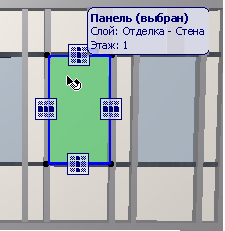
При наведении курсора на отдельную Панель или Раму Навесной Стены в режиме Редактирования появляются "Манипуляторы Захвата". Эти Манипуляторы появляются одновременно с Инфо-Меткой. При помощи этих Манипуляторов можно выбрать сразу несколько Рам или Панелей на основе их расположения в Сетке Навесной Стены.
В процессе выбора Рамы можно сделать щелчок на одном из двух Манипуляторов:
•Манипулятор с одной линией позволяет выбрать все Рамы, расположенные на той же линии Сетки:

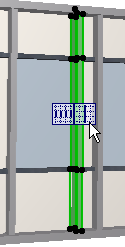
•Манипулятор с несколькими параллельными линиями предназначен для выбора Рам, расположенных параллельно выбранной (выделенной) Раме и ограниченных теми же линиями Сетки.

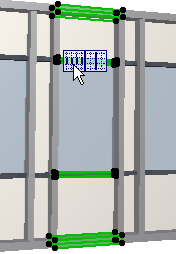
При выборе Панели кнопки Манипуляторов позволяют выбрать Панели вдоль основных или дополнительных линий Сетки.