
Создание специальных компонент для дверей, окон и навесных стен
Двери, окна, а также рамы и панели навесных стен являются объектами GDL со многими параметрами. Например, двери в библиотеке ARCHICAD предлагают множество вариантов дверных полотен и ручек:
Тем не менее, может появиться необходимость в создании специальных компонент двери, которые отсутствуют в библиотеке. В этом случае Вы строите модельный элемент и сохраняете его как библиотечный элемент, определяя его как специальную компоненту (например, ручка двери), которая затем может использоваться для размещения дверей.
Возможные специальные компоненты перечислены в подменю Файл > Библиотеки и объекты > Сохранить выбранное как:
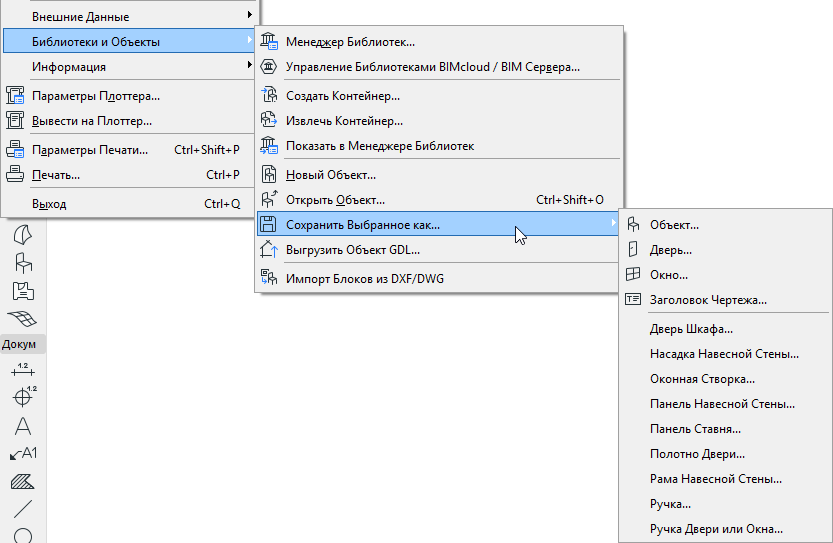
Например, Вы можете сохранить перекрытие как специальное полотно двери. Результирующий объект GDL сохраняется как дверное полотно во вложенной библиотеке проекта. Для всех Дверей с Полотнами можно будет использовать это специальное Полотно Двери.
•Размеры специальных компонентов меняются автоматически на основе размеров Дверей, для которых они используются. Например, вы можете создать Специальный Компонент Полотна Двери с размерами 1000 на 2000 мм. Если Дверь, которой назначается это Полотно, имеет размеры 800 на 2000 мм, а Толщина Наличника со всех сторон равна 50 мм, то Дверное Полотно будет иметь размеры 700 на 1950 мм. При этом все составляющие Специального Компонента Полотна Двери будут изменены пропорционально общему размеру Полотна.
Пример: создание специальное полотно двери
Предположим, что нужно создать специальное дверное полотно. Выполните следующие шаги:
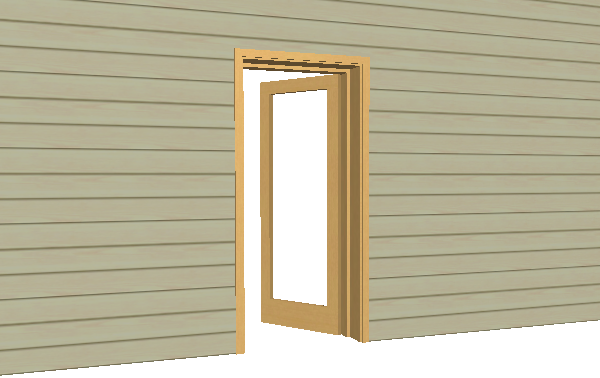
1.С помощью конструктивных элементов ARCHICAD (например, перекрытий) начертите требуемое дверное полотно на плане этажа или в 3D-окне.
2.В случае использования специальных панелей окна/двери, то, что Вы нарисуете в плоскости X-Y окна плана этажа, будет "поставлено вертикально" в библиотечном элементе окна/двери (то есть будет повернуто вокруг оси Х на 90 градусов, как это описано в справочном руководстве по GDL). Для специальных компонент других типов это условие не применяется.
Центр результирующего объекта становится центром ограничивающего прямоугольника.
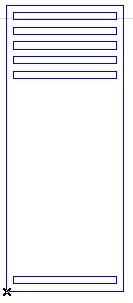
Примечание: Вам следует установить требуемые значения соответствующих реквизитов (перья, покрытия и т.д.) начерченных элементов до сохранения специальной компоненты. Именно эти значения будут применены к компоненте, когда она будет реально использоваться в проекте.
3.Выберите построенные элементы и выполните команду Файл > Библиотеки и объекты > Сохранить выбранное как > Полотно двери.

(Команда становится доступна только при выборе элементов.)
4.Открывается диалоговое окно сохранения полотна двери.
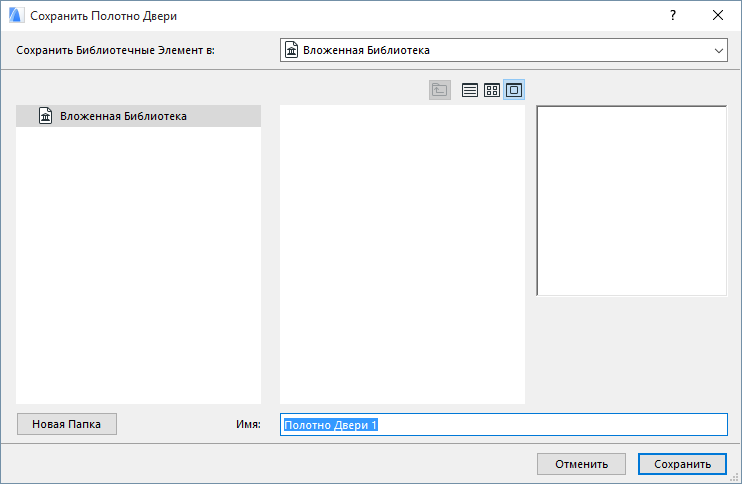
5.Укажите имя и место сохранения нового библиотечного элемента:
•во Вложенной Библиотеке - этот вариант выбирается по умолчанию. Специальные объекты, предназначенные для использования только в конкретном проекте, рекомендуется сохранять во Вложенной Библиотеке.
•в Библиотеке BIM Сервера, добавленной в проект.
Примечание: В этом случае сначала необходимо зарезервировать папку Библиотеки BIM Сервера.
•в папке связанной библиотеки.
Вы также можете нажать кнопку Новая Папка, чтобы создать папку в выбранной библиотеке.
6.В Диалоге Параметров Двери выберите для параметра стиля Полотна Двери вариант Специальное Полотно.
7.Из выпадающего меню Имя Специальной Панели выберите нужное специальное полотно (если имеется только одно специальное полотно, то оно будет выбрано автоматически). Нажмите ОК для применения изменений.

Теперь для объекта Двери будет использоваться специальное полотно.
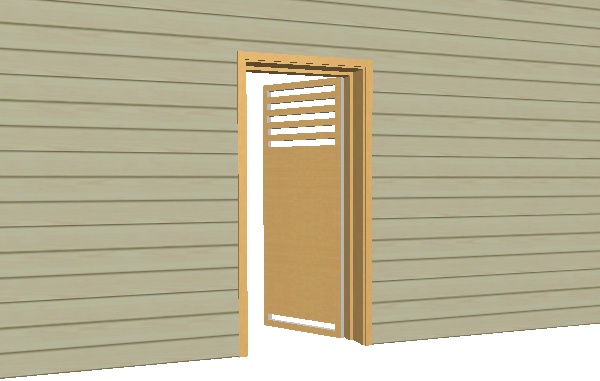
Для ознакомления с процедурой редактирования результирующих библиотечных элементов GDL см. Редактирование специальных библиотечных элементов и компонент.
Пример: Специальная рама или насадка навесной стены
Предположим, Вы хотите настроить профиль Вашей рамы навесной стены или добавить к ней специальную насадку. Выполните следующие шаги:
1.С помощью конструктивных элементов ARCHICAD начертите специальную раму навесной стены на плане этажа или в 3D-окне.
2.Выберите построенные элементы и выполните команду Файл > Библиотеки и объекты > Сохранить выбранное как > Рама навесной стены.
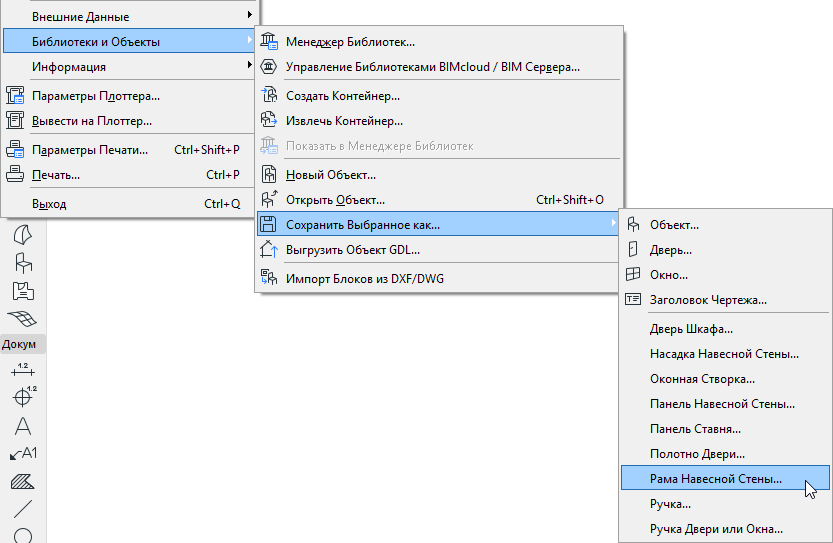
3.Открывается диалоговое окно сохранения рамы навесной стены.
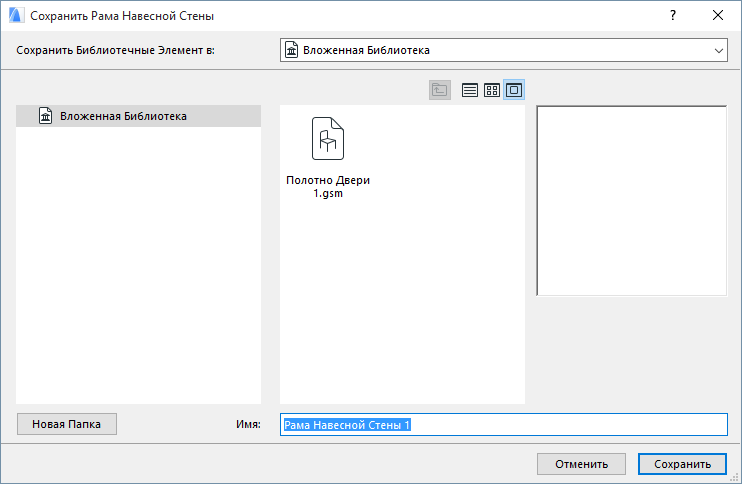
4.Укажите имя и место сохранения нового библиотечного элемента:
•во Вложенной Библиотеке - этот вариант выбирается по умолчанию. Специальные объекты, предназначенные для использования только в конкретном проекте, рекомендуется сохранять во Вложенной Библиотеке.
•в Библиотеке BIM Сервера, добавленной в проект.
Примечание: В этом случае сначала необходимо зарезервировать папку Библиотеки BIM Сервера.
•в папке связанной библиотеки.
Вы также можете нажать кнопку Новая Папка, чтобы создать папку в выбранной библиотеке.
5.Выберите навесную стену, раму которой Вы хотите изменить.
6.В диалоге установки параметров выбранной навесной стены (либо для рам-средников, либо для рам-фрамуг) выберите Модульную раму.
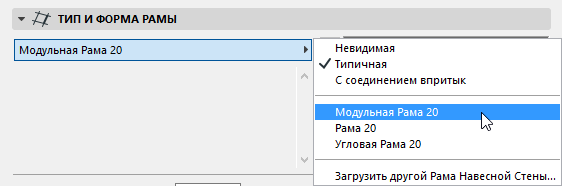
7.В диалоге установки параметров рамы навесной стены выберите Специальная рама и/или Специальная насадка из всплывающих меню типов рам/насадок.

Сохраненные Вами специальные объекты приводятся в этих всплывающих меню.
Нажмите ОК, чтобы заменить выбранные рамы на специальные компоненты.