Сделайте нужные настройки в диалоге Параметров Балки.
См. Инструмент Балка.
Балки можно создавать на Плане Этажа и в 3D-окне.
Геометрические Варианты Построения Балок
Выберите в Информационном Табло подходящий Геометрический Вариант.
Примечание: При создании наклонной балки доступно только построение Отдельных Балок.
•Геометрический Вариант Отдельная Балка предназначен для создания элементов балок двумя щелчками мыши, определяющими начальную и конечную точки оси привязки балки.
•Геометрический Вариант Связанная Балка позволяет создавать многосегментные балки путем указания последовательности вершин их осей привязки. Процесс построения связанных Балок совпадает с методом построения многосегментных Стен.
Связанные Балки могут состоять из прямых и криволинейных горизонтальных сегментов. Построение многосегментной балки завершается двойным щелчком в последней точке.
•Геометрический Вариант Прямоугольная Балка предназначен для создания ортогонального прямоугольника, состоящего из четырех балок. Геометрия прямоугольника определяется его диагональю, создаваемой двумя щелчками мыши.
•Геометрический Вариант Повернутая Прямоугольная Балка (доступный в выпадающем меню Прямоугольной Балки) позволяет создать повернутый прямоугольник балок. Первая сторона прямоугольника создается двумя щелчками в ее конечных точках, а перпендикулярные ей стороны определяются последующим третьим щелчком.
Создание Горизонтальной Криволинейной Балки
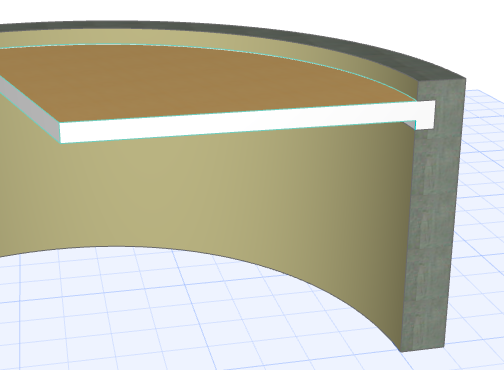
Для создания Криволинейной Балки (может быть только горизонтальной) воспользуйтесь одним из трех способов:
•По центру и двум точкам
•Щелчком мыши укажите центральную точку дуги.
•Переместите курсор, чтобы задать радиус и щелкните второй раз мышью.
•Переместив курсор, задайте длину Балки и щелкните еще раз мышью для завершения построения.
Примечание: Чтобы построить полную окружность, сделайте двойной щелчок.
•Окружность
•Щелкните мышью в трех точках, через которые должна пройти Балка (например, в узловых точках, в точках пересечения с другими элементами или в специальных точках привязки).
•Четвертый щелчок мышью позволяет задать длину Балки.
•По касательным: Создайте окружность замкнутой криволинейной Балки, воспользовавшись ребрами-касательными или точками.
•Укажите три точки: это могут быть ребра-касательные, вершины элементов или три отдельные точки.
Следующее действие зависит от конкретной ситуации.
-Если возможен только один вариант построения Балки, то элемент будет создан автоматически.
-Если возможны несколько вариантов построения, курсор примет форму Глаза, и предварительный контур Балки будет перемещаться при изменении положения курсора. Чтобы завершить построение, сделайте щелчок, когда контур окружности займет нужное положение.
-Если по трем указанным точкам невозможно создать криволинейную Балку (например, все три точки лежат на одной прямой), построение Балки будет автоматически отменено.
Примечание: Так как Балки должны иметь две конечные точки, построенная в виде окружности Стена фактически будет состоять из двух полуокружностей. Эллиптические Балки и Балки в виде сплайнов нельзя построить вручную. Однако для этих целей можно воспользоваться Волшебной Палочкой.
Для получения дополнительной информации о редактировании криволинейных Балок см. Изменение размеров криволинейных элементов и Искривление/Выпрямление Стороны Элемента.
Создание Наклонной Балки
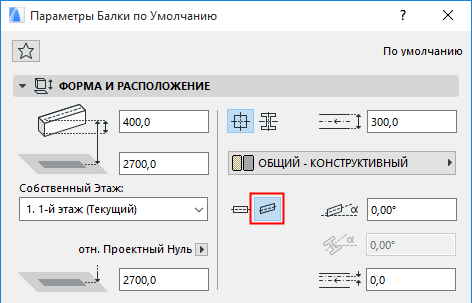
Для создания наклонной балки нажмите соответствующую кнопку в диалоге Параметров Балки или в Информационном Табло.
Примечание: Опция наклона недоступна для криволинейных балок.
Введите значение угла наклона в активировавшееся поле. Это значение должно находиться в диапазоне между -89° и +89°. Наклон измеряется относительно начальной точки Балки. Балка наклоняется в вертикальной плоскости, определяемой ее осью.
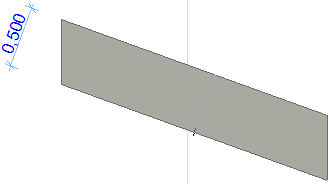
Наклонная Балка размещается точно так же, как и горизонтальная при помощи Геометрического Варианта создания одиночной балки. Высота Наклонной Балки измеряется в плоскости, перпендикулярной плоскости наклона Балки. Наклонные Балки не могут обладать переменным сечением. На приведенной ниже иллюстрации высота Балки равна 500 мм.