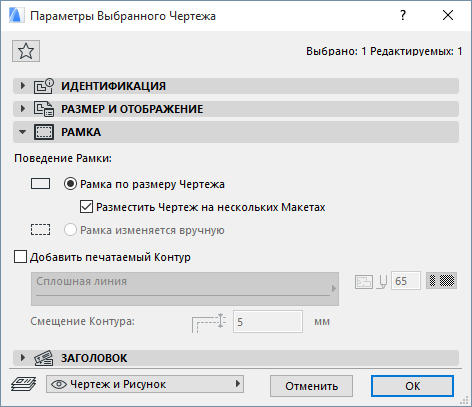
Размещение Чертежа на нескольких Макетах
Примечание: Эта функция также имеется для индексов проекта, размещенных в макетах.
Если чертеж, построенный из каталога, не помещается в макет, что часто происходит с большими каталогами, используйте эту возможность для быстрого и простого разбиения каталогов на многие макеты, что позволяет публиковать все данные каталога.
Эта возможность имеется только для чертежей, созданных из каталогов элементов и индексов проекта.
1.Сначала воспользуйтесь командой Реструктуризация таблицы, чтобы определить новый ограничивающий каталог прямоугольник, чтобы он мог поместиться в макет.
См. Изменение формы каталога для его расположения в макете.
2.Активируйте маркер Разместить Чертеж на нескольких Макетах, расположенный в панели Рамка диалога Параметров Чертежа. При размещении в макете чертежа, созданного из каталога элементов, этот маркер становится доступным и отмеченным. (Маркер недоступен для Чертежей с любым другим источником.)
3.Теперь ARCHICAD создает столько макетов, сколько необходимо для размещения всего каталога.
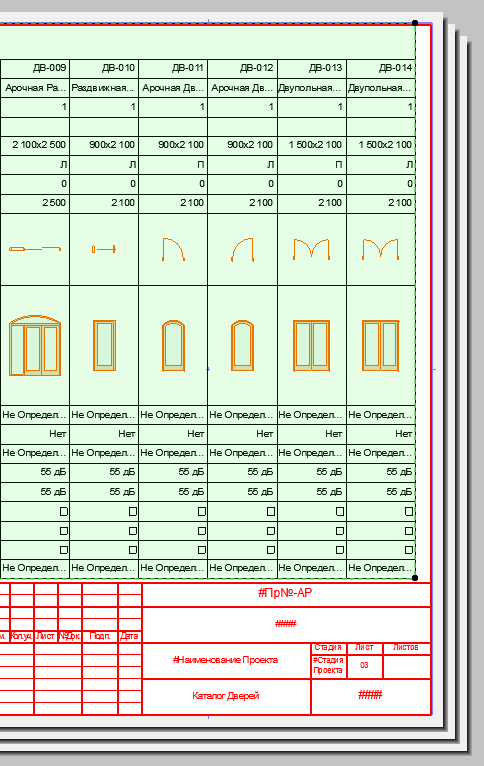
В приведенном ниже примере на макете размещена Ведомость Окон. Применение функции Размещения Чертежа на нескольких Макетах привело к разделению Ведомости Окон на три Макета. В Окне Макета видно, что Чертеж располагается на нескольких листах:
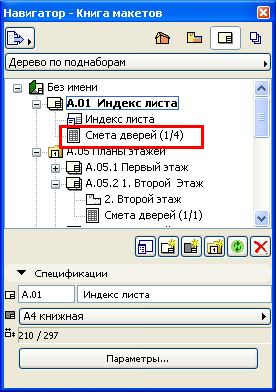
В книге макетов навигатора приводится только один макет, однако он имеет "многостраничную" пиктограмму, чтобы отличить его от "одностраничных" макетов, а после имени чертежа приводится общее количество макетов, используемых в чертеже.
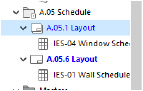
Если окно макета содержит многостраничный чертеж, то в строке заголовке окна приводится диапазон макетов, которые содержат данный чертеж.
В книге макетов можно перемещаться между страницами обычным образом, используя навигационные кнопки в нижней части окна макета.
