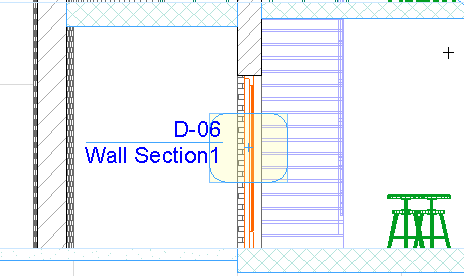
Размещение Связанного Маркера Разреза
Примечание: Этот процесс является аналогичным для фасадов, деталей и рабочих листов.
Связанный маркер разреза не имеет исходной модели и не создает новой проекции. Такой маркер размещается в проекте и затем связывается пользователем с существующей проекцией, видом или чертежом, который должен быть доступен при помощи данного маркера.
Связанный Маркер разреза можно разместить в следующих окнах: План Этажа; Разрез; Фасад; Развертка; 3D-документ; Рабочий Лист; Деталь.
Например, Вы можете создать разрез стены, который выполняет функции детали:
Сначала разместите исходный маркер детали в окне разреза:
Затем разместите на плане этажа связанный маркер разреза стены, который является связанным с этой деталью:
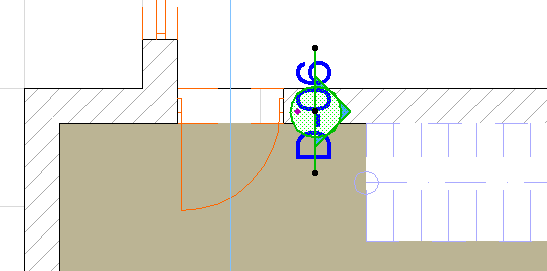
определение ссылки для связанного маркера
Выполните следующие действия, чтобы настроить ссылочную информацию для исходных маркеров Разрезов, Фасадов, Разверток, Деталей или Рабочих Листов.
1.Активируйте инструмент Разрез.
2.В диалоге Параметров Разреза по Умолчанию или в Информационном Табло выберите для параметра Тип Маркера вариант “Разместить связанный маркер”.

3.В открывшемся диалоге укажите проекцию или чертеж, на который будет ссылаться маркер.
Для нового связанного маркера или для переопределения уже размещенного выбранного маркера предоставляются следующие варианты:
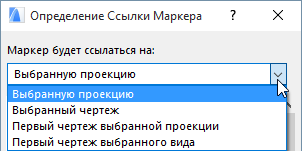
•выбранная проекция - проекция, выбираемая из списка после нажатия кнопки Найти.
•выбранный чертеж - чертеж, выбираемый из списка после нажатия кнопки Найти.
•первый размещенный чертеж выбранной проекции - первый чертеж, созданный из проекции, которую вы выбираете из списка после нажатия кнопки Найти. Слово “первый” подразумевает самый верхний приемлемый чертеж в книге макетов навигатора.
•первый размещенный чертеж выбранного вида - первый чертеж, созданный из вида, который вы выбираете из списка после нажатия кнопки Найти. Слово “первый” подразумевает самый верхний приемлемый чертеж в книге макетов навигатора.
Выбор любого из этих вариантов приводит к открытию диалогового окна, в котором представлена структура папок соответствующего вида проекта (карта проекта, карта видов, книга макетов). Выберите нужную проекцию, вид или чертеж. Информация о выбранном элементе будет представлена в связанном маркере.
Таким образом, связанный маркер может ссылаться на любую проекцию, вид или чертеж проекта.
Примечание: Имеется также возможность сослаться на вид в том случае, когда требуемый чертеж расположен в книге макетов другого проекта (и поэтом он не приводится в диалоговом окне Определение ссылки маркера). Итак, Вы не можете сослаться на фактический чертеж, однако можете сослаться на вид (в текущем проекте), из которого был создан чертеж (в другом проекте). Маркер будет содержать сведения о том первом чертеже, который создан из этого вида, в виде автотекста (например, имя чертежа, ID чертежа). После того, как вместе с текущим проектом открывается та книга макетов, которая содержит ссылочный чертеж, маркер будет заполнен требуемой информацией о чертеже.
См. Импорт видов из внешнего проекта ArchiCAD (индивидуального или Teamwork).
После размещения маркера Вы можете в любой момент времени вернуться назад и изменить информация в маркере.