
Имеется три способа переопределения 3D-документа после его создания. Они обсуждаются далее.
Переопределение 3D-документа: Открытие и Изменение исходного окна
Переопределение 3D-документа на Основе Текущего (3D-окна или Плана Этажа)
Переопределение с помощью параметров 3D-документа
Переопределение 3D-документа: Открытие и Изменение исходного окна
Если окно 3D-документа находится на переднем плане, воспользуйтесь командой Открыть исходное 3D-окно (для 3D-проекций) или Открыть исходный этаж (для проекций Плана этажа) контекстного меню, чтобы открыть исходное окно.
Или щелкните правой кнопкой мыши на названии вида или взгляда 3D-документа в Навигаторе, и выберите команду Открыть исходный вид:
Сделайте необходимые изменения в исходном окне:
•Отредактируйте элементы, параметры слов, направление или проекцию
•Измените перечень показываемых элементов с помощью выборки/бегущей рамки;
•Если исходным является 3D-окно, можно также изменить настройки Фильтрации элементов (Вид > Элементы в 3D-виде > Фильтрация и отсечение элементов в 3D) и переместить Плоскости сечений
Затем воспользуйтесь командой Переопределить, доступной при помощи:
•контекстного меню 3D-документа, выбранного в Карте Проекта
•контекстного меню 3D-окна или Плана Этажа
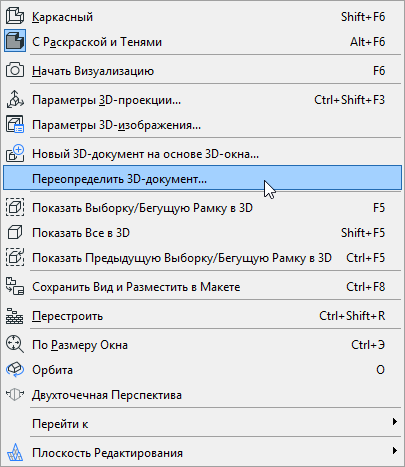
Открывается диалоговое окно Переопределение 3D-документа.
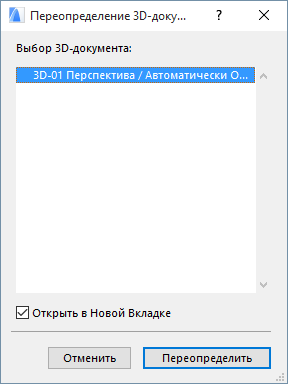
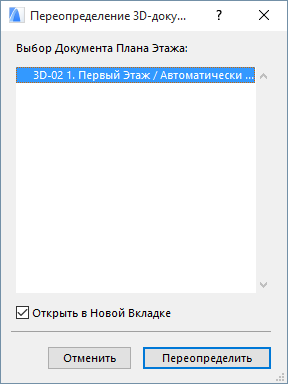
Выберите 3D-документ, который Вы хотите переопределить на основе текущего 3D-окна или Плана этажа.
Выводится предупреждающее сообщение, что операцию переопределения отменить нельзя.
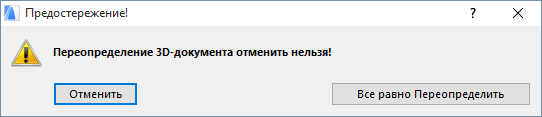
Нажмите кнопку Все равно переопределить.
Переопределение 3D-документа на Основе Текущего (3D-окна или Плана Этажа)
Доступ к этой команде осуществляется при помощи:
•контекстного меню окна 3D-документа
•контекстного меню 3D-документа, выбранного в Карте Проекта
•В диалоге Параметров 3D-документа активируйте маркер Переопределить проекцию, плоскости сечений и видимые элементы, чтобы переопределить 3D-документ на основе текущего 3D-окна (доступно для 3D-документов, созданных на основе 3D-проекции).
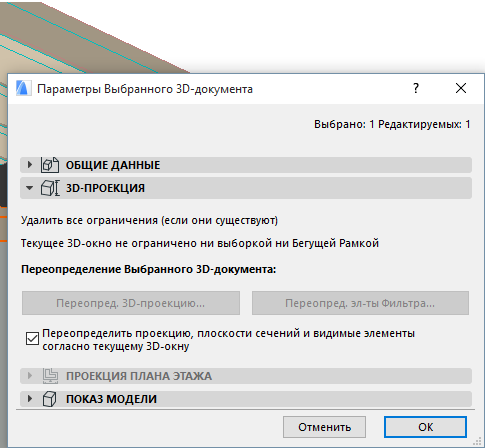
Для 3D-документа на Основе 3D-проекции:
Активация команды Переопределения на основе Текущего приводит к изменению 3D-документа в соответствии со следующими текущими настройками 3D-окна:
•3D-проекции, включая уровень увеличения.
•Фильтрации и Отсечения Элементов в 3D (Вид > Элементы в 3D-виде).
•Ограничения отображения элементов Выборкой/Бегущей Рамкой.
•Плоскостей Сечений
Примечание: Текущее окно не обязательно должно совпадать с исходным окном 3D-документа. “Текущее” - означает открытое в данный момент, или последнее открытое.
Для 3D-документов на основе Проекции Плана этажа:
Активация команды Переопределения на основе Текущего приводит к изменению 3D-документа в соответствии со следующими текущими настройками Плана Этажа:
•Ограничения отображения элементов Выборкой/Бегущей Рамкой.
•Ориентации
•Уровня Увеличения
•Показа Этажа
Переопределение с помощью параметров 3D-документа
Для 3D-документа на основе 3D-проекции:
Если Вы хотите переопределить существующий 3D-документ без открытия исходного 3D-окна, то воспользуйтесь его параметрами.
Управляющие элементы панели 3D-проекция предоставляют доступ к диалоговым окнам изменения 3D-документа и его исходного 3D-окна без необходимости открытия или изменения текущего 3D-окна:
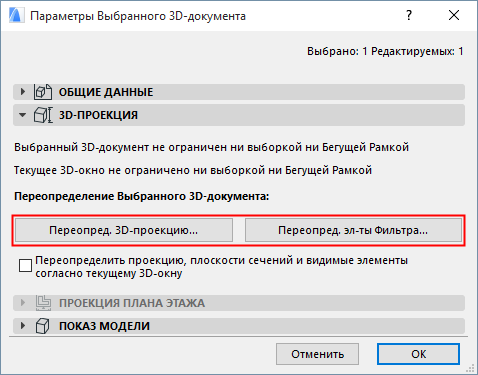
Произведите любые из следующих изменений:
•Нажмите кнопку Переопределить 3D-проекции для открытия диалогового окна определения параллельной или перспективной проекции, в котором задается исходное 3D-окно Вашего 3D-документа. Сделайте нужные настройки и нажмите ОК для выхода из диалога. Вы также можете определить параметры солнца Вашего 3D-документа: нажмите кнопку Переопределить 3D-проекции и затем Солнце для указания параметров солнечного света.
•Нажмите на кнопку Переопределить элементы фильтра, чтобы открыть диалоговое окно Фильтрация и отсечение элементов в 3D. Сделайте требуемые настройки и нажмите кнопку ОК для выхода из диалога.
Изменения 3D-документа будут выполнены после нажатия кнопки OK и выхода из диалога Параметры 3D-документа. Текущее 3D-окно не претерпит изменений.
Для получения подробной информации относительно этих управляющих элементов см. Панель 3D-проекция 3D-документа.
Для 3D-документов на основе Проекции Плана этажа:
Эта же функция Переопределения доступна для 3D-документов на основе Плана этажа: отметьте маркер Переопределить, расположенный в панели Проекция Плана этажа, и нажмите OK.
