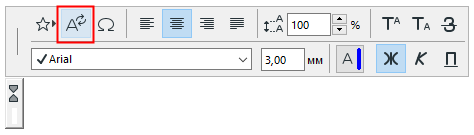
1.Активируйте инструмент Текст
2.Произведите щелчок на экране. Появляются панель форматирования текста и текстовый редактор.
Используйте один из следующих способов вставки автотекста:
•Нажмите кнопку Вставка автотекста в панели форматирования для открытия диалогового окна со списком возможных автотекстов.
Вы можете просмотреть и выбрать автотекст, принадлежащий конкретной категории, или представить в списке автотексты всех категорий. Категория Последнее содержит список недавно используемых автотекстов.
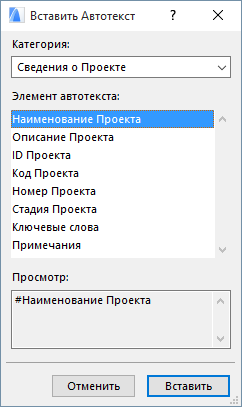
В просмотровом окошке внизу в одних случаях будет показан фактический текст выбранного автотекста, а в других - его символическое обозначение с использование символа ‘#’. Это может означать, что либо соответствующая автотексту информация еще не указана (например, ‘#Имя проекта’ свидетельствует, что в диалоговом окне команды Файл > Информация > Информация о проекте еще не указано имя проекта), либо автотекст не может быть обработан по каким-либо причинам (например, вид еще не размещен в макете).
Другой способ вставки автотекста:
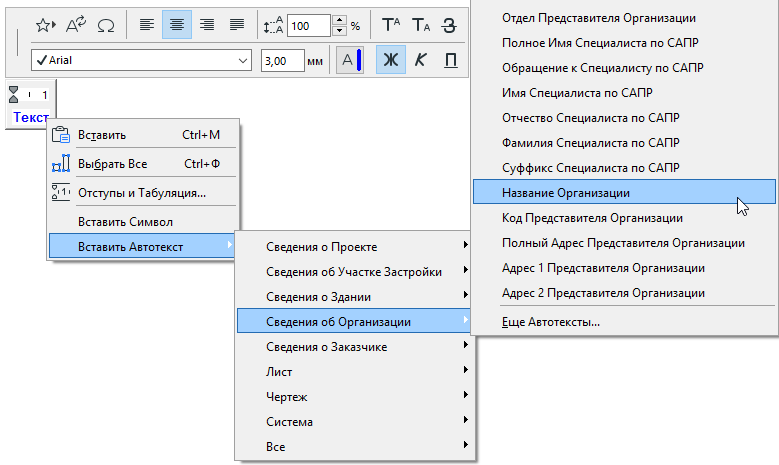
•Сделайте щелчок правой клавишей мышки в редакторе текста и выберите требуемый автотекст в подменю Вставить автотекст в открывшемся контекстном меню.
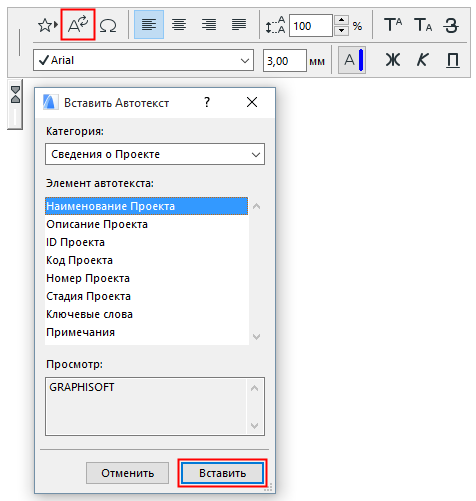
Если информация выбранного автотекста уже существует, то соответствующий ему текст появится в текстовом редакторе в месте расположения точки вставки.
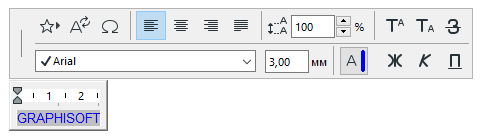
Если данные автотекста еще не существуют, то будет вставлено символическое обозначение автотекста с использование символа ‘#’.
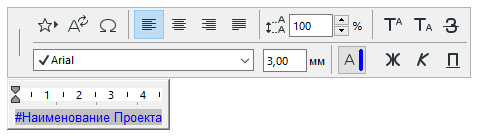
Когда отсутствующая информация становится доступной, символическое обозначение автотекста сразу же заменяется на соответствующий текст.
Вы можете вставить множество автотекстов и ввести собственный статический текст в одном и том же блоке.
При определении содержимого текстового блока используются текущие параметры, заданные в диалоговом окне установки параметров текстов. Для форматирования отдельных символов или частей текста внутри текстового блока воспользуйтесь возможностями Панели форматирования.
См. Управляющие элементы панели форматирования и текстового редактора.
Имеется несколько источников автотекста:
Информация о проекте, такая, например, как его имя (оно не обязательно совпадает с именем файла), имя архитектора, дата начала или любая другая информация, указываемая в диалоговом окне команды Файл > Информация > Информация о проекте.
См. также Информация о проекте.
•Информация, относящаяся к макету, такая, например, как имя или ID макета, имя или ID поднабора, количество макетов в книге макетов.
•Информация, относящаяся к чертежу, включая его имя, масштаб, уровень увеличения.
•Информация, поступающая из указанного чертежа (того, который Вы указываете в ссылке автотекста).
См. также Ссылка автотекста.
•Информация, относящаяся к системе (имя файла, путь, дата создания и изменения и т.д.).
Добавление автотекста в объекты GDL
Вы можете использовать автотекст при написании скриптов объектов GDL.
Например, при использовании блока заголовка основного макета, имеющего тип объекта GDL, Вы можете написать скрипт блока заголовка таким образом, чтобы он показывал имя проекта.
В окне GDL-скрипта интерфейс Текстового Редактора (вместе со списком элементов Автотекста) недоступен, поэтому для ввода Автотекста следует использовать соответствующие коды форматирования.
Чтобы ознакомиться со списком ключевых слов Автотекста, используемых в GDL-скриптах, см. Ключевые слова автотекста.