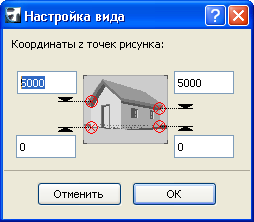
При использовании отсканированной фотографии в качестве фона построения реалистического изображения проекта Вы можете захотеть "подогнать" Вашу модель ARCHICAD под изображение фотографии. В реалистическом фотоизображении, сделанном камерой, размещенной с помощью команды Документ > Визуализация > Настроить вид, перспектива Вашего здания в ARCHICAD будет соответствовать перспективе рисунка фона.
Для получения дополнительной информации см. Фотореалистичные Изображения.
Для использования этой возможности необходимо выбрать два четко выделяющихся вертикальных отрезка (например, стороны двери или окна, два вертикальных ребра стены и т.д.) и соединить их с их точным расположением в модели ARCHICAD. Это достигается соединением каждой из четырех точек фотографии (верхние и нижние точки двух отрезков) с их аналогами на плане этажа с последующим указанием их координат Z в диалоговом окне Настройка вида.
Примечание: Эта функция в основном используется в том случае, когда имеется фотография окружающей среды модели.
Настройка вида: пример интерьера
С помощью инструмента Рисунок разместите на плане этажа отсканированное изображение с необходимой разрешающей возможностью и размером.
Для получения дополнительной информации см. Рисунки.
Имеется две возможности настройки вида камеры под размещенный рисунок: Вы можете либо воспользоваться существующими линиями, либо вручную нарисовать линии между соответствующими точками плана этажа и фотографии.
Для построения соединяющих линий автоматически:
1.Выберите размещенную на плане фотографию.
2.Выберите команду Документ > Визуализация > Настроить вид. ARCHICAD подскажет Вам сделать шесть щелчков на плане этажа курсором-карандашом, которые указывают соответствующие точки между рисунком и планом этажа. Соединяющие линии вычерчиваются автоматически.
Открывается диалоговое окно Настройка вида для ввода значения высоты четырех точек.
3.Нажмите кнопку OK. На плане этажа будет размещена камера с новой траекторией съемки.
Для построения соединяющих линий вручную:
1.С помощью инструмента Линия соедините верхние и нижние точки двух вертикальных линий, видимых на фотографии, с точками их расположения на плане этажа (например, стороны двери или окна, два вертикальных ребра стены и т.д.) Тем самым вы построите четыре линии, каждая из которых соединяет точки на плане с соответствующими точками на фотографии.
2.Выберите фотографию и четыре линии.
3.Выберите команду Настроить вид. Открывается диалоговое окно для указания значений высоты четырех точек.
4.Нажмите ОК для закрытия диалогового окна Настройка вида. На плане этажа будет размещена камера с новой траекторией съемки.
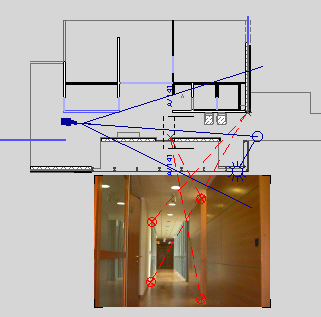
Примечание: Для получения большей точности Вы можете указать горизонт фотографии путем обычного поворота рисунка на плане этажа таким образом, чтобы горизонт оказался точно параллельным неискаженной оси Х (в противном случае при выполнении команды горизонт будет вычислен самостоятельно). Точность построения результирующего изображения во многом зависит от указанных точек, однако, даже при самых точных указаниях этих вершин камера может быть установлена не идеально. В этом случае установите фотографию в качестве фона в 3D-окне и затем настройте расположение камеры в каркасном режиме или режиме с удалением невидимых линий с использованием инструментов 3D-навигации.
Настройка вида: пример фасада
Пусть у Вас имеется фотография здания и его план в виде файла ARCHICAD. Разместите фотографию на плане этажа здания. Если рисунок размещен без поворота, тогда горизонт автоматически представляется горизонтальной линией. Вы, естественно, можете отменить это предположение, введя угол горизонта; это достигается поворотом рисунка на плане этажа. Когда рисунок поворачивается на плане этажа на угол, отличающийся от 90º (или 180º или 270º), функция настройка вида самостоятельно вычисляет горизонт, в противном случае он предполагается горизонтальным. Вы должны знать значения высоты двух вертикальных линий (четырех точек) на здании и их расположение на фотографии.
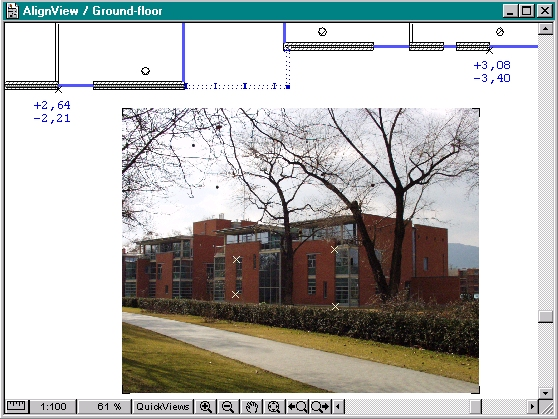
На рисунке показываются две черные узловые точки на плане этажа и высота двух различных точек здания ниже каждой узловой точки. Увеличьте фотографию и разместите четыре узловых точки в четырех точках, высота которых известна.
Выберите фотографию и выполните команду Документ > Визуализация > Настроить вид.
Для привязки узловых точек сначала щелкните в первой точке плана этажа, которая соответствует узловой точке на фотографии. В приведенном выше примере использованы два левых угла окна, расположенные на отметках +2.64 и -2.21. Затем последовательно укажите две пары узловых точек на фотографии. Повторите эту операцию для другой точки на плане этажа и соответствующей паре узловых точек на фотографии. Не имеет значение, с какой точки плана этажа Вы начинаете. Кроме того, после указания точки на плане этажа Вы указываете соответствующую пару точек на фотографии в любом порядке.
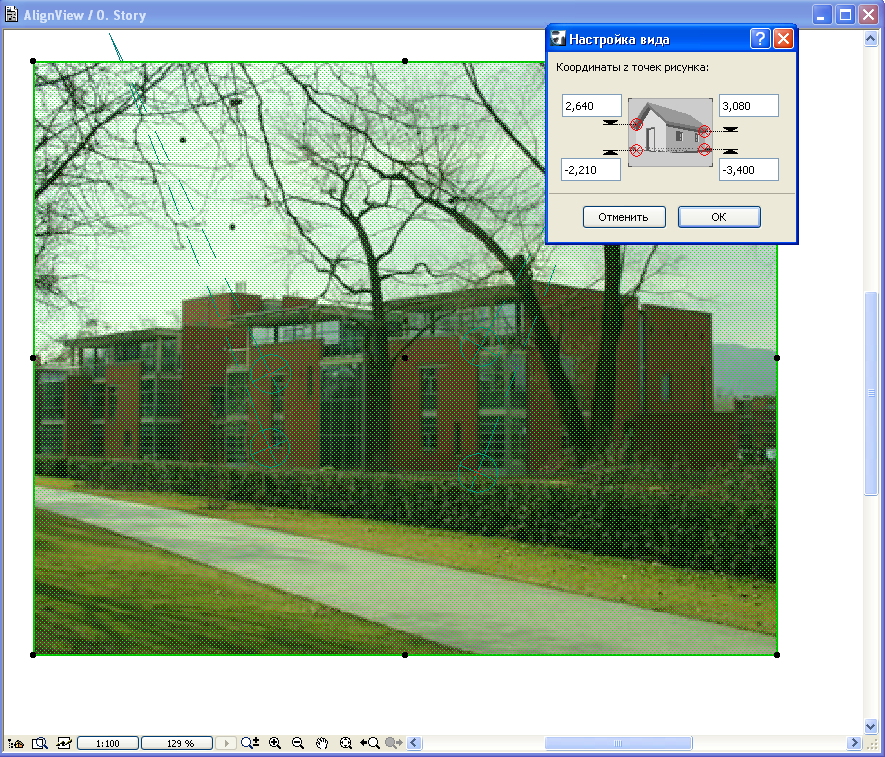
Если все выполнено правильно, то результат выглядит так, как показано выше и открывается диалог Настройка вида.
Введите высоту узловых точек в открывшемся диалоговом окне. Верхние точки располагаются вдоль одной и той же вертикальной линии, как и нижние точки. В нашем примере это 2.64 и -2.21 метров (левые верхняя и нижняя) и 3.08 и -3.40 метров (правые верхняя и нижняя). После нажатия ОК на плане этажа будет размещена новая камера.
Выберите в диалоговом окне Параметры Визуализации исходную отсканированную фотографию, которая будет рисунком фона. Убедитесь, что соотношение ширины-высоты результирующего фотоизображения является таким же, как и в оригинальной фотографии. Вы также можете изменить размер фотографии, чтобы она подошла под размер Вашего окна фотоизображения.
Примечание: Вы не можете обрезать фотографию. Однако, если все же Вам следует это сделать, обрежьте ее таким образом, чтобы исходные пропорции фотографии сохранились (то есть покройте часть фотографии сплошной белой штриховкой), так как настройка вида требует сохранения исходных пропорций рисунка для определения расположения исходной целевой точки фотографии. Вид не будет настроен точно, если пропорции фотографии изменены.
Например, если у Вас имеется отсканированный рисунок 1200 x 900 и Вы хотите, чтобы изображение 3D-окна или окна фотоизображения было 600 x 450, то Вы можете уменьшить размер фона на 50 процентов в диалоге Параметры Визуализации. (Вы можете выбрать этот же фон в диалоге команды Вид > Параметры 3D-вида > Параметры 3D-изображения: нажмите “Цвет Фона: фотоизображения.) Выбрав созданную камеру и построив 3D-вид или фотореалистическое изображение, Вы увидите результат - здание аккуратно вписывается в существующую среду.