Создание Гипермоделей BIMx при помощи Издателя
Шаг 1.Создание Набора Издателя
Активируйте в Организаторе режим Издателя, чтобы создать нужный Набор Издателя: настройте комбинацию видов (включая траектории камер), Макетов или поднаборов Макетов и 3D-видов, которые хотите включить в Гипермодель.
См. также Функция Издателя.
Обратите внимание на возможность оптимизации содержимого 3D-видов в соответствии с целями публикации, например, с использованием функции Неполного Показа Конструкций, Комбинаций Слоев или ограничения показа Областью Бегущей Рамки.
Шаг 2. Настройка Свойств Публикации
В диалоговом окне Свойств Публикации выберите способ публикации Гипермодели: Загрузка Гипермодели BIMx или Сохранение в файлах.
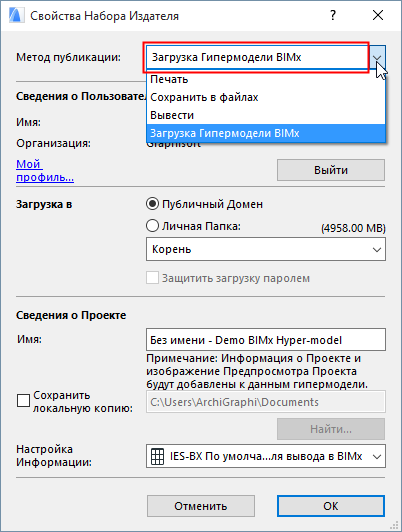
Данный способ предназначен для загрузки файлов на Сайт Передачи Гипермоделей BIMx bimx.graphisoft.com. (Перед использованием сайта необходимо зарегистрироваться.)
•Выберите пространство выгрузки модели: Публичный Домен или Личную Папку. При выборе Личной Папки можно ограничить доступ к файлу паролем.
Примечание: Вариант использования Личной Папки доступен только для владельцев Соглашения о Сервисном Обслуживании (SSA) ARCHICAD.
•В разделе Сведений о Проекте можно изменить имя файла Гипермодели.
Примечание: Гипермодель будет содержать Информацию о Проекте ARCHICAD и изображение Предпросмотра Проекта.
•Активируйте маркер Сохранить локальную копию и укажите путь, если вы хотите сохранить локальную копию Гипермодели, загружаемой на Сайт Передачи Моделей BIMx.
Сохранение Гипермодели BIMx
Выберите вариант Сохранить в файлах и укажите путь для сохранения файла Гипермодели.
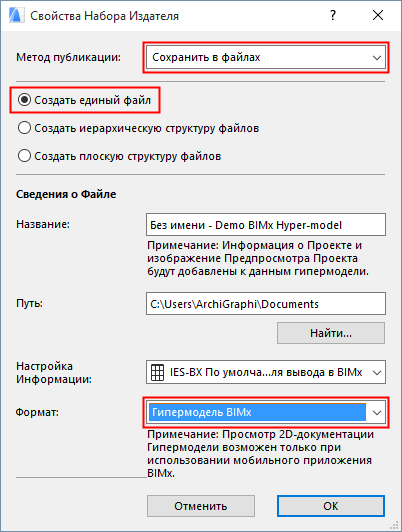
•Возможность выбора формате Гипермодели BIMx становится возможна только после активации маркера Создать единый файл .
•Выберите из выпадающего списка Форматов, находящегося в нижней части диалога, формат Гипермодель BIMx.
•Воспользуйтесь выпадающим меню Настройки Информации для настройки включения информации об элементах, которая будет доступна для просмотра в мобильных приложениях BIMx:
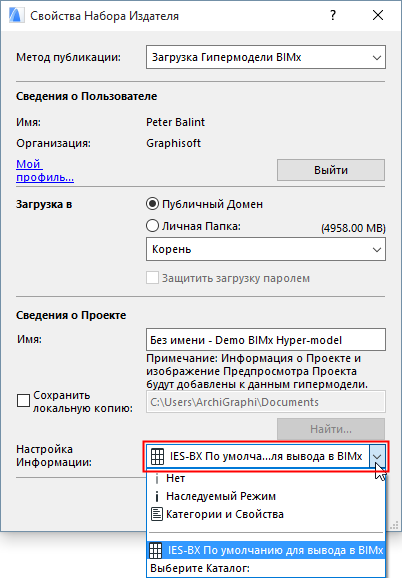
•Выбор варианта Стандартный Вывод BIMx позволяет использовать данные из одноименного Интерактивного Каталога Элементов. Этот каталог входит в состав стандартного шаблона ARCHICAD, но вы можете изменить настройки используемой схемы или выбрать другой каталог.
•Вариант Категории и Свойства предназначен для включения данных, настроенных для каждого элемента в панели Категории и Свойства диалогов Параметров Элементов.
•Выбор Наследуемого Режима приводит к включению основной информации об элементах, использовавшейся в предыдущих версиях BIMx.
•Выберите вариант Нет, если не хотите включать никакие данные об элементах (в этом случае можно будет просматривать модель и осуществлять по ней навигацию, но информация об элементах модели будет отсутствовать).
•Укажите путь сохранения файла.
Шаг 3. Настройка Параметров Экспорта BIMx
Примечание: Настройка Параметров Экспорта BIMx доступна также в Мастере Публикации Гипермоделей BIMx.
Вы можете настроить индивидуальные параметры Экспорта для каждого Набора Издателя: 3D-виды, Камеры или Траектории Камер.
•Параметры Экспорта для 3D-видов: Выберите в Наборе Издателя 3D-вид и нажмите кнопку Параметры, находящуюся в нижней части Издателя.


Глобальное Освещение (GI)
Вы можете активировать Генерацию Глобального Освещения: это повысит реалистичность модели, но приведет в снижению скорости визуализации. Обратите внимание, что функция Глобального Освещения требует дополнительных объемов памяти.
Выбор фона
Выберите фон, который должен отображаться в модели BIMx:
•НЕБО (изображение Неба, используемое в BIMx по умолчанию)
•БЕЛЫЙ;
•СЕРЫЙ;
•ЧЕРНЫЙ;
•ГРАДИЕНТНЫЙ.
Параметры Галереи для Траектории Камеры
Если в Наборе Издателя присутствует траектория камеры, то диалог Параметров экспорта BIMx содержит Параметры Галереи.
Примечание: При использовании мастера публикации Гипермоделей BIMx необходимо выбрать камеру в окне Плана Этажа, чтобы включить ее в Набор Издателя.


•Добавить камеры как отдельные элементы галереи: Отдельный элемент галереи (видовая точка) будет создан для каждой камеры, определенной в текущей траектории ARCHICAD
•Создать единый ролик для галереи: Будет создан видеоролик на основе текущей траектории камеры ARCHICAD в виде одного элемента галереи
•Ограничение навигации по элементам галереи: Навигация по результирующему проекту BIMx будет ограничена видами и клипами, сохраненными вами в Галерее (в отличие от полного проекта)
Выберите в Издателе настроенный Набор и нажмите кнопку Опубликовать.
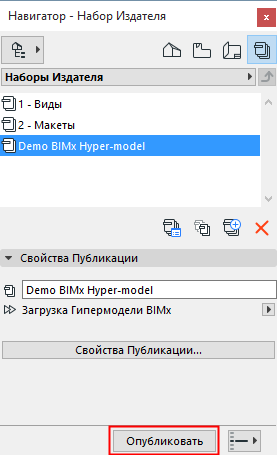
При этом откроется диалоговое окно процесса публикации:
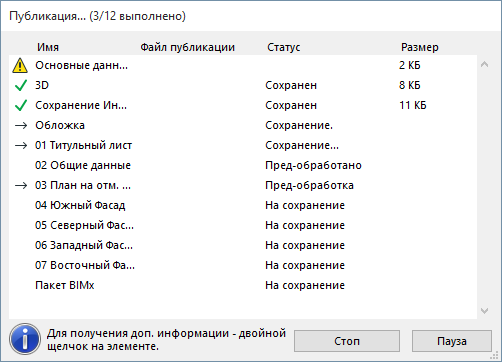
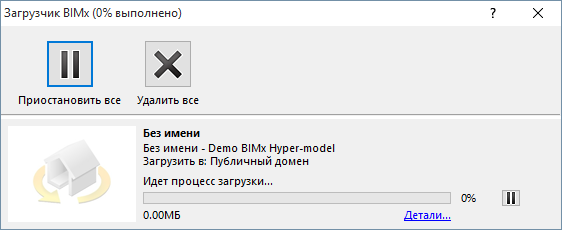
Если была выбрана загрузка Гипермодели BIMx на Сайт Передачи Моделей BIMx, Загрузчик BIMx будет также отслеживать статус загрузки. При необходимости этот диалог можно использовать для остановки и повторного запуска процесса публикации.
Примечание: Вы можете отменить расчет Глобального Освещения, не прерывая общий процесс Публикации. Для его отмены выберите 3D-вид в диалоговом окне Издателя. Нажатие кнопки, помеченной красным значком "X" отменяет расчет Глобального Освещения, но 3D-вид все равно сохраняется в Гипермодели, только без Глобального Освещения.
При возникновении в процессе публикации каких-либо проблем, вы будете об этом уведомлены. Для получения дополнительной информации нажмите на ссылку Детали.