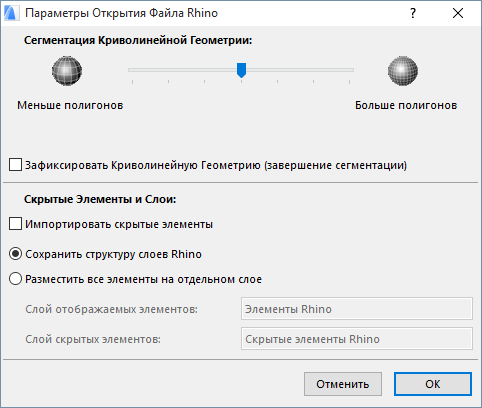
Воспользуйтесь командой Файл > Открыть или Файл > Взаимодействие > Объединить, чтобы открыть файл 3D Модели Rhino (.3dm) в ARCHICAD.
Модели Rhino импортируются в ARCHICAD в виде нередактируемых GDL-объектов с сохранением структуры исходных моделей. Они сохраняются во Вложенной Библиотеке проекта ARCHICAD. Уровень сегментации моделей можно настраивать до и/или после импорта в ARCHICAD (см. ниже).
Темы данного раздела:
Сегментация Криволинейной Геометрии
Параметры Объектов Rhino в ARCHICAD
Свойства Объектов Rhino в ARCHICAD
Отображение Видов Rhino в ARCHICAD
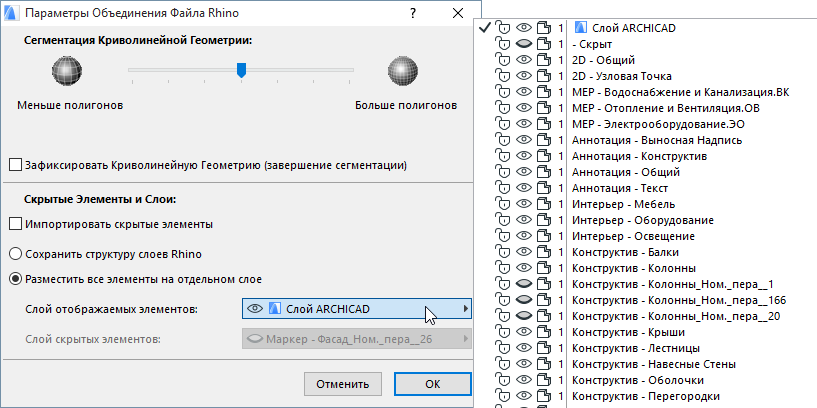
Активируйте команду Файл > Открыть или Взаимодействие > Объединить и выберите Модель Rhino. Затем нажмите кнопку Параметры, чтобы открыть диалог Параметров Открытия Файла Rhino.
Сегментация Криволинейной Геометрии
При помощи регулятора настройте уровень сегментации криволинейных поверхностей, импортируемых из Rhino.
Примечания:
•Уровень сегментации учитывается только для криволинейных поверхностей и никак не влияет на плоские элементы.
•Пожалуйста, обратите внимание, что повышение уровня сегментации (увеличение количества многоугольников, образующих криволинейные поверхности) увеличивает размеры файла и может привести к снижению производительности.
Фиксация Криволинейной Геометрии
Вы можете активировать маркер Фиксации Криволинейной Геометрии, чтобы завершить сегментирование перед импортом модели. В результате:
•В дальнейшем вы не сможете изменить уровень сегментации модели, импортированной в ARCHICAD;
•Появится возможности привязки и позиционирования курсора по элементам модели;
•Активация данного маркера приводит к повышению скорости навигации по модели.
Данные элементы управления предназначены для настройки импорта “скрытых” элементов и структуры слоев Rhino.
Импорт Скрытых Элементов
В Rhino (в отличие от ARCHICAD) можно скрывать отдельные элементы, находящиеся на отображаемом Слое. По умолчанию такие скрытые элементы НЕ импортируются в ARCHICAD.
Чтобы импортировать эти элементы, активируйте маркер Импорта скрытых элементов.
В этом случае вы можете выбрать или создать отдельный Слой для размещения скрытых элементов в ARCHICAD.
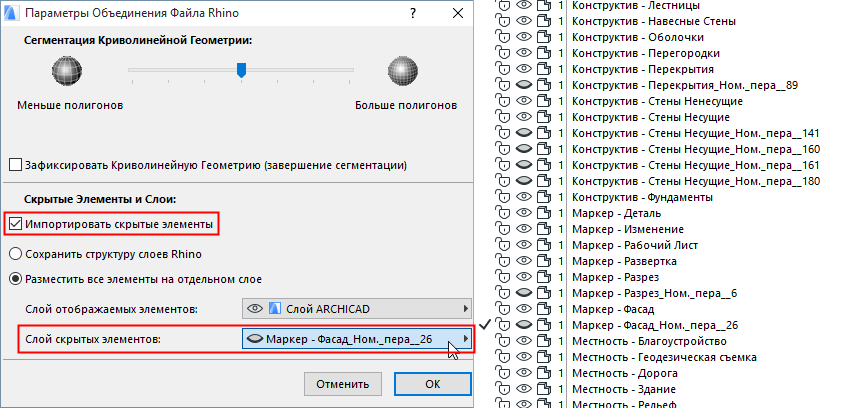
Для импортированных скрытых элементов:
•Слой отображается, но Элемент скрыт в Rhino: Слой (и все его элементы) отображаются в ARCHICAD
•Слой и Элемент скрыты в Rhino: Слой (и все его элементы) скрыты в ARCHICAD
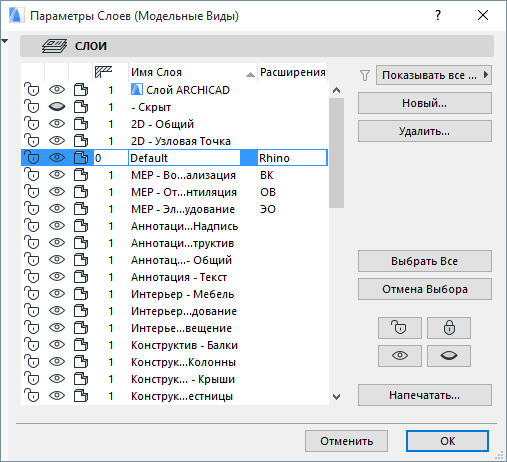
Сохранение Структуры Слоев Rhino (По Умолчанию)
При активации этого маркера происходит создание отдельного Слоя ARCHICAD для каждого Слоя Rhino с указанием в имени пути к папке: папка_вложенная папка_слой плюс расширение Rhino.
Длина названия слоя + расширения должна не превышать 255 символов. В результате идентичные наименования Слоев различаются по номерам, которые указываются в расширении.
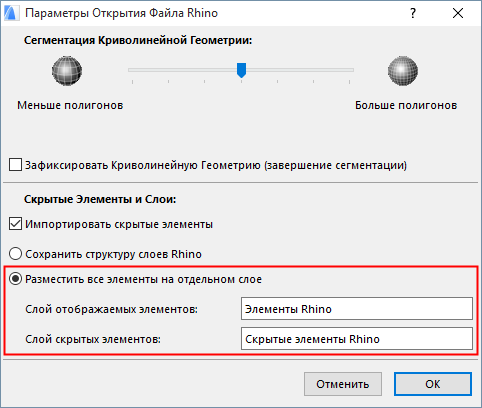
Размещение всех Элементов Rhino на Одном Слое ARCHICAD
Данная функция позволяет выбрать Слой ARCHICAD, на котором будут размещены все импортированные элементы модели Rhino.
•Если для импорта модели Rhino используется вариант Открытия файла: Введите наименование Слоя, на котором следует разместить всю модель Rhino.
•Если для импорта модели Rhino используется вариант Объединения файлов: Воспользуйтесь выпадающим списком слоев, чтобы выбрать Слой ARCHICAD, на котором требуется разместить всю модель Rhino.
Параметры Объектов Rhino в ARCHICAD
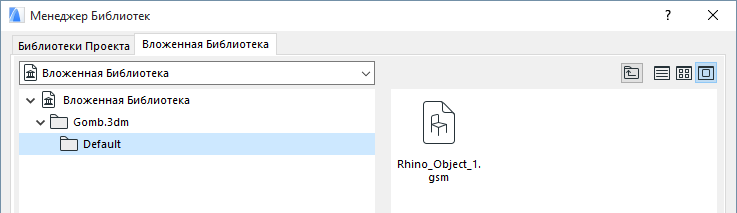
Все элементы Rhino импортируются в виде отдельных объектов ARCHICAD (.gsm), в наименование которых включается префикс “Rhino”. Каждый импортированный объект сохраняется в отдельной папке Вложенной Библиотеки ARCHICAD, содержащей вложенные папки для каждого отдельного слоя.
Способ отображения импортированных объектов можно настроить при помощи панели Параметров Объекта, Импортированного из Rhino, присутствующей в диалоге Параметров Объекта.
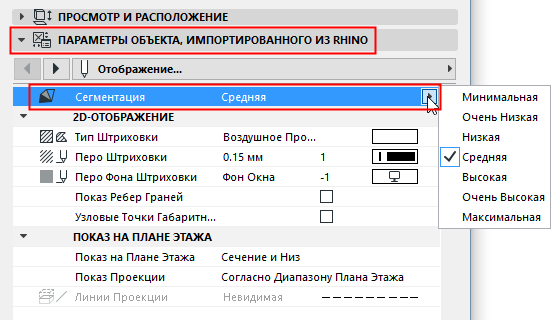
Обратите внимание на особые параметры объектов Rhino:
Этот элемент управления становится доступен, если в процессе импорта объекта Rhino не был активирован маркер Фиксации Криволинейной Геометрии. См. Фиксация Криволинейной Геометрии выше.
Примечание: Управление уровнем Сегментации недоступно, если выбранный объект был размещен в ARCHICAD при помощи инструмента Объект, а не импортирован из Rhino.
Воспользуйтесь выпадающим списком уровней Сегментации, чтобы настроить степень сглаживания криволинейных поверхностей объекта. Пожалуйста, помните, что увеличение количества многоугольников может привести к снижению производительности.
2D-отображение
•Показ Ребер Граней: Активация этого маркера приводит к отображению внутренних граней ребер в 2D.
•Узловые Точки Габаритного Контейнера: При активации этого маркера в 2D отображаются дополнительные точки габаритного контейнера объекта. Данные точки можно использовать, например, для нанесения габаритных размеров таких ортогональных объектов как навесные стены.
3D-отображение
Эти элементы управления становятся доступны, если в процессе импорта объекта Rhino не был активирован маркер Фиксации Криволинейной Геометрии. См. Фиксация Криволинейной Геометрии выше.
•Показ Ребер Граней: Недоступно при активации Сглаживания Ребер. Активация этого маркера приводит к отображению внутренних граней ребер в 3D.
•Сглаживание Ребер: По умолчанию включено. При деактивации этого маркера гладкие ребра скрываются (контуры не отображаются), но они все равно учитываются в процессе создания теней.
•Показ Линий Привязки: Активация этого маркера позволяет осуществлять привязку к ребрам объекта.
Свойства Объектов Rhino в ARCHICAD
Каждому элементу, импортированному из Rhino и размещенному ARCHICAD, в панели Категории и Свойства диалога Параметров Объекта назначается Группа Свойств Элемента Rhino.
Примечание: Свойства Элемента Rhino становятся недоступны, если выбранный объект был размещен в ARCHICAD при помощи инструмента Объект, а не импортирован из Rhino.
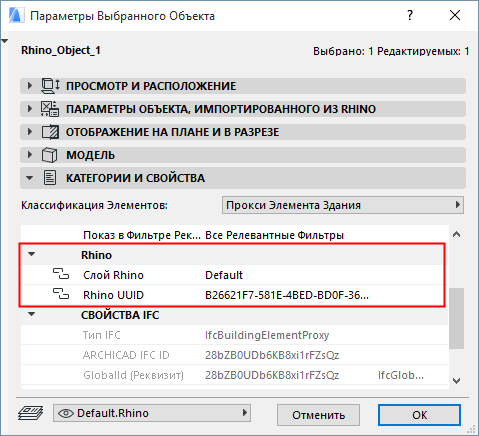
В этих свойствах сохраняется исходный Слой и ID элемента в Rhino. Эти данные сохраняются даже при размещении всех импортируемых элементов Rhino на одном Слое ARCHICAD.
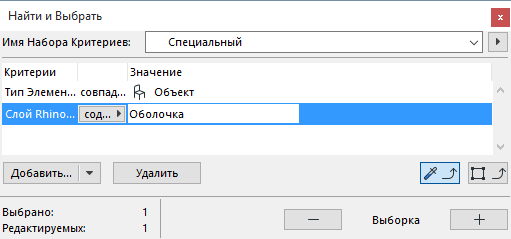
При помощи этих свойств вы можете найти и выбрать элементы Rhino по Слою в случае изменения структуры Слоев ARCHICAD.
Отображение Видов Rhino в ARCHICAD
Открытие файлов Rhino приводит к импорту аксонометрических модельных видов Rhino в Карту Видов ARCHICAD. Эти виды определяют способ отображения (и Параметры 3D-окна) в соответствии с исходными настройками, сделанными в Rhino.
|
Режим Отображения Видов в Rhino |
Режим Отображения Видов в ARCHICAD |
|
Wireframe, Ghosted, X-Ray, Technical |
Каркасный |
|
Shaded, Rendered, Artistic, Pen |
С Раскраской и Тенями |