
Импорт и экспорт данных модели в формате IFC осуществляется согласно параметрам используемого транслятора. ARCHICAD предоставляет ряд предварительно определенных трансляторов IFC, однако, Вы можете определить свои собственные. Команда Параметры Трансляции IFC (Файл > Взаимодействие > IFC) предназначена для редактирования существующих и создания новых трансляторов. Далее описываются характеристики диалогового окна Параметры трансляции IFC:
По умолчанию Вам предлагается список предварительно определенных трансляторов (предлагаемые для установления связи с программами конструктивного анализа, MEP и общего назначения), которые поставляются вместе с ARCHICAD. Здесь также показываются вновь созданные трансляторы. Трансляторы, используемые по умолчанию для импорта и экспорта, отличаются символом в виде синей стрелки; эти трансляторы по умолчанию показываются при выполнении команд импорта или экспорта. Вы можете назначить любой выбранный транслятор как используемый по умолчанию при импорте и/или экспорте, нажав соответствующую кнопку в столбце, помеченном синими стрелками.
Существуют два способа создания нового транслятора:
•Команда “Создать Новый” предназначена для создания нового транслятора (путем дублирования “Общего” транслятора) с заданным именем и в заданном месте расположения.
•Команда “Дубликат” позволяет дублировать выбранный из списка транслятор. Кнопка “Переименовать” позволяет присвоить новое название копии транслятора.
В обоих случаях для вновь создаваемого транслятора будут использоваться настройки исходного транслятора, которые можно легко изменить:
•Выберите вариант использования транслятора для импорта, экспорта IFC-моделей или для обоих случаев: для этого выберите нужный символ “Использования” в столбце, помеченном зелеными стрелками. Таким образом транслятор будет доступен в выпадающем списке трансляторов, присутствующем в соответствующих диалогах импорта (Открытие, Объединение и т.д.) и экспорта (например, Сохранить как).
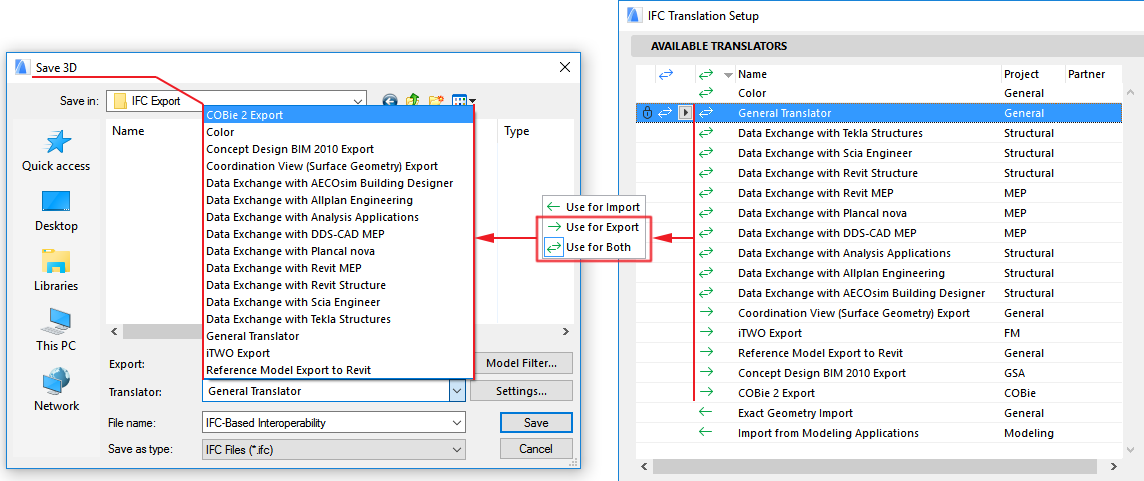
•Поле Описания предназначено для текстового описания транслятора, которое можно добавить по желанию.
•При необходимости можно изменить настройки Импорта и Экспорта выбранного транслятора (см. ниже).
Примечание: Закрытый (заблокированный) транслятор изменить нельзя; в этом случае нельзя изменить описанные далее параметры. Если Вы сделаете дубликат такого транслятора, то его изменять можно.
•Произведенные в трансляторе изменения вступают в силу после нажатия кнопки Сохранить и закрыть. Трансляторы запоминаются в файле .xml; этими файлами можно обмениваться между пользователями ARCHICAD и их можно импортировать в ARCHICAD по кнопке “Найти”. В поле “Расположение” отображается путь к xml-файлу выбранного транслятора.
•Если вы хотите восстановить настройки измененного транслятора, прежде всего следует найти исходный файл транслятора, расположенный в следующей папке:
•\Program Files\GRAPHISOFT\ARCHICAD хх\Значения по умолчанию\IFC Translators (Windows) или
•/Программы/GRAPHISOFT/ARCHICAD хх/Значения по умолчанию/IFC Translators (Mac),
затем замените этим файлом текущий файл транслятора в папке, указанной в поле Расположения.
• Нажмите кнопку Удалить для удаления из списка ненужного транслятора.
Параметры фильтра импорта/экспорта

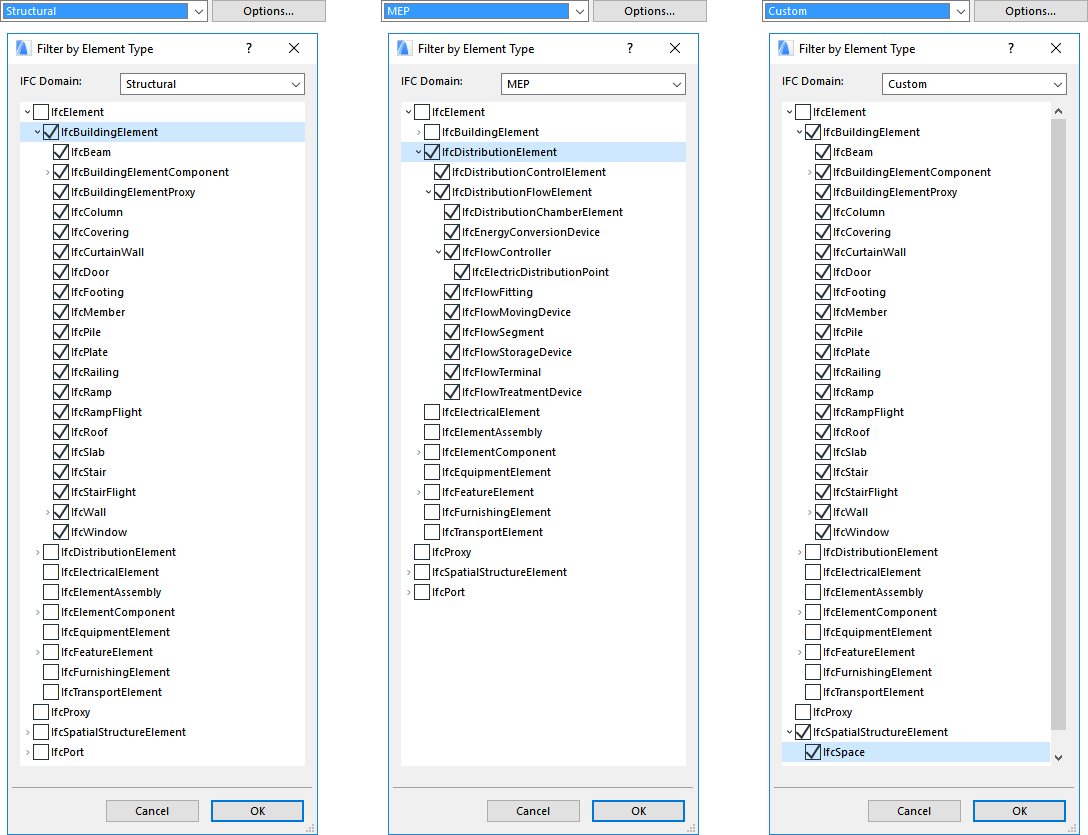
Показывается фильтр по умолчанию типа элемента выбранного транслятора. Используйте Домен IFC для фильтрации импорта и экспорта IFC согласно следующим критериям: Все предполагает включение всех элементов модели; Конструктивный - приводит к включению только конструктивных строительных элементов (IfcBuildingElement); HVAC -указывает на включение только механических элементов (IfcDistributionElement).Для просмотра состава элементов каждого из доменов IFC нажмите кнопку “Параметры”; изменение этого состава приводит к созданию фильтра под именем Специальный.
Например, вы можете создать Специальный фильтр для экспорта только Зон ARCHICAD (IfcSpace) и конструктивных элементов.
•Конструктивная функция
Используйте этот дополнительный фильтр (на уровне элемента) для экспорт и импорта, который принимает во внимание классификацию элемента согласно конструктивной функции при экспорте свойство IFC “LoadBearing” при импорте.
См. Классификация по Конструктивной Функции для IFC.
•Фильтр Конструктивной Функция не влияет на Зоны ARCHICAD (IfcSpaces). Другими словами, экспорт Зон определяется их доступностью при выбранным варианте экспорта (Видимые Элементы, Только выбранные элементы или Весь проект.) Следовательно, Зоны можно экспортировать совместно с Несущими элементами здания, что позволяет передать дополнительную информацию, содержащуюся в Зонах (например, информацию о полезной и временной нагрузке).
•Вариант Все элементы указывает, что Конструктивная Функция не принимается во внимание.
•Фильтрация по конструктивной функции происходит по-разному в импорте IFC и экспорте IFC:
-при импорте IFC этот фильтр принимает в расчет свойство “LoadBearing” IFC “Только Несущие элементы” означает, что в ARCHICAD будут импортироваться только те элементы, у которых для Свойства IFC “LoadBearing Element” выбрано значение “Истина”. Хотя IfcPile и IfcFooting элементы не имеют свойства “LoadBearing”, они всегда рассматриваются как “LoadBearing - Истина” (Несущие) согласно определению buildingSMART.
-При IFC-экспорте этот фильтр учитывает классификацию ARCHICAD по Конструктивной Функции. Выбор варианта “Только Несущие элементы” означает, что экспортироваться будут только элементы, классифицируемые в ARCHICAD как “Несущие” (плюс Зоны ARCHICAD).
Примечания:
-Если в проекте ARCHICAD не была выполнена классификация по конструктивной функции или если Вы не завершили процесс классификации в ARCHICAD, то следует выбрать вариант Все элементы; выбор любого другого из двух оставшихся вариантов (“Только несущие элементы“ или “Только ненесущие элементы“) может привести к созданию пустого файла IFC или файла, в котором отсутствуют необходимые элементы.
-Установленные здесь по умолчанию Параметры фильтра импорта/экспорта, могут быть изменены в процессе экспорта/импорта с помощью кнопки Фильтр модели.
См. Фильтрация модели.
-Сущности IfcPile и IfcFooting всегда рассматриваются при импорте и при экспорте как несущие элементы, поэтому в стандартной схеме IFC для них нельзя задать свойство “LoadBearing”..
•Конвертировать IFC аннотации и все 2D-элементы ARCHICAD
При отметке этого маркера будут экспортироваться следующие 2D-элементы: тексты, выносные надписи, линии, дуги, окружности, полилинии, сплайн-кривые и размеры всех типов.
При этом следует отметить, что на включение 2D-элементов в экспортируемый файл также оказывает влияние параметр Экспорт, который присутствует в диалоговых окнах экспорта IFC.
-Если текущим активным является 3D-окно, то 2D-элементы могут быть включены только в том случае, когда используется вариант Весь проект.
-Если активным является план этажа, то вариант "Видимые..." означает, что будут сохранены только видимые 2D-элементы, а вариант Только выбранные элементы - будут сохранены только выбранные 2D-элементы.
Эти 2D-элементы будут приводиться в структуре схеме IFC как IfcAnnotation. Размеры будут преобразованы в линии и тексты, так как стандарт IFC 2x3 не содержит элемента размера.
При отметке этого маркера при импорте все элементы типа IfcAnnotation (включая декомпозированные элементы размеров) файла IFC импортируются в ARCHICAD и преобразуются в 2D-элементы (тексты и линии) .
•Конвертировать элементы сетки
При отметке этого маркера в IFC-файл будут экспортироваться элементы сетки и системы сетки.
При этом следует отметить, что на включение сеток в экспортируемый файл также оказывает влияние параметр Экспорт, который присутствует в диалоговых окнах экспорта IFC. Если активным является план этажа или 3D-вид, то вариант Видимые означает, что будут сохранены только видимые сетки, а вариант Только выбранные элементы -будут сохранены только выбранные сетки.
Эти элементы сетки будут приводиться в структуре IFC как IfcGrid.
При отметке этого маркера при импорте все элементы IfcGrid файла IFC будут импортированы в ARCHICAD и преобразованы в сгруппированные элементы сетки ARCHICAD.
•Конвертировать 2D-символы дверей и окон
При отметке этого маркера, процесс экспорта кроме геометрии 3D-модели будет включать в себя и 2D-символы дверей и окон. Это может быть удобно при условии, что программа получателя распознает эти данные и может правильно отображать, например, направление открывания дверей.
Все двери и окна, созданные в процессе импорта, будут отображаться с корректным направлением открывания и размерами в видах планов этажей на основе их импортированных 2D-символов.
В процессе импорта доступны следующие возможности:

•Показать фильтр модели при импорте
Если этот маркер отмечен, то после инициирования команды импорта открывается окно Фильтр модели.
См. Фильтрация модели.
Это диалоговое окно предоставляет возможность заменить, только для текущей процедуры импорта, настройки “Параметров фильтра импорта/экспорта” используемого транслятора, чтобы точно указать импортируемые элементы (например, импорт только элементов определенного типа или только элементов с определенного этажа).
См. Параметры фильтра импорта/экспорта.
Используйте диалог Параметры преобразования чтобы определить метод создания геометрии (и одновременно тип создаваемого элемента ARCHICAD) для следующих типов элементов IFC:
•Элементы Здания: IFC-элементы, относящиеся к группе IfcBuilding (IfcWall, IfcColumn, IfcBeam и т.д.) можно импортировать в качестве редактируемых элементов ARCHICAD (“Конструктивные элементы”: Стены, Колонны, Балки, и т.д.), а также - в виде Морфов или Объектов. Безусловно, даже при выборе варианта “Конструктивные элементы”, не все импортируемые элементы будут преобразованы в этот тип (такие элементы, как не обладающие геометрией вытягивания (BREP-геометрия) или элементы, не имеющие аналогов в ARCHICAD): подобные элементы можно преобразовать в редактируемые Морфы или в Объекты (“конструктивные элементы или Объекты/конструктивные элементы или Морфы”). Преимущество преобразования импортируемых элементов в конструктивные элементы ARCHICAD заключается в том, что полученные элементы будут оставаться параметрическими и для них будут использоваться функции ARCHICAD (например, автоматическое пересечение). Выбор преобразования элементов в Морфы или в Объекты гарантирует точное соответствие геометрии. Полученные Морфы будут доступны для редактирования, а подтипы Объектов будут соответствовать исходным типам сущностей IFC, например, элементу IfcColumn, конвертируемому в Объект ARCHICAD, назначается подтип “Колонна”.
•Распределительные элементы: При импорте MEP-элементов (IfcDistributionElement) становятся доступны три возможности: создать объекты, редактируемые Морфы (см. выше) или параметрические MEP-элементы, если на компьютере установлено Расширение GRAPHISOFT MEP Modeler. При выборе последнего варианта стоит помнить, что в MEP IFC-модель может быть недостаточно данных для генерации всех необходимых параметров. В этом случае создаются непараметрические элементы MEP-оборудования или Объекты с ограниченными наборами данных.
•Другие элементы: Элементы, не относящиеся к элементам зданий или распределительным элементам (например, мебель или транспортные элементы), могут быть преобразованы в конвертируемые Морфы или в Объекты.
•Геометрия местности IFC: Отметьте этот маркер для включения геометрии импортируемых объектов IfcSite. (Возможность включения или исключения данной геометрии доступна только в этом диалоге и ее нельзя настроить в диалоге Фильтра Модели.) Импортируемая Геометрия Местности IFC может быть преобразована в редактируемые Морфы или в Объекты. (Геометрию IfcSite нельзя преобразовать в 3D-сетки ARCHICAD.)
Примечания:
•Для оптимизации управления геометрией в ARCHICAD по возможности создаются несколько геометрических элементов (при генерации Морфов) или несколько Библиотечных Элементов (при генерации Объектов).
•Объекты можно разместить во Вложенной Библиотеке проекта или сохранить в связанной библиотеке (См. Параметры IFC).
•Некоторые IFC-модели могут содержать элементы особой геометрии, которые нельзя преобразовать в Морфы, даже если был выбран вариант создания Морфов. В подобных ситуациях создаются Объекты ARCHICAD для достижения наилучшего соответствия геометрии.
•Импортируемые элементы IfcSpace всегда преобразуются в Зоны ARCHICAD, соответствующие исходной геометрии элементов.
•Для импортированных MEP-элементов можно воспользоваться функцией Обнаружения Коллизий, доступной в рабочей среде Расширения MEP Modeler (См. Обнаружение несоответствий).
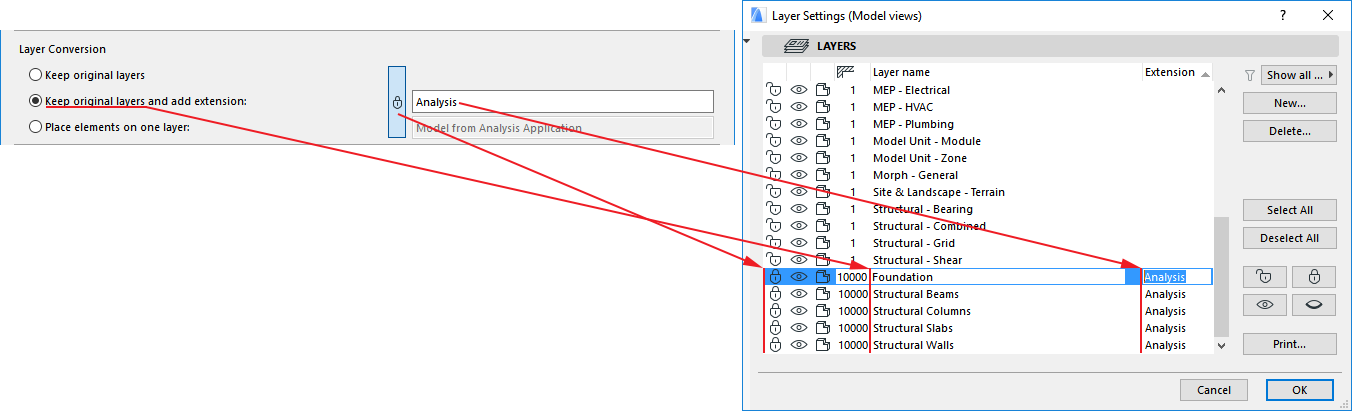
Определите метод размещения импортируемых элементов на слоях ARCHICAD.
-Вариант Сохранить исходные слои означает, что в проекте ARCHICAD будут созданы новые слои в соответствии с наименованиями исходных слоев (IfcPresentationLayerAssignment) IFC-модели и импортированные элементы будут размещены на этих слоях.
-Сохранить исходный слои, добавив расширение: Активация данного варианта приводит к созданию новых слоев в проекте ARCHICAD в соответствии с исходными слоями IFC-модели и добавлению специальных расширений (например, “Конструктивная Модель”) к названиям этих слоев. Преимущество заключается в том, что появляется возможность сортировать слои по их расширениям в диалоговом окне Параметров Слоев ARCHICAD.
-Разместить элементы на одном слое: Это означает, что импортируемые элементы размещаются на одном вновь создаваемом, определяемом вами слое (такой, как слой “Импорт IFC”). В этом случае при импорте имена исходных слоев модели IFC будут удалены.
Примечания:
-В процессе импорта происходит автоматическое назначение номера группы пересечения импортированных слоев, отличного от номера группы пересечения текущих слоев проекта. Отличие номеров гарантирует, что элементы, размещенные на импортированных слоях, не будут пересекаться с уже существующими элементами проекта.
-Если элементы были конвертированы в соответствующие конструктивные элементы ARCHICAD (то есть, они не были преобразованы в Объекты или в Морфы; см. Преобразование геометрии выше), то геометрия элементов, находящихся на идентичных слоях, может измениться в результате действия функции автоматического пересечения. Во избежание возникновения подобных ситуаций можно задать для номера группы пересечения значение 0.
-Если слои с такими именами уже существуют в ARCHICAD, то новые слои не создаются; импортируемые элементы размещаются на соответствующих существующих слоях ARCHICAD.
-Если в процессе импорта участвуют элементы, созданные с использованием Операций Твердотельного Моделирования, то элементы операторов размещаются на скрытом слое “Проемы IFC”. При перемещении каких-либо целевых элементов следует активировать отображение слоя операторов и выполнить совместное перемещение элементов, чтобы избежать изменения исходной геометрии импортированных элементов.
•Преобразование Материалов и Покрытий
Выберите один из двух вариантов импорта Материалов IFC м стиля отображения импортированных элементов IFC-модели. Оба варианта влияют на состав реквизитов проекта ARCHICAD.
Примечание: Цвета IFC-элементов могут назначаться двумя способами: их материалам или их геометрии. Настройка использования цвета, назначенного материалу, осуществляет при помощи опции “Способ импорта материалов из IFC-материалов” и правил сопоставления материалов. Управление цветом, назначенным геометрии, осуществляется при помощи маркера “Создавать Реквизиты Покрытий на основе замены Покрытий геометрии IFC”.
Способ 1: Создать реквизиты из IFC-материалов:
Активация этого варианта приводит к импорту материалов и цветов (при их наличии), настроенных для элементов IFC-модели. Таким образом происходит создание новых реквизитов Строительных Материалов с присвоением названий, соответствующих названиям импортированных Материалов IFC. Кроме того, создаются реквизиты Покрытий на основе цветов, используемых в импортированных Материалах IFC. Выбор этого способа гарантирует, что конкретные материалы (например, бетон “С20”), используемые конструктором, будут импортироваться, отображаться и учитываться (при необходимости) в спецификациях. Вновь созданные Строительные Материалы будут содержать только данные, определенные в IFC-модели (название и/или цвет). Все остальные параметры Строительных Материалов (Тип и ориентацию Штриховки Сечения, настройки перьев, Приоритет Пересечения, Категории и Свойства) можно задать при помощи правил сопоставления (см. ниже). Другими словами, в этом случае происходит создание новых реквизитов путем дублирования выбранного Строительного Материала с новым названием и (если Материалу IFC назначен цвет) с добавлением нового реквизита Покрытия. Разумеется, если в проекте уже присутствует Строительный Материал с именем и цветом, совпадающим с импортируемым Материалом IFC, то новый реквизит Строительного Материала не создается.

Способ 2: Заменить Строительными Материалами
Элементы будут импортироваться и отображаться в соответствии с правилами сопоставления Материалов IFC и Строительных Материалов, которые определяют Строительный Материал и его Покрытие. При выборе этого варианта новые реквизиты не создаются, а наименования и внешний вид импортируемых Материалов IFC не сохраняются. Использование такой замены реквизитов рекомендуется в том случае, если необходимо отображать импортированные материалы в соответствии с настройками вашего проекта (а не IFC-модели). Например, для отображения всех стальных Материалов IFC можно использовать Строительный Материал “Сталь” (с красным Покрытием), а для отображения всех бетонных Материалов IFC - Строительный Материал “Бетон” (с синим Покрытием).
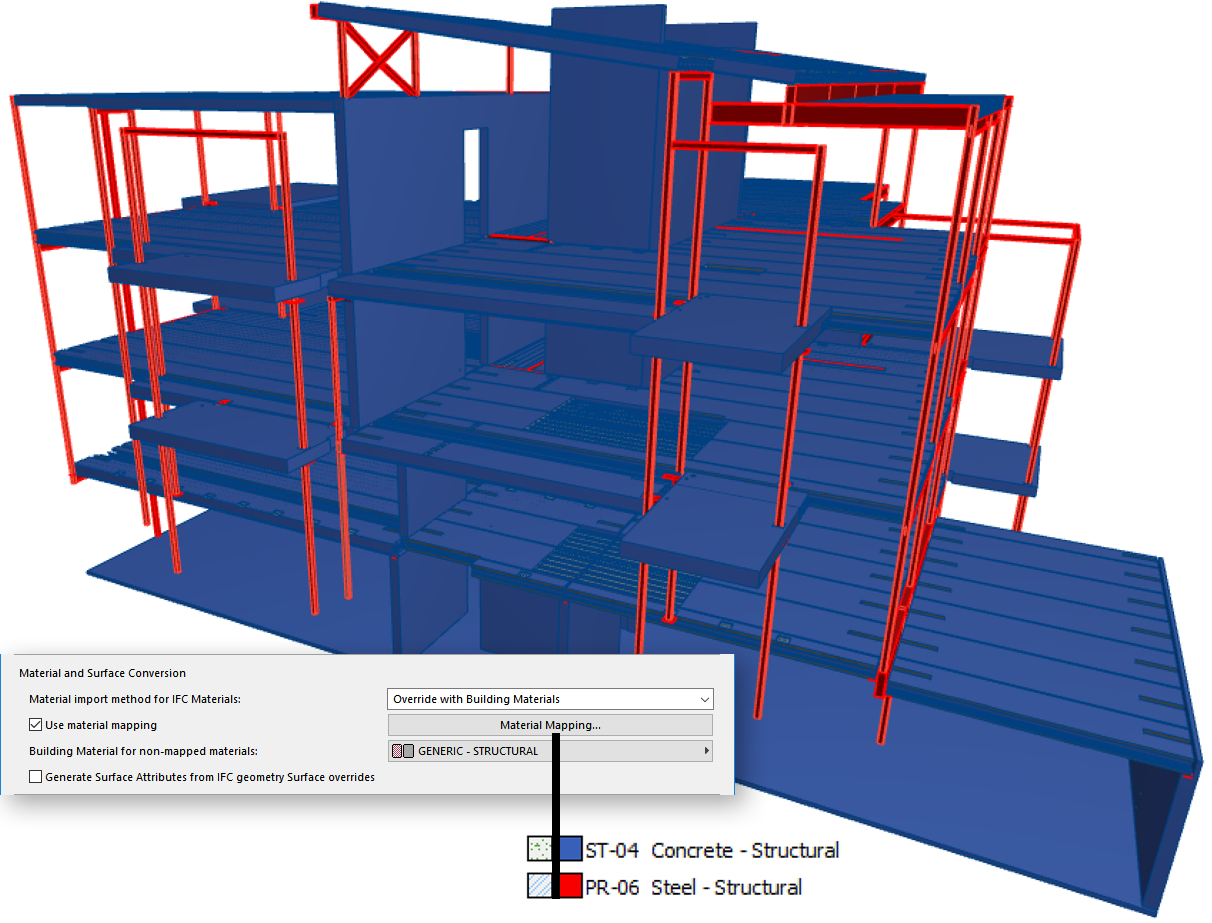
•Сопоставление Материалов: Активируйте маркер Использовать сопоставление материалов, чтобы применить правила сопоставления для любого способа импорта.
•Для Способа 1 укажите Строительные Материалы, которые будут дублироваться при создании новых реквизитов.
•Для Способа 2, укажите Строительные Материалы, которые будут заменяться. Таблица сопоставления, присутствующая в диалоге “Сопоставления Материалов”, позволяет настроить пары Материалов IFC и Строительным Материалов, присутствующих в проекте.
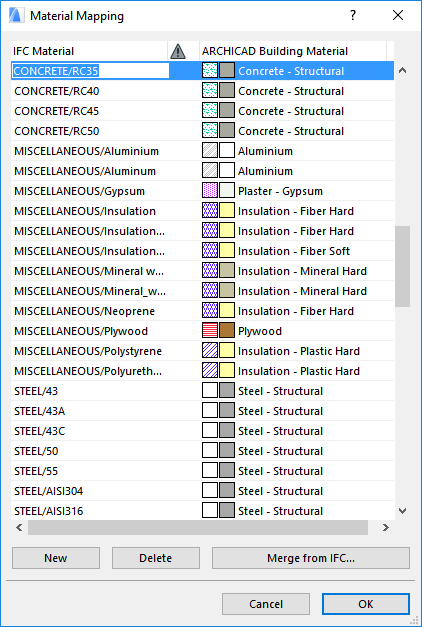
Пример: Вы можете настроить использование Строительного Материала ARCHICAD “Бетон Конструкционный” для всех бетонных материалов “C20”, импортируемых из конструктивной IFC-модели:
•Для Способа 1: В ARCHICAD будет создан новый реквизит Строительного Материала “C20” (если он еще не существует), но для него будут использоваться параметры Штриховки Сечения и Перьев, настроенные для существующего Строительного Материала “Бетон Конструкционный”.
•Для Способа 2: В ARCHICAD будет осуществляться замена Материала IFC “C20” и для всех элементов IFC, использующих данный материал, будет применяться Строительный Материал “Бетон Конструкционный” со всеми его параметрами отображения.
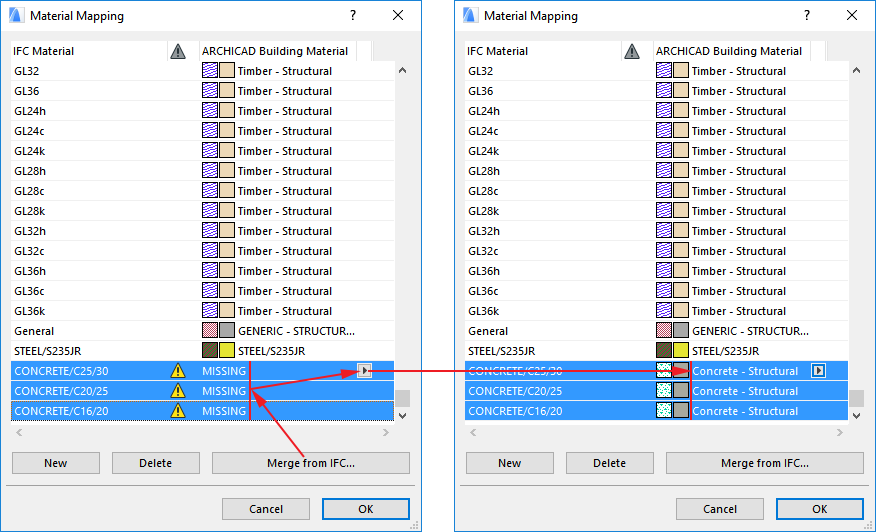
Вы можете вручную заполнить столбец Материалов IFC в таблице сопоставления, если знаете наименования импортируемых Материалов IFC (используйте кнопку “Новый”). Можно также импортировать эти данные из IFC-модели (воспользуйтесь командой “Объединение из IFC”). В этом случае потребуется указать нужный IFC-файл и, после его открытия, в таблице появятся все Материалы IFC, присутствующие в файле и пока не включенные в список. Выпадающий список “Строительный Материал ARCHICAD” позволяет настроить пары материалов. Все Материалы IFC, не включенные в пары со Строительными Материалами ARCHICAD, помечаются восклицательным знаком, отображаемым во втором столбце. Таким же образом помечаются материалы, связанные со Строительными Материалами, в данный момент отсутствующими в проекте.
Совет:
•Некоторые используемые по умолчанию трансляторы уже содержат предварительно настроенные правила сопоставления, которые вы можете изменить по своему усмотрению. Рекомендуется создать копию используемого по умолчанию транслятора перед его редактированием.
•Функция “Объединения из IFC” позволяет заполнить таблицы сопоставления различных трансляторов; эта функция автоматически включает в таблицу наименования отсутствующих Материалов IFC. После завершения настройки таблицы сопоставления и сохранения транслятора, эти данные будут доступны при следующем импорте аналогичной IFC-модели (например, полученной от того же смежного специалиста, использующего одно и то же приложение), и вам потребуется лишь добавить новые Материалы IFC в случае их появления.
•Таблицы сопоставления нельзя импортировать или экспортировать в виде отдельных файлов (например, xml); однако, вы можете импортировать/экспортировать их вместе с транслятором (используйте кнопку “Найти” для импорта).
Если функция “Использования сопоставления материалов” деактивирована, то учитывается только параметр “Строительный Материал для не сопоставленных материалов”:
•Для Способа 1: будут создаваться реквизиты новых Строительных Материалов путем дублирования одного Строительного Материала, выбранного в данном диалоге.
•Для Способа 2: Всем импортируемым элементам IFC будет назначаться один и тот же Строительный Материал, выбранный в данном диалоге, а все элементы будут отображаться в одном стиле (например, одинаковым цветом).
Описанные выше настройки управляют материалами и цветами (Покрытиями), назначенными материалам. Как уже отмечалось, геометрия элементов IFC может обладать настройками цвета. Цвет геометрии имеет более высокий приоритет, если для элемента настроены оба типа цвета. Управление этими цветами осуществляется при помощи функции “Создать Реквизиты Покрытий на основе замены Покрытий геометрии IFC”:
Если этот маркер отмечен, то создание реквизитов Покрытий ARCHICAD осуществляется на основе цвета, настроенного для геометрии элементов IFC. Эти реквизиты заменяют существующие настройки следующим образом:
•Для Способа 1: Цвет геометрии будет заменять цвет Материала IFC.
•Для Способа 2: Цвет геометрии будет заменять Покрытие используемого Строительного Материала.
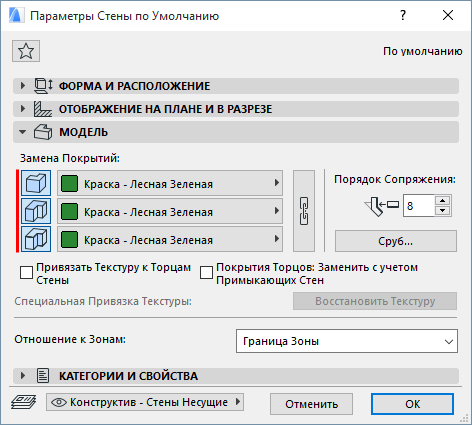
Для проверки и редактирования замены покрытий в ARCHICAD воспользуйтесь панелью Модель соответствующих диалогов Параметров Элементов.
•Преобразование статуса реконструкции
Выберите Статус реконструкции в ARCHICAD для импортированных элементов, не имеющих назначенного статуса.
Примечания:
•Практически любой сценарий обмена моделями не позволяет использовать автоматическое сопоставление статуса реконструкции. Причина заключается в том, что в IFC 2x3 отсутствует стандарт для статуса реконструкции и, как следствие, различные приложения поддерживают экспорт этих данных только в виде специальных свойств IFC.
•При обмене моделями с Revit, “Статус Реконструкции” ARCHICAD соответствует “Фазам” Revit, при условии, что экспорт и импорт IFC-моделей на стороне Revit осуществляется с использованием Расширения GRAPHISOFT ARCHICAD Connection Add-In
(http://www.graphisoft.com/support/archicad/downloads/interoperability.)
Для экспорта можно редактировать следующие параметры транслятора (при условии, что он не закрыт).
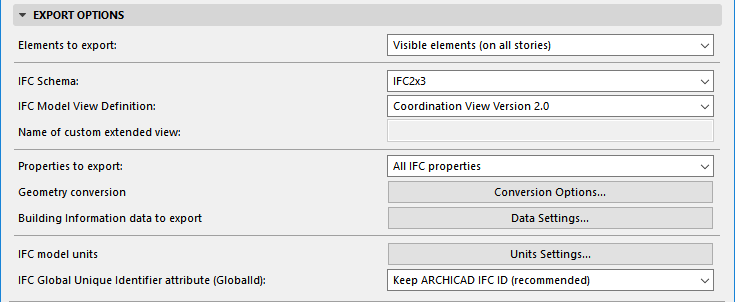
•Элементы для экспорта
Используйте фильтр элементов для экспорта для конфигурирования текущего транслятора/ .
См. шаг 3 в Функции экспорта.
Выбранный вариант определяет фильтр по умолчанию, используемый процедурой экспорта, однако Вы можете изменить фильтр в диалоге экспорта.
Примечание: Если при инициировании экспорта в проекте имелись выбранные элементы, то этот управляющий элемент автоматически принимает значение Только выбранные элементы не зависимо от параметров по умолчанию транслятора.
•IFC Схема и Определение Модельного Вида
Выберите сохранение IFC-модели в соответствии с широко распространенным стандартом IFC 2x3 “Coordination view” или сохранение с использованием другого Определения Модельного Вида (IFC 2x3 или IFC4). Если в преднастроенном списке отсутствует нужное Определение Модельного Вида, выберите “Специальное” и укажите информацию о, необходимую для ОМВ в поле “Имени специального расширенного вида”.
Примечание: В зависимости от выбранного ОМВ может быть доступно редактирование следующих параметров “Представления Геометрии” и “Производных Данные Модели для Экспорта”. Например, при использовании “Coordination View (Геометрия Поверхности)”, требуется использование для отображения каждого элемента BREP-геометрии. Другой пример: Определение Модельного Вида “Concept Design BIM 2010” требует экспорта геометрии элементов Типа Продукта IFC, в то время как “Coordination View” не позволяет сделать это.
См. Определения Модельного Вида.
Воспользуйтесь этой опцией для определения набора свойств (Свойства IFC и Ссылки на Классификацию), используемого при сохранении модели: либо всех IFC-свойств, доступных в Менеджере IFC, либо только IFC-свойств текущей Настройки Схемы IFC (отображаемых в режиме “Показа только элементов Схемы” в Менеджере IFC). Например, если активна только схема COBie.xml в диалоге Настройки Схемы IFC, при выборе “Только свойств текущей Схемы” будут сохранены только данные, определенные как часть схемы COBie.
•Использовать BREP-геометрию в текущем цвете для всех элементов: Активируйте данный маркер, если вам требуется экспортировать все элементы модели в соответствии с их точной непараметрической геометрией (контурное представление). Этот вариант также применяет отображение BREP-геометрии для всех сложных элементов; элементов, участвующих в Операциях Твердотельного Моделирования; элементов, вовлеченных в соединения, и т.д. (см. ниже). Активация этого маркера также гарантирует, что окраска экспортированных элементов будет соответствовать цветам элементов в текущем виде. В результате цвета, определяемые Визуализацией на основе Критериев (связь), Статусом Реконструкции (связь), Статусом Редакции (связь) и Стилем Разметки (цвет Выделения или Исправления) могут использоваться для организации взаимодействия со смежными специалистами.
•Триангулированные поверхности BREP (доступно только для стандарта IFC4): При активации этого маркера BREP-геометрия сохраняется с триангуляцией поверхностей, предпочтительной при визуализации моделей в некоторых приложениях, поддерживающих файлы IFC. Данная функция создает компактное описание геометрии, способствующее уменьшению размеров файлов.
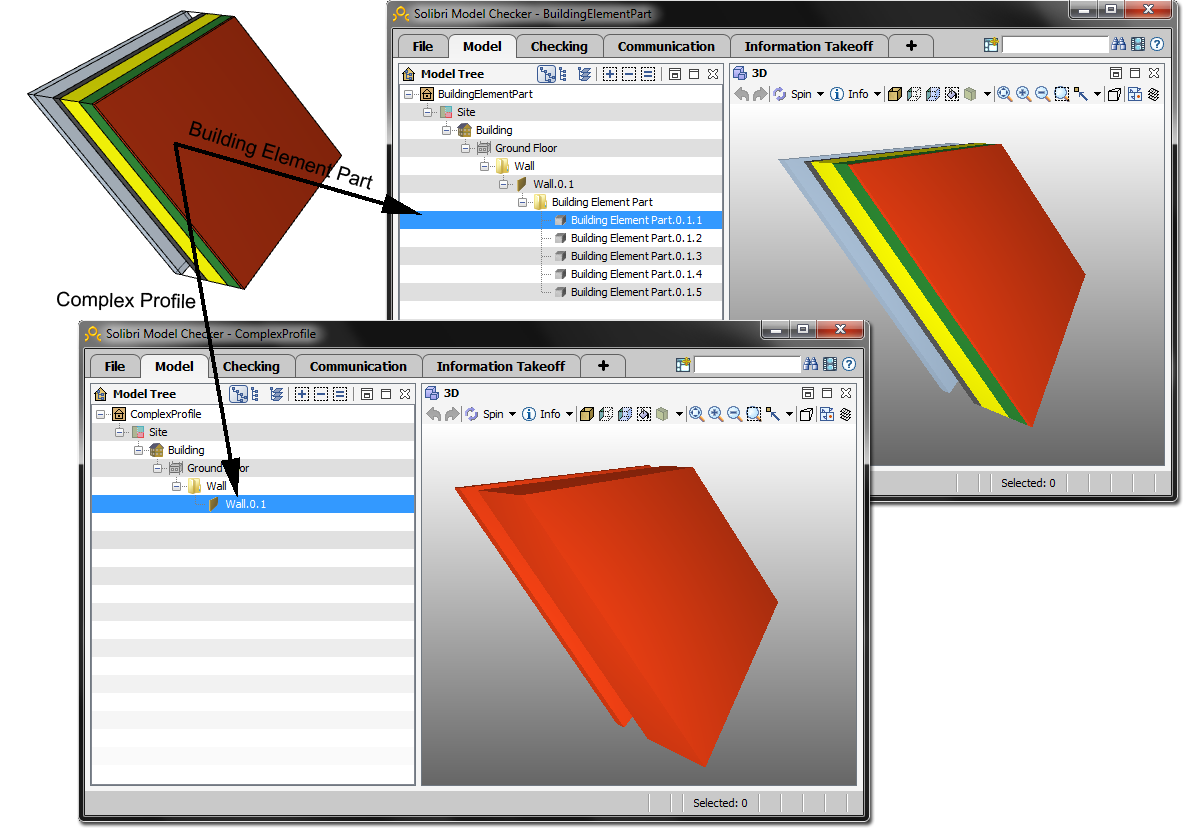
•Декомпозировать на составляющие Многослойные Конструкции и элементы Сложных Профилей: Таким образом все многослойные элементы (например, Перекрытия и Стены) и элементы Сложных Профилей (например, Колонны, Стены, Балки) будут сохранены в виде так называемых “Конструктивных Элементов”. Это означает, что основной элемент (например, IfcWall) будет сохраняться как элемент контейнера без геометрии, и его части (слои или компоненты профиля) будут определять его геометрию. Используйте эту опцию, чтобы гарантировать правильный экспорт отдельных цветов, назначенных Строительным Материалам каждого компонента. При выборе этого варианта все элементы здания экспортируются в исходных цветах, а не окрашиваются в один цвет.

•Экспортировать только геометрию “Участвующую в Коллизиях” Для каждого Строительного Материала можно настроить его участие в Обнаружении Коллизий (Параметры > Реквизиты Элементов > Строительные Материалы > Категории и Свойства). При помощи этой опции можно экспортировать компоненты многослойных элементов/сложных профилей, не имеющие твердотельной геометрии, как реальные воздушные прослойки Таким образом, например, MEP-инженеры (получающие файл IFC из ARCHICAD) могут размещать элементы сетей в пространстве воздушных прослоек, не получая ложных сообщений об обнаруженных коллизиях, при этом в обнаружении коллизий, выполняемом программами проверки моделей и расширением GRAPHISOFT MEP Modeler будут участвовать только обладающие реальной геометрией элементы.
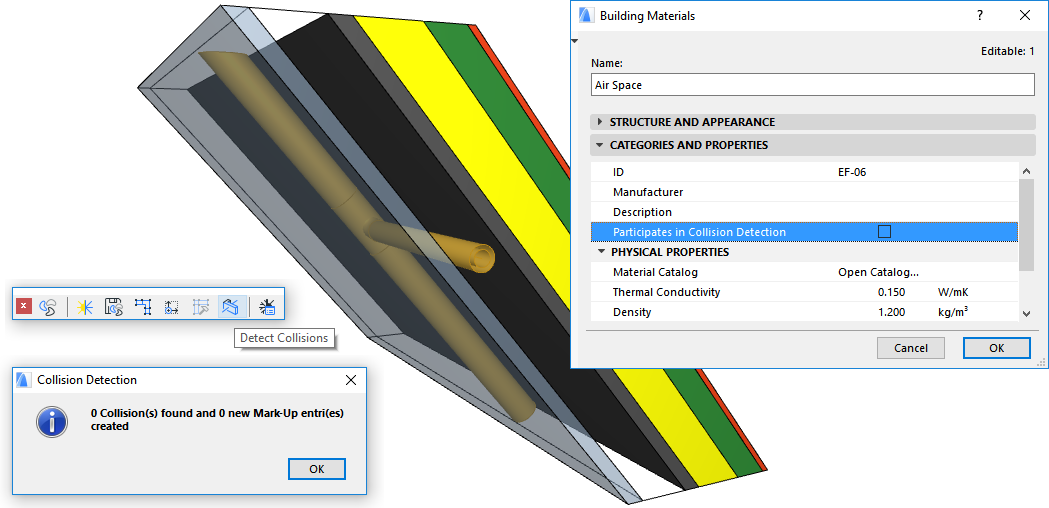
• Многослойная сложная геометрия: Эта опция отражается на многослойных (Многослойных и Профилированных) элементах ARCHICAD, обладающих сложной (например, наклонной) геометрией.
-Конструктивные элементы: Элемент (например, Стена) логически преобразуется в элемент IFC (например, IfcWall), содержащий конструктивные элементы. Преимущество этого варианта заключается в том, что каждому строительному элементу присваивается материал IFC или профиль, который представляется в ARCHICAD собственным Строительным Материалом.
-Сложные профили: Элемент стены ARCHICAD логически преобразуется в элемент IFC, которому назначается геометрия профиля или список материалов в виде IFC-материалов. (Программа, которая это получит, не будет знать точный порядок различных компонент/слоев.)
-Примечание: Этот вариант учитывает текущее состояние “Неполного Показа Конструкций” (меню Документ), если экспортируются только видимые элементы. Например, если текущее состояние неполного показа конструкций “Только ядро”, то вариант "Сложные профили" не оказывает никакого влияния на наклонную многослойную стену, которая имеет единственное ядро, так как в этом случае стена не будет рассматриваться как многослойный элемент.
•Элементы в Операциях Твердотельного Моделирования
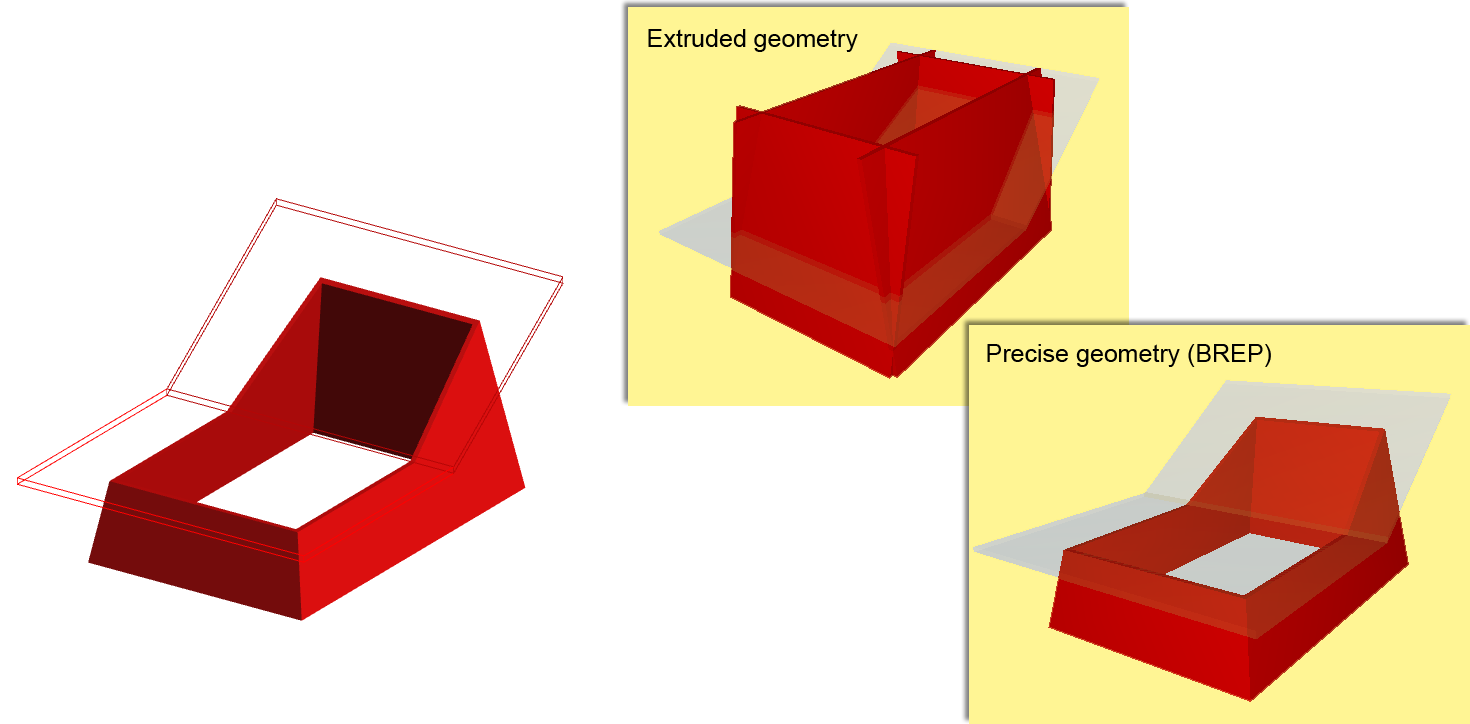
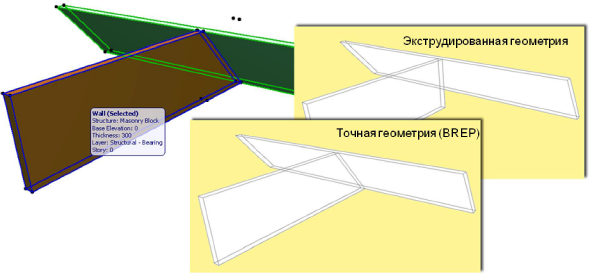
-При использовании геометрии вытягивания/вращения, элементы, редактируемые с помощью Операций Твердотельного Моделирования, будут экспортироваться согласно определения их геометрии, например, без каких-либо автоматически добавляемых пересечений. При использовании метода BREP они экспортируются так, как выглядят в ARCHICAD, включая автоматические пересечения.
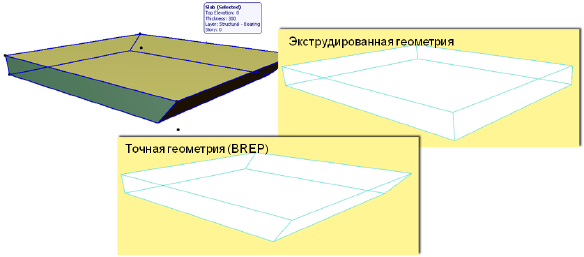
-Вытягивания/вращения: Это стандартное представление геометрии IFC, при котором сохраняются значения параметров элемента (такие как толщина, высота, расположение линии привязки или ребра привязки, слои многослойных конструкций), однако, некоторые специальные сечения не сохраняются. Этот формат обычно используется программами статического анализа в связи с тем, что для них важны основные геометрические характеристики элемента, а, например, сечения под специальными углами (такими как наклонные торцы перекрытий) не являются существенными.
-BREP: Этот метод лучше всего подходит для воспроизведения реальных форм элемента, вместе с его специализированными сечениями и соединениями. Однако параметры элемента теряются, а элементы BREP (Boundary Representation - контурное представление) из импортированного файла IFC преобразуются в нередактируемые элементы. Так как этот метод обеспечивает наиболее точное воспроизведение геометрии элементов, он наилучшим образом подходит при работе со “ссылочными моделями”.
-Выберите способ экспорта элементов: с геометрией Вытягивания/вращения или BREP.
-При выборе геометрии вытягивания/вращения, элементы могут экспортироваться без соединений - то есть без приоритетных пересечений. В этом случае процесс экспорта занимает меньше времени. Этот вариант рекомендуется для программ структурного анализа, для которых достаточно информации о линиях/плоскостях привязки элементов, и детализированные пересечения не требуются.
На приведенных ниже иллюстрациях демонстрируется разница между геометрией вытягивания/вращения и BREP:
•Перекрытия со скошенными торцами: При использование метода вытягивания, перекрытия экспортируются с вертикальными торцами, даже если их оригиналы имеют скошенные торцы. При использование метода BREP такие перекрытия экспортируются с точным воспроизведением геометрического представления.
•Использовать наследуемые геометрические методы как в Coordination View 1.0: Используйте этот вариант для создания собственного специального Определения Модельного Вида, основанного на геометрических вариантах Coordination View версии 1.0.
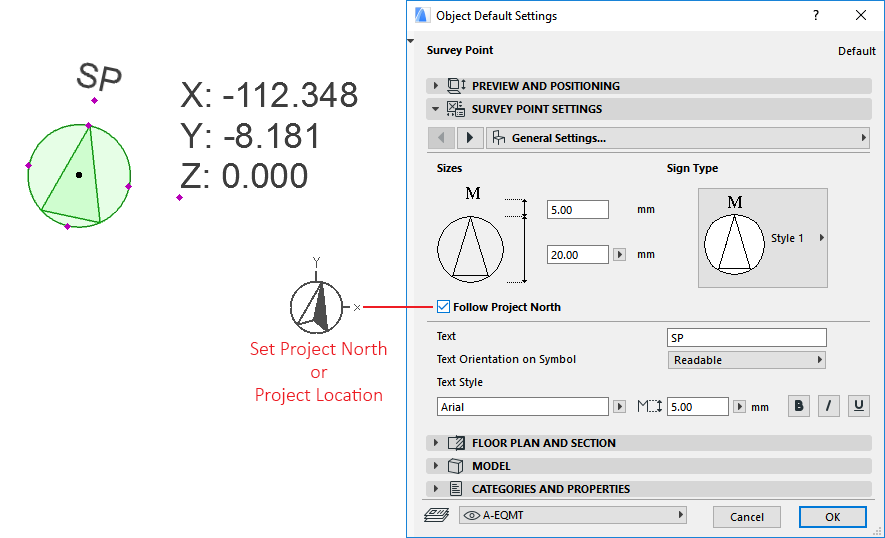
•Расположение Местности IFC (если доступна Точка Съемки): Рекомендуется использовать общую точку привязки для правильной координации моделей, создаваемых в разных приложениях (например, при объединении моделей разных разделов проектирования). В некоторых странах использование точек привязки (реперных точек) является обязательным требованием, предъявляемым к проектам. Чтобы настроить расположение этой точки привязки, воспользуйтесь объектом Точки Съемки, присутствующим в Библиотеке ARCHICAD.
Расположение и поворот Точки Съемки определяет положение глобальной системы координат (X=0, Y=0, Z=0) IFC-модели. При настройке расположения данной точки рекомендуется учитывать Направление Севера (активируйте параметр “Следует за Севером Проекта”). В процессе IFC-экспорта этот параметр определяет направление оси Y глобальной системы координат.
Примечания:
-В ARCHICAD Направление Севера настраивается при помощи команды Параметры > Рабочая Среда Проекта > Расположение Объекта Проектирования.
-Точка Съемки всегда создается при Открытии файла IFC. При Объединении модель импортируется в соответствии с расположением Точки Съемки в основном файле.
-Данная функция транслятора определяет расположение сущности Местности IFC (т.е. систему координат) при экспорте.
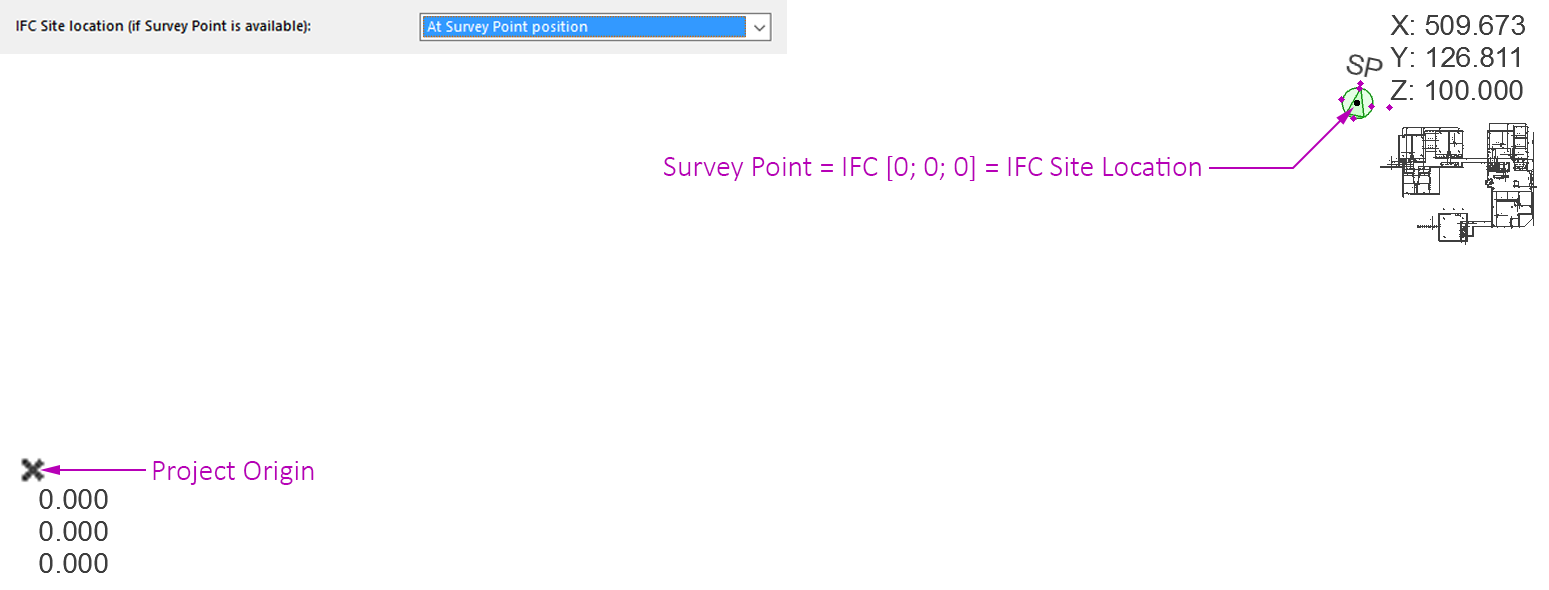
-В Начале Координат Проекта: Сущность Местности IFC располагается в Начале Координат Проекта. Используйте этот вариант, если модель располагается недалеко от Начала Координат Проекта ARCHICAD, и вам требуется настроить координаты проекта относительно национальной геодезической сети (при помощи Точки Съемки). Таким образом смещение сохраняется в IFC-файле не как часть координат элементов, а как общее значение. См. приведенную ниже иллюстрацию:

-В Точке Съемки: Сущность Местности IFC располагается в месте расположения Точки Съемки. Используйте этот вариант, если модель располагается на значительном расстоянии от Начала Координат Проекта ARCHICAD, и вы не хотите, чтобы в IFC-файле присутствовало большое смещение (как правило, используется для внешних моделей). См. приведенную ниже иллюстрацию:
Примечания:
-Если в проекте отсутствует Точка Съемки, то глобальная система координат IFC-модели совпадает с Началом Координат Проекта ARCHICAD. Расположение Местности IFC либо будет совпадать с Началом Координат Проекта, либо (при расстоянии, приближающемся к километру) будет размещаться в центре тяжести модели, вычисляемом автоматически. Используйте этот вариант, если в элементы ранее созданных моделей располагаются на значительном расстоянии. В новых проектах рекомендуется использовать Точку Съемки.
-Если в проекте присутствует несколько объектов Точек Съемки (рекомендуется использовать только один элемент), то использоваться будет только первая размещенная Точка Съемки. В этом случае отображается соответствующее предупреждение.
-Точка Привязки учитывается независимо от статуса своего отображения в экспортируемом виде (даже если этот объект находится на скрытом слое)! Если Точка Съемки значительно удалена от Начала Координат, то ее можно скрыть.
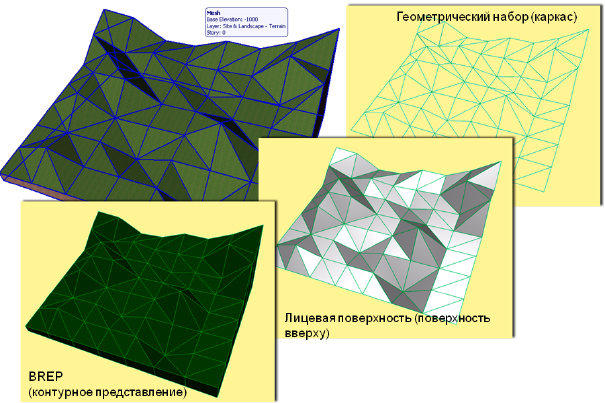
•Геометрия местности IFC: В ARCHICAD геометрия IfcSite может быть определена с помощью элементов 3D-сетки, с помощью объектов с подтипом “Ifc2x_Site” и с помощью любого модельного элемента (например, перекрытие, морф), классифицированного (Классификация элемента ) как “Геометрия местности”. В зависимости от того, являются ли эти элементы видимыми/выбранными в том виде, из которого производится экспорт, и в зависимости от Вашего выбора параметра “Экспорт”, эти элементы будут экспортированы. Используйте всплывающее меню для применения геометрического представления к этим элементам в модели IFC.
Выберите один из них в зависимости от того, какой вариант геометрии местности поддерживает программа Вашего партнера:
-BREP: Геометрическое представление в виде твердых тел, заключенных своими ограничивающими поверхностями. BREP - это простая форма контурного представления модели, где все поверхности являются плоскими, а грани - прямолинейными.
-Лицевая поверхность (поверхность вверху). Геометрическое представление только поверхностями вверху.
-Геометрический набор (каркас). Геометрическое представление с помощью контуров и вершин.
Примечание: ARCHICAD может импортировать все три вида представления местности IFC.
•Параметры Данных Информационной Модели
Следующие параметры позволяют экспортировать не только элементы, но и дополнительные данные, которые могут оказаться полезны при обмене информацией с приложениями эксплуатации объектов, энергетического анализ или создания смет:
• Свойства Элементов: Активация этой функции приводит к экспорту всех Свойств ARCHICAD, назначенных элементам модели и Зонам (настраиваются в Менеджере Свойств), с такими же названиями IFC Свойств и группировкой в контейнерах Групп Свойств.
•Параметры Элементов: При помощи данной функции можно экспортировать все Параметры ARCHICAD (включая Параметры Библиотечных Элементов и Каталогов), только свойства (вариант “Только Свойства IFC”) или только величины (вариант “Только Величины IFC”). Экспортированные Свойства IFC сохраняют имена своих Параметров и группируются в Наборы Свойств с именем “Свойства ARCHICAD” или “Свойства (Имя Библиотечного Элемента)”. Экспортированные Величины IFC сохраняют имена своих Параметров и группируются в Наборы Свойств с именем “Величины ARCHICAD” или “Величины (Имя Библиотечного Элемента)”. Эта опция может пригодиться при обмене данными с программами, поддерживающими такие типы данных. Например, программы составления смет могут распознавать количественные характеристики, с программы просмотра/проверки моделей поддерживают работу со свойствами и с величинами.
Примечание: Выбор этого варианта приводит к существенному увеличению размера файла IFC. Следовательно, эту опцию следует использовать только в том случае, если вы уверены, что принимающее приложение сможет распознать эти данные.
•Базовые Величины IFC: (размер, площадь и объем): Отметьте этот маркер, чтобы добавить количественные параметры к элементам стен (IfcWall), колонн (IfcColumn), балок (IfcBeam), перекрытий (IfcSlab, предварительно определенный тип Floor), крыш (IfcSlab, определенный тип Roof) и зон (IfcSlab) в модели IFC. Эти данные оказываются полезными при взаимодействии с программами оценки стоимости работ.
Например, вместе со стеной могут экспортироваться следующие количественные характеристики (IfcElementQuantity): длина; высота, общий объем, чистый объем (объем, уменьшенный, например, встроенной в стену колонной), общая площадь основания (двери не учитываются), чистая площадь основания (площадь, уменьшенная основаниями дверных проемов), общая площадь боковых поверхностей стены (проемы не учитываются), чистая площадь боковых поверхностей стены (площадь стены, уменьшенная проемами).
•Параметры Облицовки Окон/Дверей и Панелей: Данный маркер предназначен для экспорта сущностей, включенных в IfcWindowStyle и IfcDoorStyle в разделе “Тип Продукта” Менеджера IFC.

•Содержимое пространства. Определяет взаимосвязь между зонами ARCHICAD (IfcSpaces) и Мебелью, Механическими Элементами (HVAC) и другими содержащимися внутри пространства Объектами, Источниками Света и Морфами. Отметьте этот маркер, если модель отсылается в программу управления производственными мощностями.
Примечание: В содержимое пространства включаются только те Объекты, Источники Света и Морфы, центры габаритных контейнеров которых находятся внутри Зоны ARCHICAD.
Совет:
•Содержимое Пространства можно проверить в Менеджере IFC, активировав представление дерева в режиме "Содержимого Пространства" (см. Параметры IFC).
•Для включения в Содержимое Пространства элементов, созданных с использованием иных инструментов (например, Потолков, созданных при помощи инструмента Перекрытие), можно преобразовать нужные элементы в Морфы. (См. Параметры IFC)
Геометрия Типов Продуктов IFC: Используется для сохранения геометрии элементов различных Типов Продуктов IFC. Для каждого типа (например, IfcFurnishingElementType) будет использоваться назначенное ему представление геометрии элементов (например, IfcFurnishingElementType).
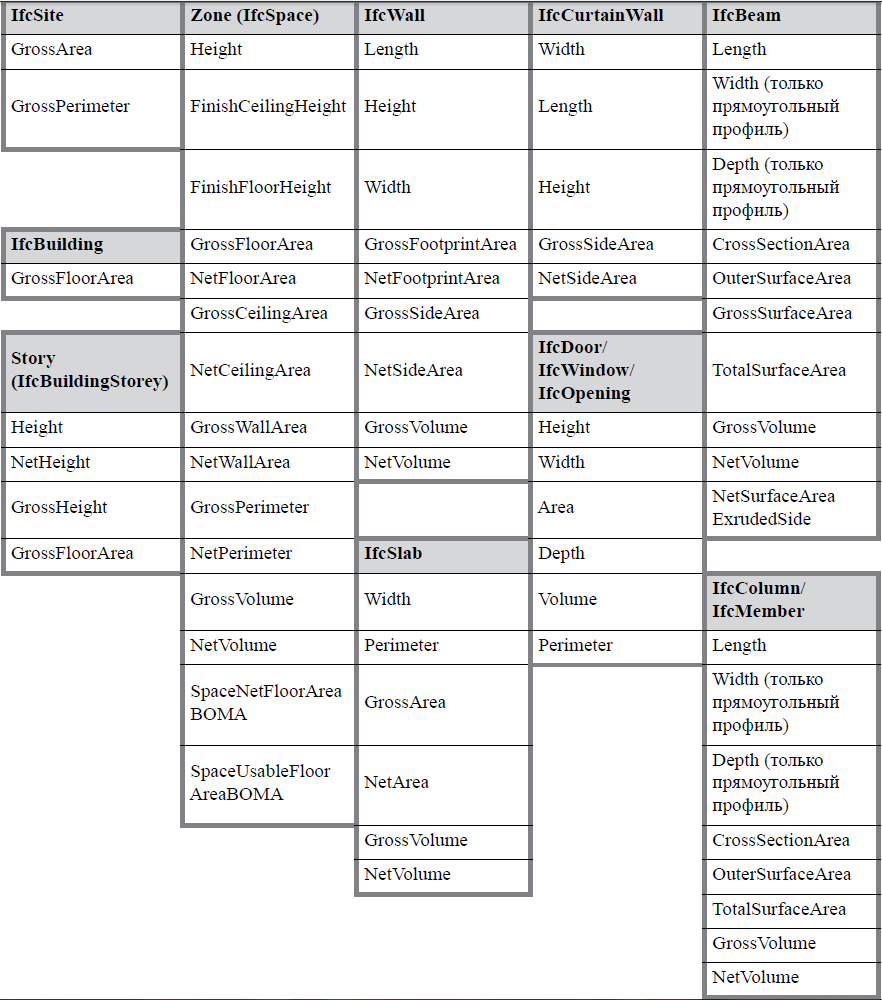
•В следующей таблице приведены базовые количественные характеристики типов сущностей, автоматически рассчитываемых и экспортируемых при использовании этой опции экспорта производных данных. Значения базовых величин IfcSite могут быть установлены вручную в диалоге Информация > Информация о проекте (Общий периметр территории и Общая площадь территории).
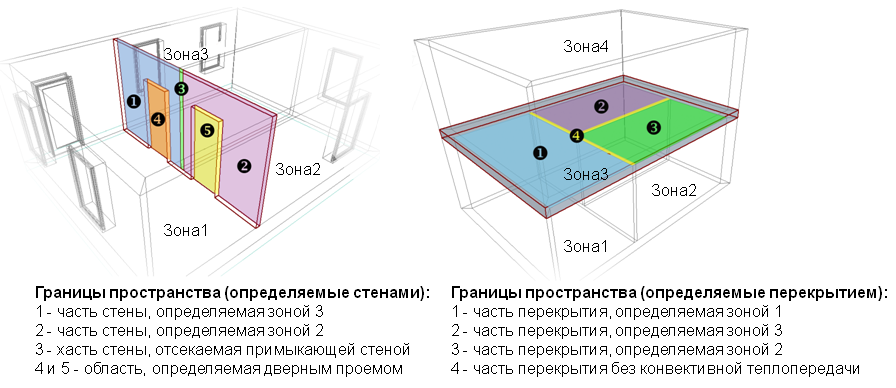
•Пространственные границы IFC: Зоны ARCHICAD содержат точные геометрические данные, которые полезны для программ расчета тепловых характеристик. Зоны являются 3D-телами в геометрическом аспекте, а в обычном смысле - это пространства, ограниченные двумя перекрытиями и четырьмя стенами. Пространственные границы определяю логическую взаимосвязь между зонами ARCHICAD (IfcSpace) и окружающими их элементами здания. На практике стены, перекрытия, крыши, окна, двери и т.д. имеют различную теплопроводность. Если Вы выберите вариант Пространственные границы IFC, ARCHICAD экспортирует в файл IFC пространственные границы и их взаимосвязи (IfcRelSpaceBoundary) вместе с зонами (IfcSpace). Другими словами, ARCHICAD вычислит расположение, размер и прилегание элементов, которые граничат с зоной. ARCHICAD разделяет границы зоны согласно определяемых областей и прилегающих элементов и проемов.
•Категории Зон как Ссылки на Классификацию Пространств IFC: Отметьте этот маркер, чтобы экспортировать данные категории зон (код и имя) ARCHICAD в качестве данных ссылки на классификацию IFC (IfcSpace) - ItemReference и Name.
Ограничивающая рамка. Отметьте этот маркер, чтобы экспортировались размеры ограничивающего прямоугольника элемента здания.
Настройте глобальные типы единиц измерения, используемые при экспорте всех координат, геометрических параметров и IFC-свойств “Измерений” (см. Специальные Данные).
Примечание: При импорте импортируемые элементы и данные всегда показываются с использованием единиц измерения модели ARCHICAD.
•Атрибут Глобального Уникального Идентификатора IFC (GlobalId)
Вариант Сохранить ARCHICAD IFC ID означает, что GlobalId элементов IFC, приписанные автоматически ARCHICAD, будут сохранены в экспортируемой модели IFC. Использование параметра “Сохранения ARCHICAD IFC ID” полезно в случае применения других программ для сопоставления двух версий модели IFC, полученных из ARCHICAD. Альтернативный вариант - Создать новый. Каждый вновь экспортируемый файл IFC приводит к созданию новых GlobalId своих элементов, поэтому каждая новая экспортированная версия является полностью самостоятельной по сравнению с предыдущими версиями.
Примечание: Параметры Атрибута Глобального Уникального Идентификатора IFC (GlobalId) не влияют на процесс экспорта, выполняемого с помощью команды Объединения с Моделью IFC.
См. Функции экспорта.