Отражение (Канал Покрытия CineRender)
Канал Отражения используется для управления отражательной способностью покрытия.
Канал Отражения сочетает в себе каналы Отражения и Глянца, существовавшие в предыдущих версиях. Отражения можно настраивать при помощи слоев, получая, например, металлические поверхности, покрытые лаком.
В CineRender можно использовать не более двух Слоев Отражения, дополненных Слоем *Прозрачности*. Каждый слой обладает собственными каналами Альфа, Рельефа и Нормалей.
Для увеличения количества слоев отражения, пожалуйста, воспользуйтесь Maxon Cinema 4D R16.
Новые Возможности Отражений в ARCHICAD 20
В ARCHICAD 20 канал Отражения объединяет эффекты отражений, настраивавшиеся ранее в трех каналах:
•эффект канала Цвет, отражавший реальные источники света (диффузия).
•канал Глянец, также отражавший реальные источники света (даже если форма поверхности или яркость освещения физически не позволяли появиться глянцевым бликам).
•канал Отражения, создававший отражение окружающей среды.
Слои и текстуры, применяемые в канале Отражения, позволяют настроить множество эффектов, ранее создававшихся при помощи различных каналов (Рельеф, Нормали и т.д.) или ретушировщиков (Отражения по Френелю).
Теоретически, теперь можно настроить параметры покрытия, используя только канал Отражения, то есть в некоторых случаях можно не применять канал Цвета. Однако такой подход нельзя использовать повсеместно.
Специальные покрытия, например, лакированные металлические поверхности, требующие применения таких эффектов как глянцевые блики, теперь проще создавать в канале Отражения. При этом следует помнить, что Глобальное Освещение, рассчитываемое на основе настроек канала Цвета, не может использовать настройки отражений. Кроме того, реальные диффузные отражения значительно сложнее при визуализации, чем те, которые создаются в канале Цвета.
Новые функции содержат различные модели отражения, анизотропии, тканей, ослаблений цвета и т.д.
Темы данного раздела:
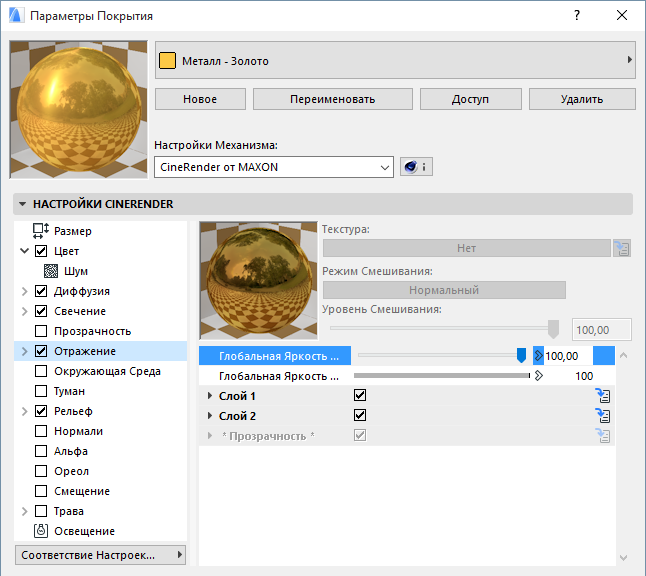
В отличие от параметра Интенсивности Отражения, определяемого послойно, параметр Глобальной Яркости Отражения управляет общей силой отражения. Этот регулятор позволяет уменьшить общую силу отражения, если созданная вами сложная комбинация отражений, каждое из которых имеет собственную силу отражения, дает слишком сильный отражающий эффект при визуализации.
Регулятор Глобальной Яркости Глянца предназначен для управления общей яркостью глянцевых бликов.
Слой 1 и Слой 2
Слои отражений покрытия Слои можно комбинировать друг с другом, используя один или два режима смешивания.
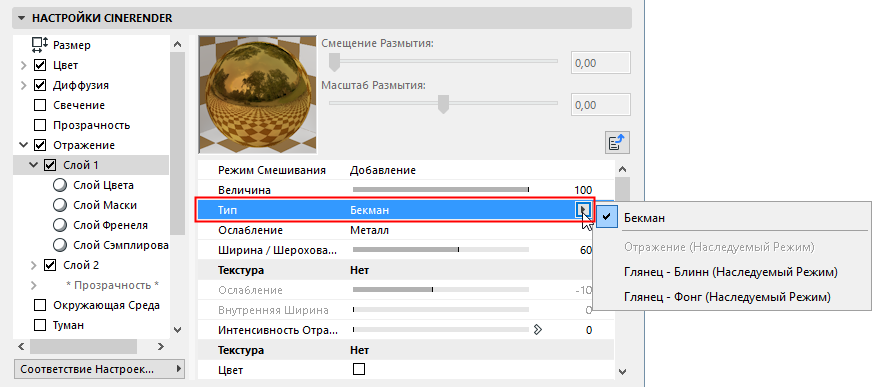
Бекман
Бекман - это физически правильный и быстрый тип, наиболее предпочтительный в обычных ситуациях.
Отражение (Наследуемый Режим), Глянец - Блинн, Глянец - Фонг (Наследуемый Режим): Эти три типа поддерживаются только для использования в файлах, созданных в предыдущих версиях. В новых проектах рекомендуется применять перечисленные выше типы, создающие физически правильные отражения. Выбор типов Глянец Блинн/Фонг (Наследуемый Режим) позволяет создавать глянцевые блики без учета шероховатости поверхностей.
Ослабление
Эти параметры определяют способ смешивания канала Цвета со Слоем Цвета с различными настройками Интенсивности Отражения.
Примечание: Эти настройки не действуют при отключении канала Цвета!
Примечание: При выборе типа Глянец “Наследуемый Режим” становятся доступны только режимы Ослабления, применявшиеся в старых версиях CineRender (Добавление и Металл).
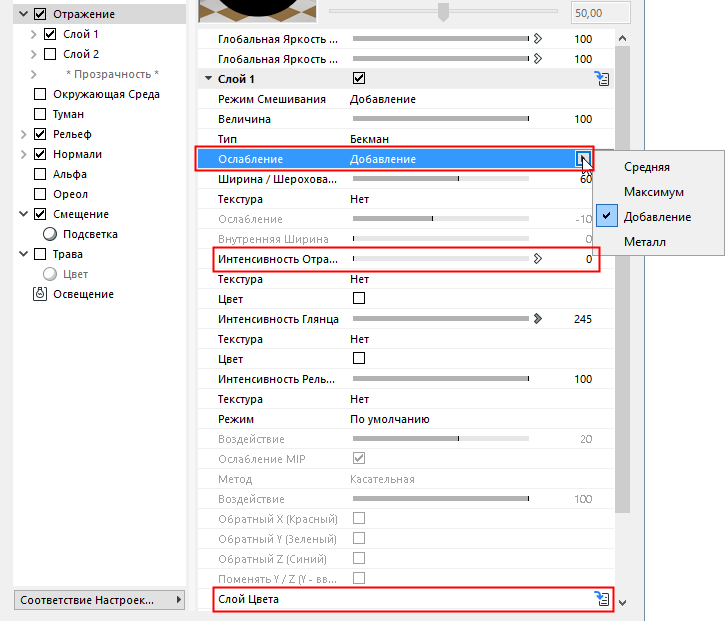
•Среднее: Используются средние значения цветов. Этот режим позволяет получить наиболее реалистичные результаты. Если цвет не настроен для параметра Цвета Слоя, то получаемый эффект ничем не отличается от режима Максимум).
•Максимум: Этот режим лучше всего подходит для создания цветных отражений: эффект канала Цвет уменьшается, а окраска отражений определяется Цветом Слоя.
•Добавление: Происходит добавление обоих слоев. В реальном мире эффект канала Цвет должен ослабевать по мере повышения отражающей способности поверхности, но при использовании режима Добавления это правило полностью игнорируется. Для получения физически правильных результатов необходимо вручную уменьшать яркость канала Цвета.
•Металл: Доступен только по соображениям совместимости со старыми версиями файлов. В предыдущих версиях CineRender этот режим настраивался в канале Глянца при помощи параметра Режим. При создании бликов он применяет параметры цвета, настроенные в канале Цвет.
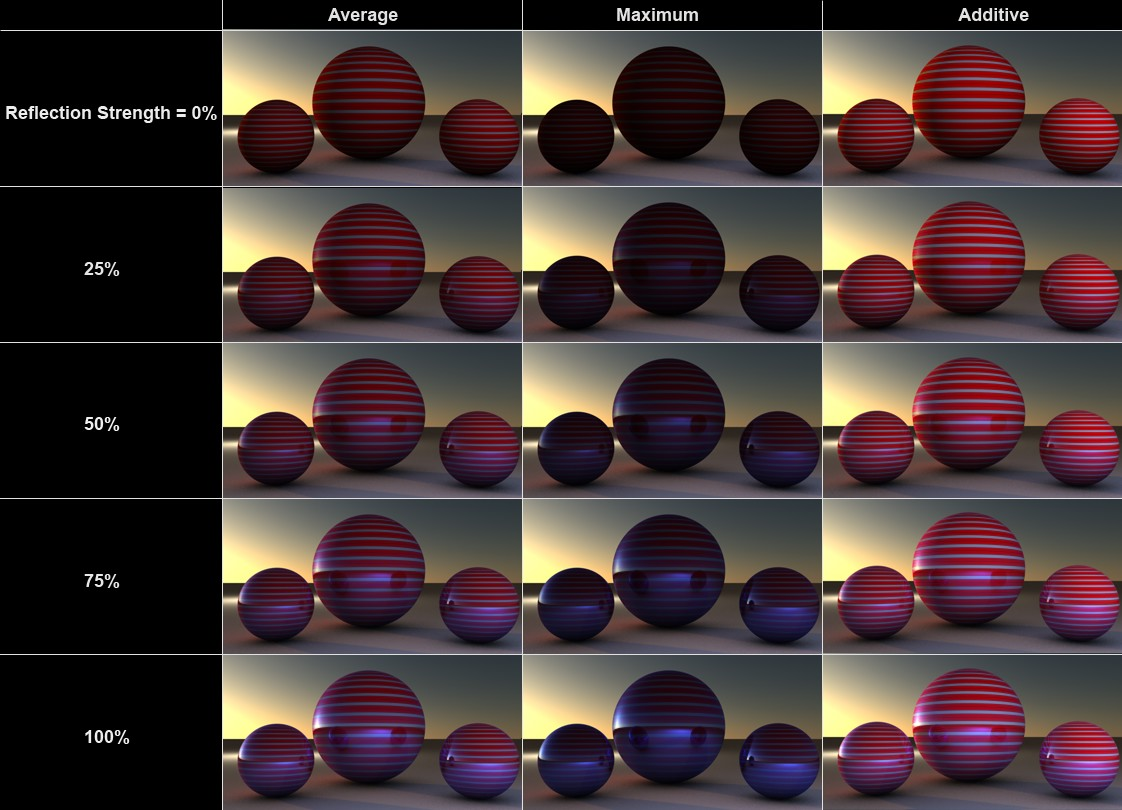
Для покрытия сферы в канале Цвет применены красно-белые полосы,
а в канале Отражения настроен синий Цвет Слоя.
Шероховатость
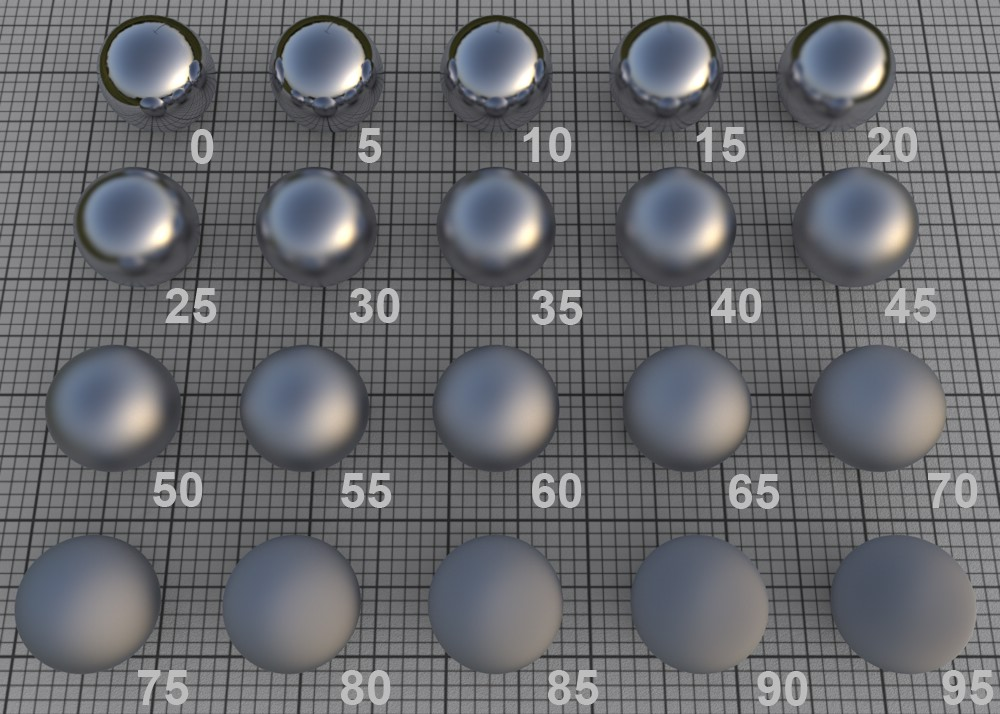
Изменение значение Шероховатости с шагом 5 процентов.
В реальном мире все поверхности состоят из бесчисленного множества разнонаправленных отражающих граней, каждая из которых создает блики или отражения.
Грани идеально отполированных (отражающих) поверхностей имеют одинаковую ориентацию. Чем больше разница в направлении этих граней, тем более шероховата поверхность и менее ярки блики.
Шероховатость, равная 100% соответствует Ламбертовой поверхности. Этот тип поверхности отражает свет во всех направлениях, то есть является идеальной поверхностью диффузного отражения. Этот параметр определяется каналом Цвета: цвет диффузии без учета параметров отражения. Вы даже можете полностью игнорировать канал Цвета и использовать только цвет слоя для управления цветом диффузии (но такой подход увеличивает продолжительность визуализации).
Обратите внимание, что скорость визуализации снижается по мере повышения шероховатости, так как повышается количество рассчитываемых отражений.
Примечание: Для создания бликов и анизотропии необходимо, чтобы значение Шероховатости было больше 0%.
Текстура
При помощи Текстуры вы можете применять параметр Шероховатости (описанный выше) для всей текстуры.
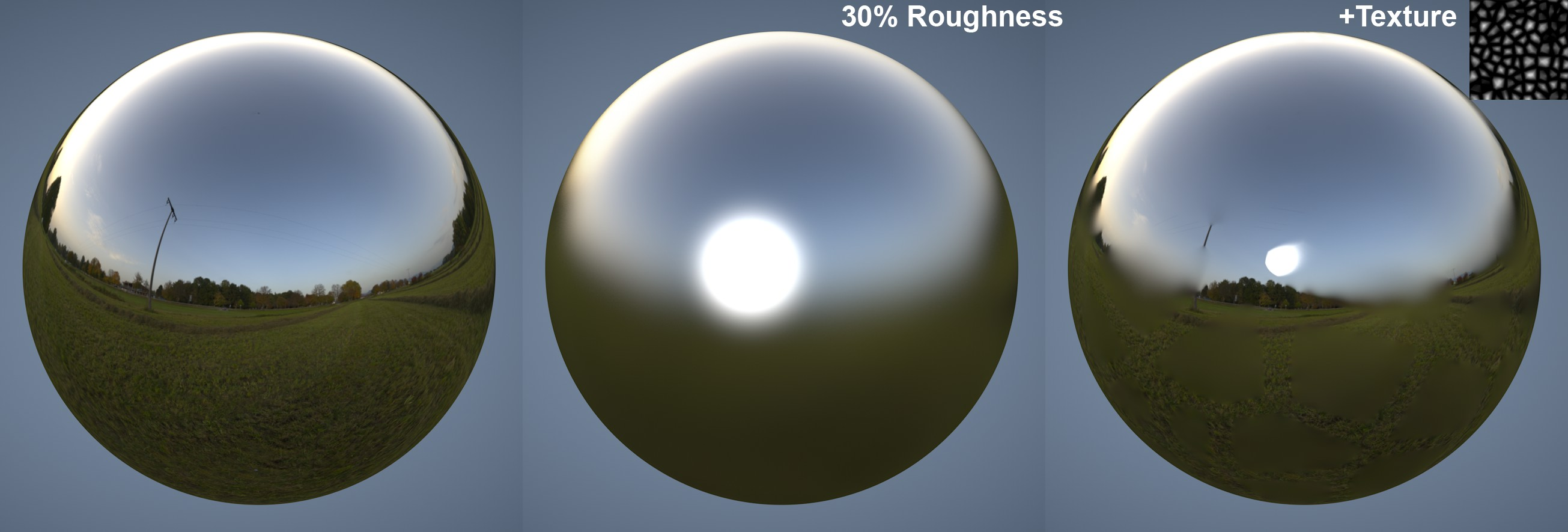
Текстуры позволяют управлять матовыми отражениями.
См. Текстуры (Покрытия CineRender).
Полутоновые значения текстур управляют параметром следующим образом: белые пикселы означают использование полного значения параметра, а черные задают значение, равное 0. Промежуточные пикселы определяют промежуточные значения.
Ослабление (см. ниже) может применяться для уменьшения разнонаправленности микрограней.
Интенсивность Отражения
Этот параметр определяет величину отражающей способности покрытия. Расположенный выше параметр Ослабления определяет степень влияния этого параметра на соответствующие эффекты, создаваемые каналом Цвета.
Как правило, яркость цвета поверхности уменьшается по мере повышения ее отражающей способности (это происходит при использовании всех моделей кроме Добавления). Этот эффект также известен как эффект сохранения энергии.
Если значение Интенсивности Отражения равно 0%, то покрытие ничего не отражает. Максимальный отражающий эффект достигается при значении, равном 100%. Для создания реалистичных покрытий следует помнить, что в реальном мире все поверхности имеют хотя бы минимальную отражающую способность.
Примечание: Регулятор Глобальной Яркости Отражения позволяет изменить эффект, получаемый в результате совместного действия параметров интенсивности отражения обоих слоев.
Цвет
Если этот маркер активирован, то в качестве цвета отражения используется Цвет, настроенный в канале Цвета (вместо параметров Цвета, настраиваемых в подменю Цвета Слоя).
Интенсивность Глянца
Это значение определяет интенсивность бликов. Применение бликов позволяет создать простые отражения на поверхности без существенного увеличения продолжительности визуализации.
В реальном мире глянцевые блики являются всего лишь отражениями источников света на поверхностях объектов. Если вы хотите создать фотореалистичную визуализацию, то это значение следует уменьшить до нуля и использовать настройки Интенсивности Отражения (описанные выше).
Примечание о Глянцевых Бликах: Возникновение и размеры бликов (за исключением применения Типов Глянец Блинн/Фонг (Наследуемый Режим)) определяется Типом, Шероховатостью (для большинства моделей значение должно быть больше 0%) и настройками анизотропии (в некоторых случаях). В отличие от AC20 предыдущие версии CineRender позволяли задавать физически невозможные размеры ширины и высоты бликов. Вы по-прежнему можете создавать подобные эффекты при использовании Типов Глянец Блинн/Фонг (Наследуемый Режим).
Каждый источник света, присутствующий в модели, создает блики. Обратите внимание, что блики могут создаваться только реальными источниками света ARCHICAD, а также Светящимися Поверхностями (однако их размеры отличаются от реальных отражений Светящихся Поверхностей):
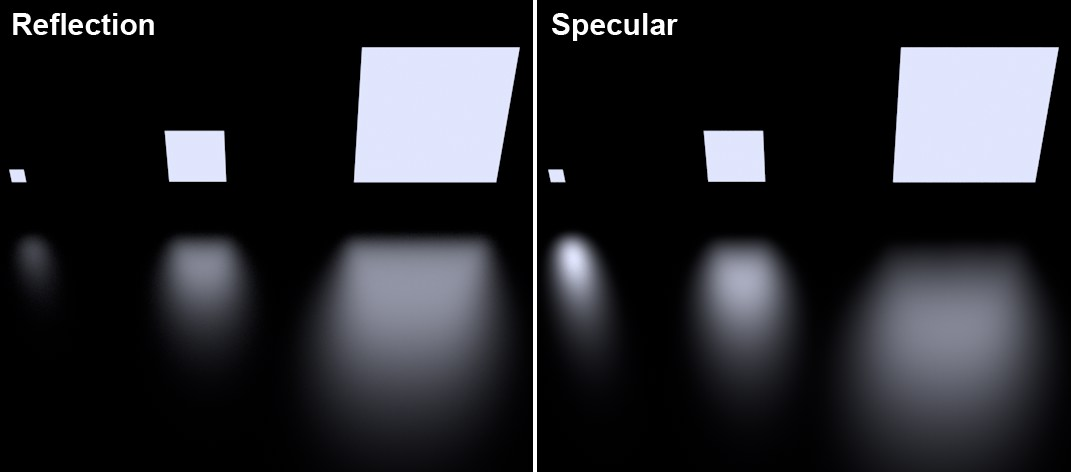
Отражение Светящихся Поверхностей на полу.
Обратите внимание, что слишком большие блики, создаваемые мелкими Светящимися Поверхностями, снижают реалистичность визуализации.
Здесь вы можете увидеть примеры изображений, созданных при помощи других Типов с иными настройками Шероховатости: Тип.
Совет: Регулятор Глобальной Яркости Глянца, находящийся в канале Отражения, позволяет изменить эффект, получаемый в результате совместного действия параметров интенсивности глянца обоих слоев.
Параметры глянцевых бликов
Следующие три параметра применяются только для Типов Глянец Блинн/Фонг (Наследуемый Режим):
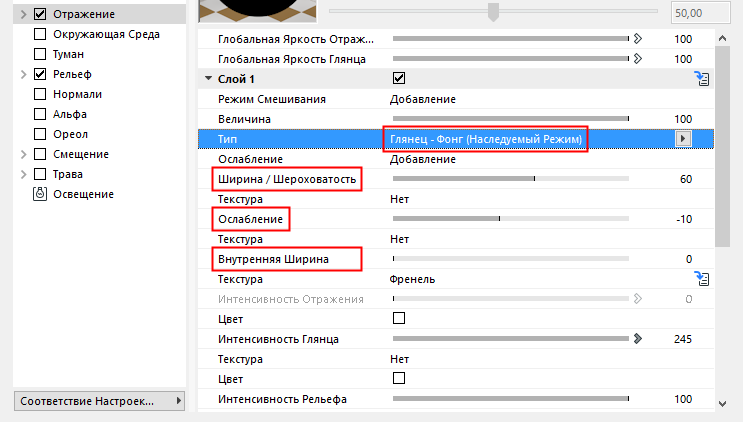
•Ширина/Шероховатость: Определяет ширину зеркального блика. Для матовых поверхностей следует задавать большие значения ширины (для уменьшения интенсивности глянца). Для полированных и блестящих поверхностей надо использовать очень маленькие значения ширины (для повышения интенсивности глянца).
•Ослабление: Определяет кривые блика, позволяя создавать различные формы: от игольчатых до прямоугольных.
•Внутренняя Ширина: Определяет внутреннюю область блика, в которой не происходит снижение яркости.
Каждый слой отражения может обладать собственными каналами Рельефа или Нормалей (см. ниже Режим), действие которых ничем не отличается от функций одноименных каналов покрытий.
Данный регулятор предназначен для управления интенсивностью эффекта рельефа или нормалей. Значение 0% означает деактивацию эффекта, а значение 100% соответствует максимальному действию эффекта.
Этот параметр определяет используемый тип канала Рельефа или Нормалей.
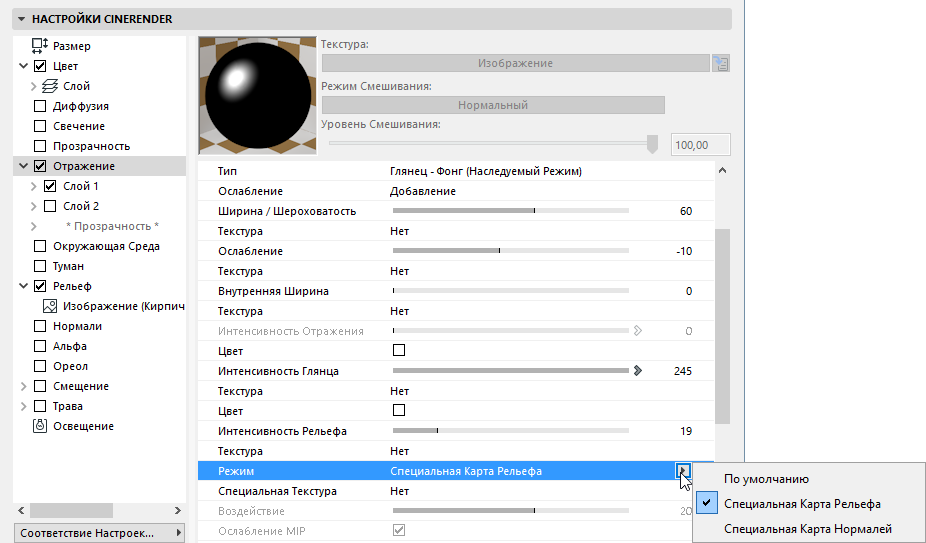
•По умолчанию: Канал слоя отражения отсутствует.
•Специальная Карта Рельефа: Выберите этот вариант, чтобы загрузить карту рельефа при помощи выпадающего меню Специальной Текстуры. Для получения лучших результатов можно выбрать вариант загрузки карты нормалей.
•Специальная Карта Нормалей: Выберите этот вариант, чтобы загрузить карту нормалей при помощи выпадающего меню Специальной Текстуры. Этот также может карта рельефа, загруженная в ретушировщик Нормализатор.
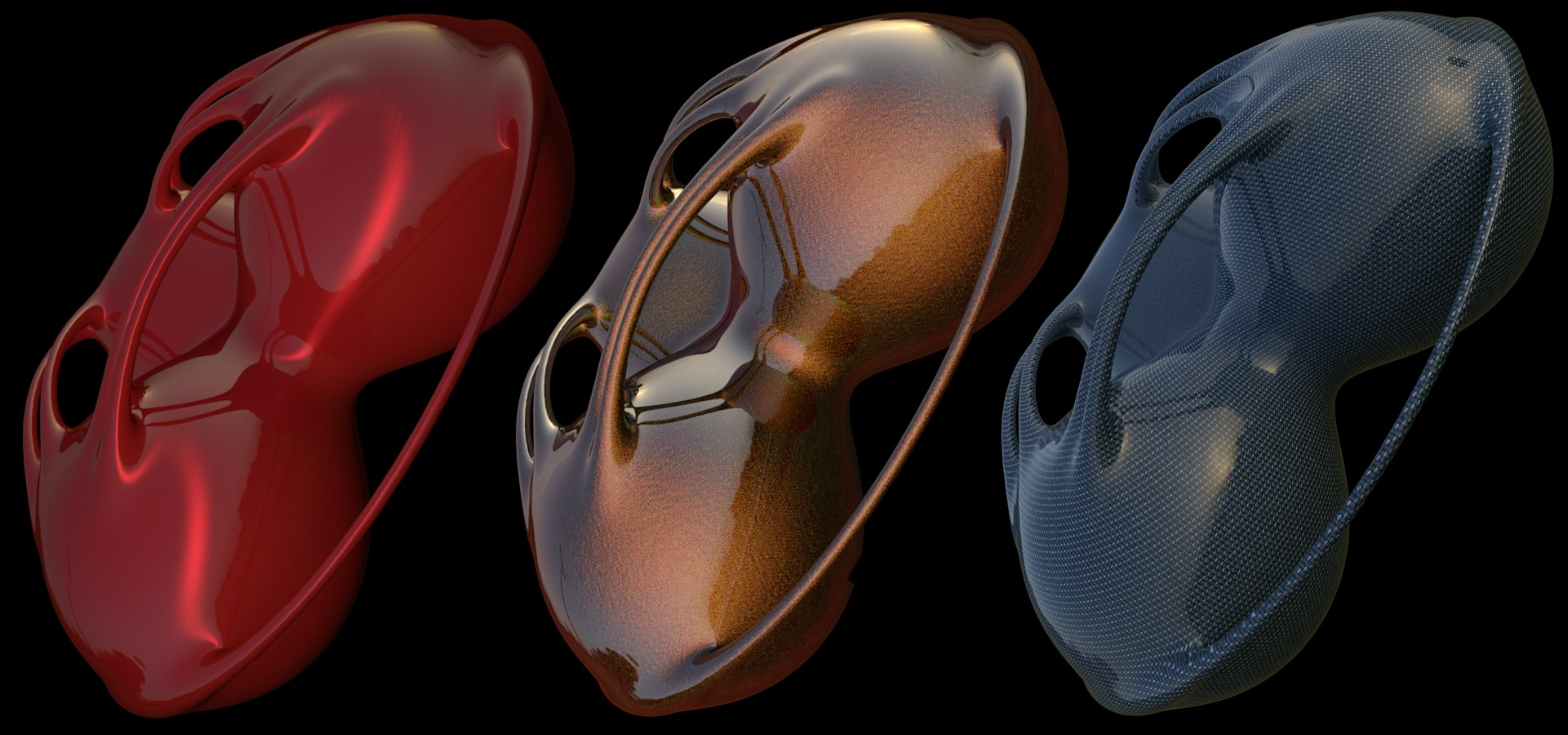
Наиболее распространенным примером использования каналов Рельефа является создание лакированных покрытий автомобилей. Отражающие частицы созданы при помощи очень мелкой Текстуры Шума.
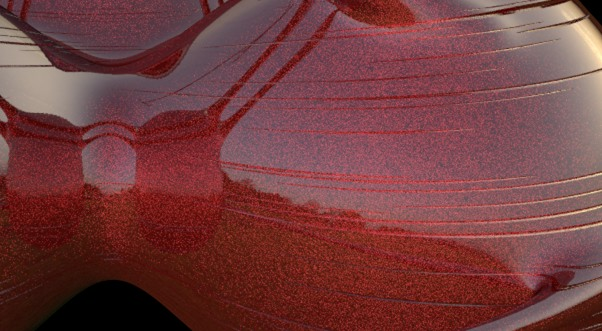
Металлический блеск и царапины созданы при помощи ретушировщиков Шума,
загруженных в оба слоя.
Воздействие
Данный регулятор предназначен для управления силой воздействия карты рельефа/нормалей.
Для получения дополнительной информации см. Яркость (Канал Нормали) и Яркость (Канал Рельеф).
Ослабление MIP
Применяется со Специальной Картой Рельефа. Активация этого маркера приводит к уменьшению эффекта наложения рельефа по мере удаления от камеры (см. также Ослабление MIP).
Метод
Применяется со Специальной Картой Нормалей. Этот параметр определяет систему координат карты Нормалей. Дополнительная информация приводится в разделе Метод.
При помощи этих настроек вы можете настроить соответствие осей цветам Специальной Карты Нормалей:
•Обратный X (Красный)
•Обратный Y (Зеленый)
•Обратный Z (Синий)
•Поменять Y/Z (Y – вверх)
См. также Обратный X (Красный)/Обратный Y (Зеленый)/Обратный Z (Синий) и Поменять Y/Z (Y – вверх).
Настройки этого раздела предназначены для управления типом фильтрации цвета отражений.
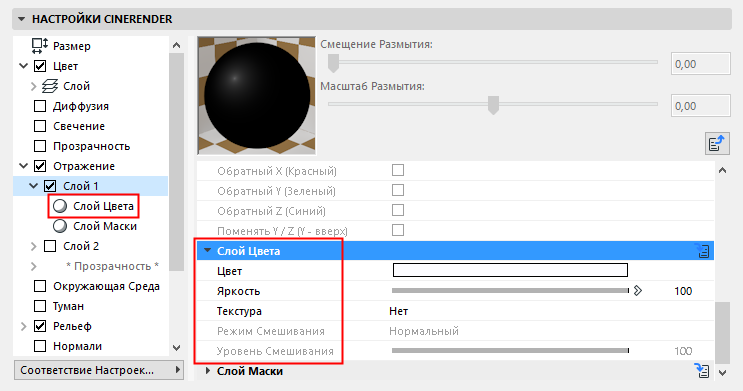
Можно применять сочетания цвета слоя с цветом, настроенным в канале Цвет. Данный метод позволяет использовать черно-белые текстуры для определения областей отражения (белый цвет соответствует отражающим участкам покрытия, а черный - отсутствию отражений).
Этот цвет также применяется для создания окрашенных металлических покрытий.
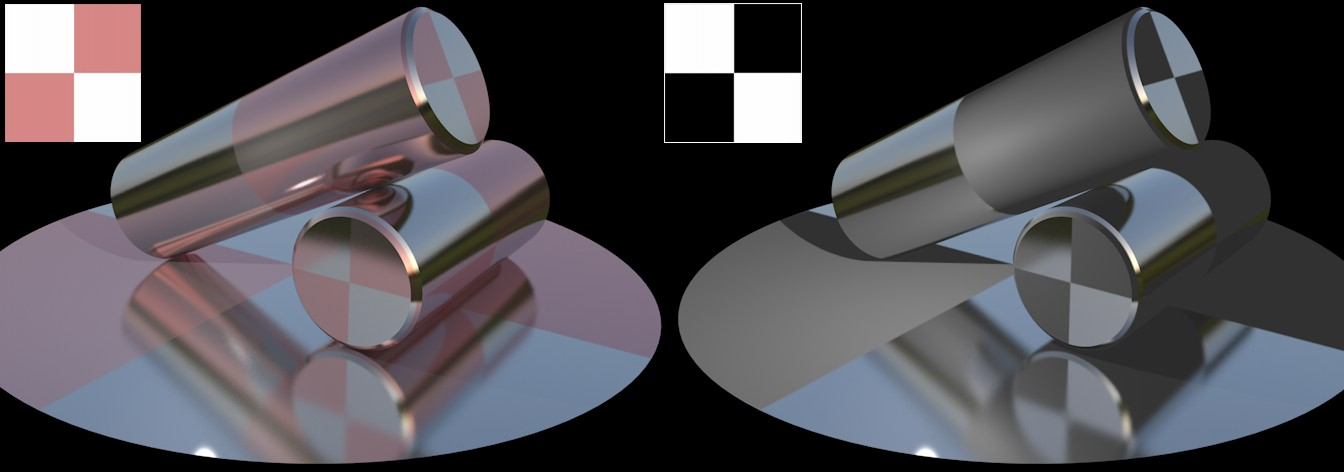
Текстуры в меню Цвета Слоя. Белые участки создают полное отражение,
черные участки соответствуют цвету, настроенному в канале Цвет.
•Цвет: Определяет цветной фильтр слоя. По умолчанию применяется белый цвет, создающий отражения без необходимости изменения настроек.
•Яркость
См. Настройка Значений Цвета и Яркости.
•Текстура
См. Текстуры (Покрытия CineRender).
•Режим Смешивания
•Уровень Смешивания
См. Режим Смешивания и Уровень Смешивания (Покрытия CineRender).
Настройки этого раздела позволяют создать альфа-канал, определяющий видимые участки слоя. Белые участки соответствуют отображаемым областям, а черные - невидимым. Серым значениям соответствуют полупрозрачные области.
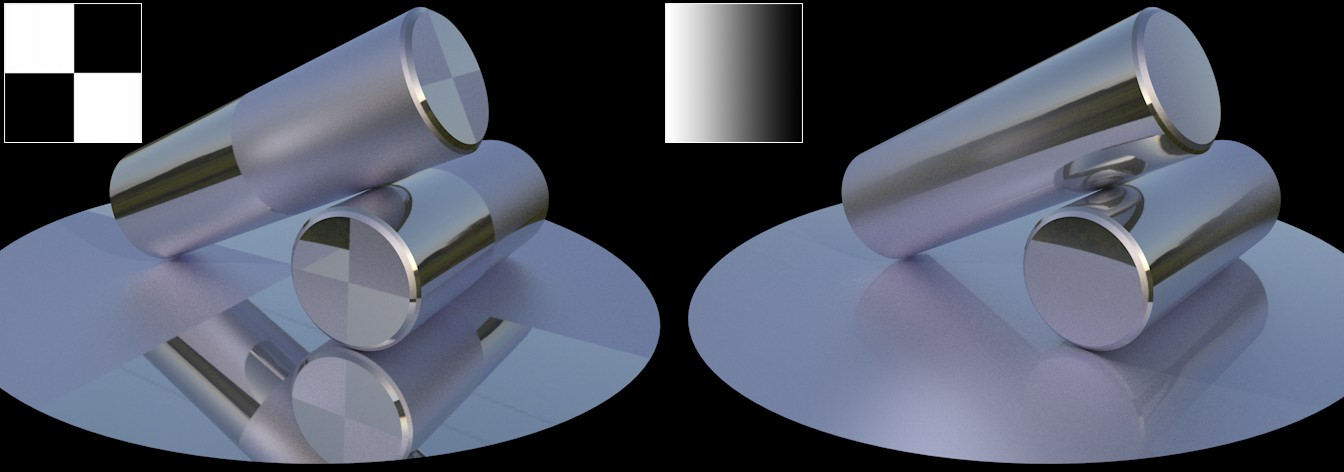
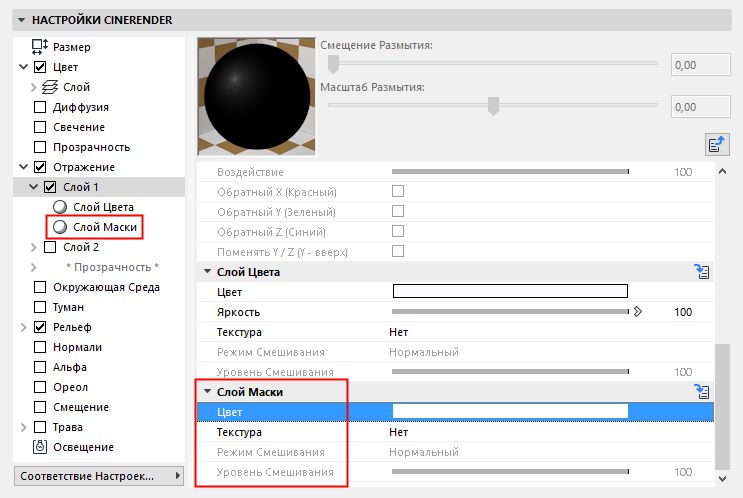
Цвет: Этот параметр определяет цвет альфа-канала. По умолчанию применяется белый цвет, создающий отражения без необходимости изменения настроек.
Эти параметры управляют эффектом отражения по Френелю, который определяет степень усиления отражений по мере изменения углов нормалей поверхности.
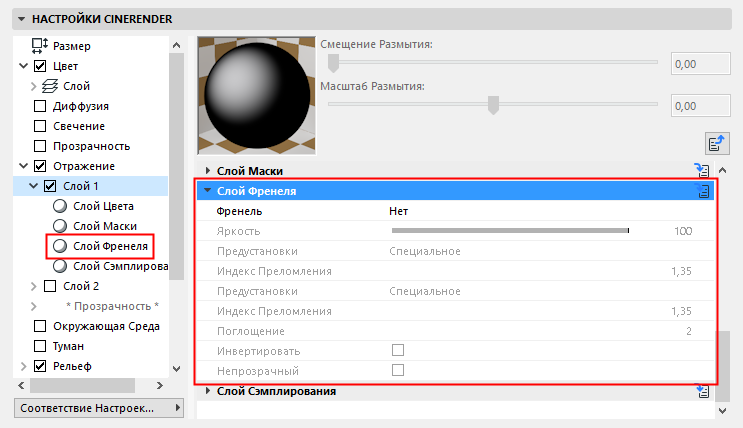
Для применения этого эффекта значение интенсивности отражения должно быть больше нуля. В противном случае отражения по Френелю не создаются.
Френель
Вы можете выбрать:
•Диэлектрик для прозрачных покрытий, таких как стекло, вода или лак.
•Кондуктор для непрозрачных отражающих покрытий, таких как металлы, минералы и т.п.
Для получения наилучших результатов следует деактивировать канал Цвета. В металлических покрытиях практически всегда присутствуют отражения.
Предустановки
Набор преднастроенных параметров (используемых в первую очередь для металлов) основан на реальных физических свойствах материалов. Эти настройки невозможно индивидуально отредактировать при использовании настроек по Френелю, описанных ниже.
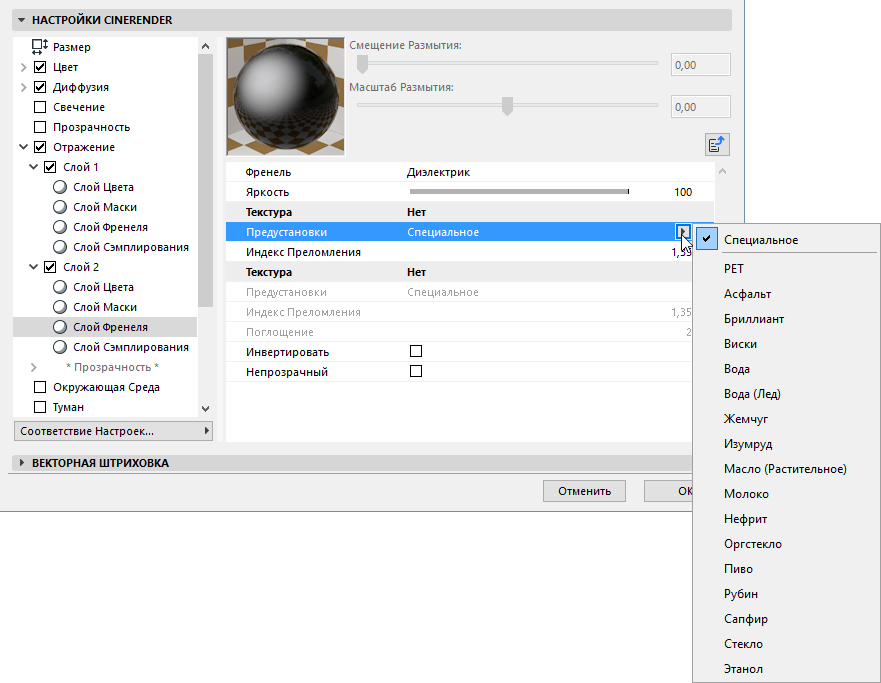
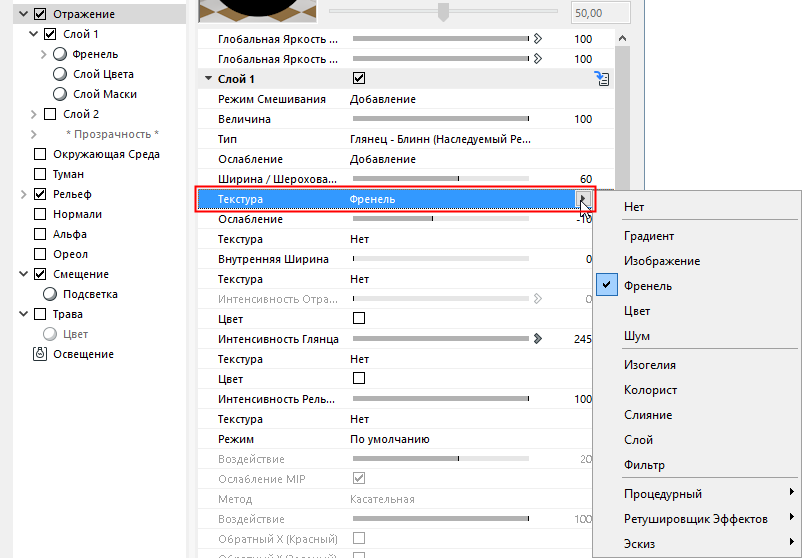
Доступность различных материалов определяется выборов режима Френеля. Для самостоятельной настройки этого параметра выберите вариант Специальный.
Обратите внимание, что предустановки Кондуктора влияют на внутренний цвет (для Цвета Слоя должно быть настроено значение 100% белого).
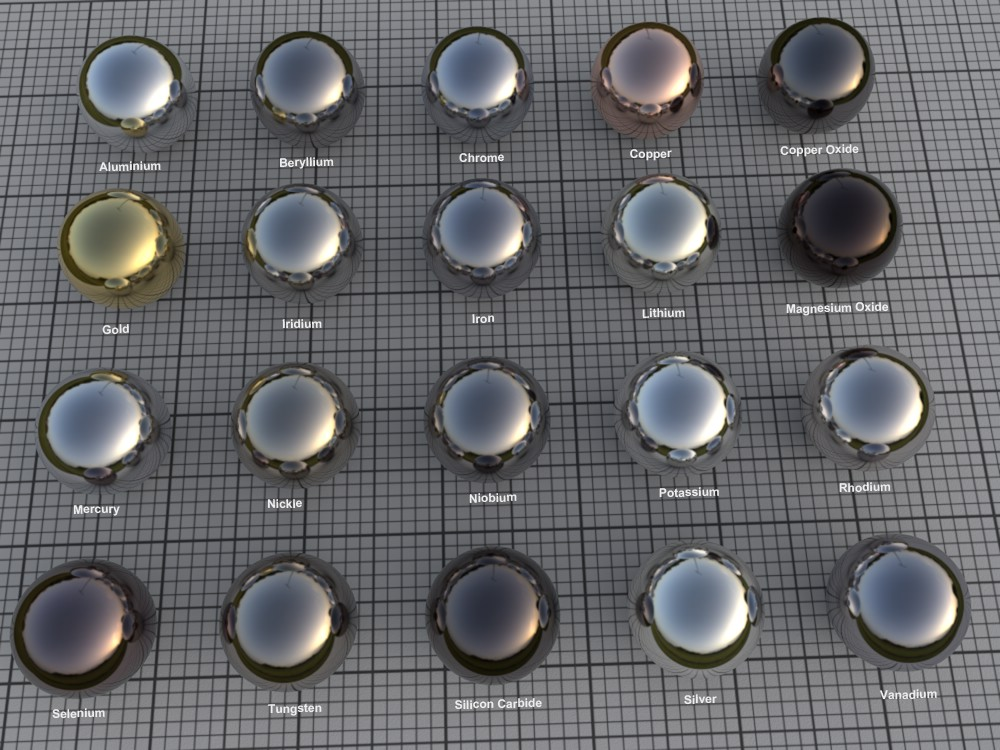
Выбор предустановок Кондуктора
Яркость
Регулятор Яркости для настройки значения между отражением (0%) и полным отражением по Френелю (100%).
Индекс Преломления
Индекс Преломления прежде всего учитывается при создании эффектов преломления лучей, но он также используется для измерения угла отражения света от поверхностей (как прозрачных, так и непрозрачных). На приведенной ниже иллюстрации видно, что применение небольших значений приводит к появлению отражений только в областях, расположенных практически перпендикулярно камере. Увеличение этого значения позволяет сместить отражения ближе к фронтальным участкам.


Режим Кондуктор действует практически также, но отражения выглядят более четкими. Увеличение Индекса Преломления действует нелинейно, так как на силу отражения влияет и значение параметра Поглощения. Для достижения реалистичных результатов лучше всего использовать преднастроенные параметры.
Инвертировать
Активация этого маркера позволяет инвертировать отражения по Френелю. Пример (для сферы): максимальное отражение, которое в нормальной ситуации приходится на центр, перемещается к краям.
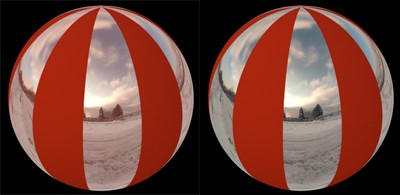
Непрозрачный
В некоторых случаях может потребоваться, чтобы для конкретного объекта не учитывался эффект Френеля, создаваемый соседними поверхностями. На приведенном ниже изображении отражающее покрытие с каналом альфа наложено на красный диффузный слой. Для левой сферы маркер Непрозрачный деактивирован: обратите внимание, что красный цвет просвечивает через отражающий слой, в то время как на правой сфере этот эффект заблокирован при помощи данной функции.
Поглощение
Этот параметр становятся доступны только при выборе режима Кондуктор. Повышение значения параметра приводит к увеличению общей силы отражения. Данные настройки можно применять для более точной настройки отражающей способности.
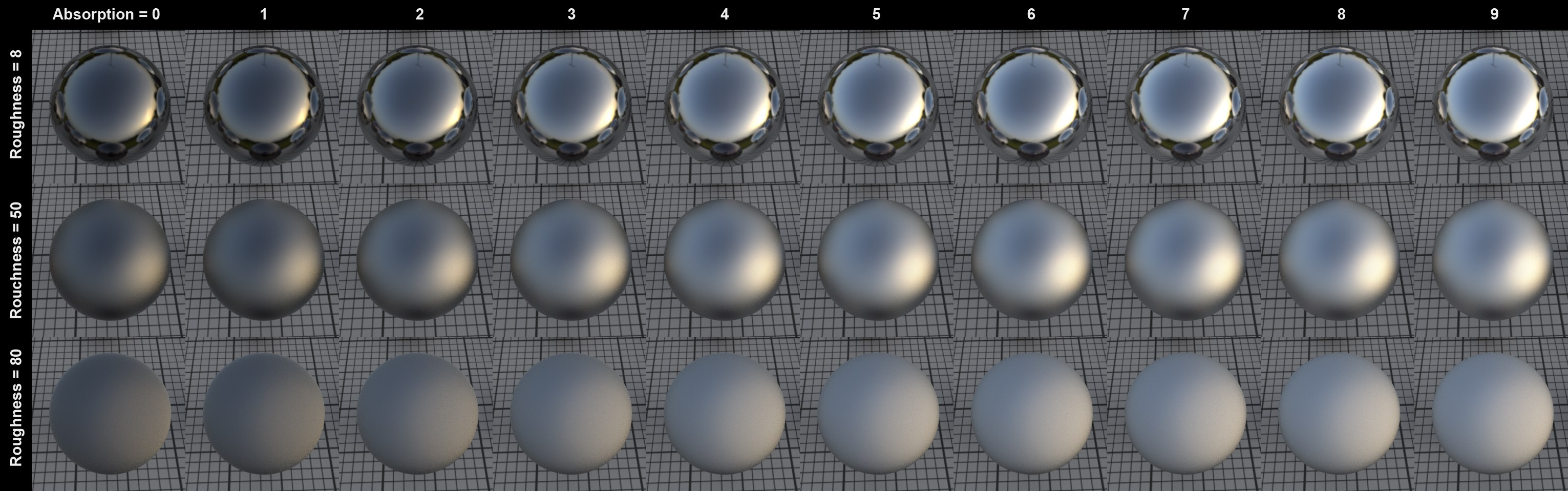
Эффект Поглощения в сочетании с параметром Шероховатости (Индекс Преломления = 2.97)
Разбивка Сэмплирования
Этот параметр, действующий только при выборе Стандартного Механизма Визуализации (не Физического), можно использовать для управления качеством матовых отражений.
Увеличение значений повышает качество отражений, но снижает скорость визуализации.
Дополнительное Ограничение
Отражение неба/изображений HDR можно приводить к появлению слишком ярких точек (пересветов) на других объектах, то есть к повторным отражениям. Данный параметр предназначен для уменьшения яркости подобных отражений. Увеличение этого значения снижает порог яркости.
Отсечение
Этот параметр определяет пороговое значение визуализации слабых отражений. Предположим, в проекте присутствует некоторое количество отражающих объектов. Объекты, расположенные на значительном расстоянии от камеры, будут создавать очень слабые отражения, практически никак не влияющие на общее качество визуализации, но увеличивающие ее продолжительность. Чем меньше это значение, тем больше отражений будет игнорироваться.
На приведенной ниже иллюстрации показано применение данного параметра (очень яркое изображение HDR повышает силу действие эффекта). На сфере с отражениями по Френелю отражается небо HDRI. Значение Отсечения, заданное для левой сферы, слишком велико. Для правой сферы применены корректные настройки.
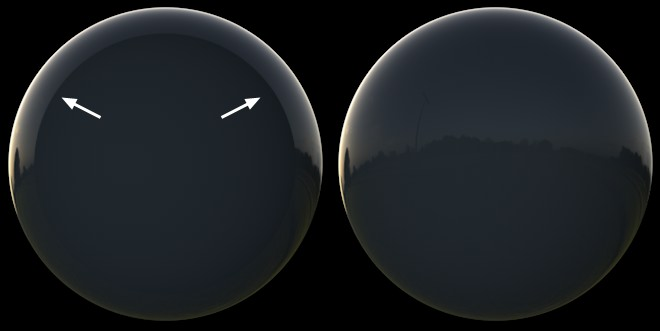
Значение Отсечения следует уменьшить при возникновении эффекта, проявившегося на левой сфере.
Выходной Цвет
Параметр Глубина Отражения (Параметры Визуализации/Основные Параметры) определяет количество отражений. Например, если в сцене присутствуют два зеркала, направленные друг на друга, то этот параметр позволяет ограничить количество создаваемых отражений. В противном случае будет создаваться бесконечное количество отражений на протяжении бесконечного времени визуализации.
См. Глубина Отражения.
Параметр Выходного Цвета определяет цвет последнего отражения. В предыдущих версиях CineRender по умолчанию применялся черный цвет. На приведенной ниже иллюстрации видно, что это приводило к возникновению нежелательных черных пятен. Появления этих пятен можно избежать, если настроить выходной цвет последнего отражения в соответствии с иллюстрацией.
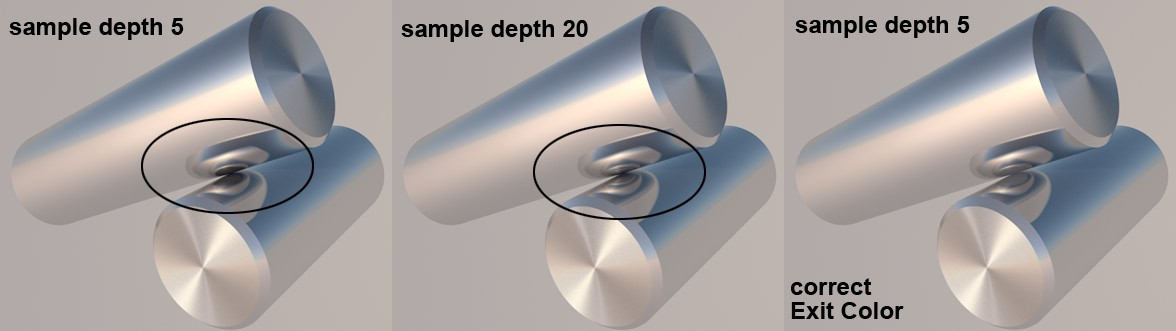
Настройка выходного цвета позволяет создать реалистичное изображение, не повышая глубину отражения.
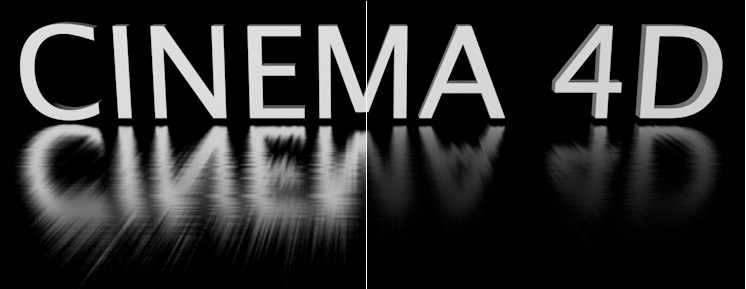
Слева - Расстояние отключено. Справа - Расстояние включено
Параметр Расстояния позволяет не создавать отражения объектов, находящихся на определенном расстоянии от поверхности.
•Если параметр Расстояния деактивирован, то на поверхности отражаются все объекты.
•Активировав маркер Расстояние, вы можете знать величину дистанции, начиная с которой объекты не будут отражаться.
•Значение ослабления отражения в зависимости от Расстояния определяется при помощи параметра Ослабления. Применение нулевого значение приводит к созданию линейного ослабления. Значения, отличные от нуля, создают эффекты, изображенные на расположенной выше иллюстрации.
Отражение Неба было отключено, поскольку оно рассматривается как бесконечно удаленный объект.
Отдаленный Цвет
Чтобы понять действие этого параметра, представьте, что отражающий объект расположен внутри сферы, радиус которой равен значению Расстояния. Если отражаемые объекты расположены за пределами сферы, то создается отражение цвета сферы. В обычных ситуациях для этого параметра лучше всего использовать черный цвет, не создающий никаих отражений. Вы можете настроить и другой цвет, чтобы получить особые эффекты.
Слой * Прозрачность * становится доступен только при активации канала Прозрачности.
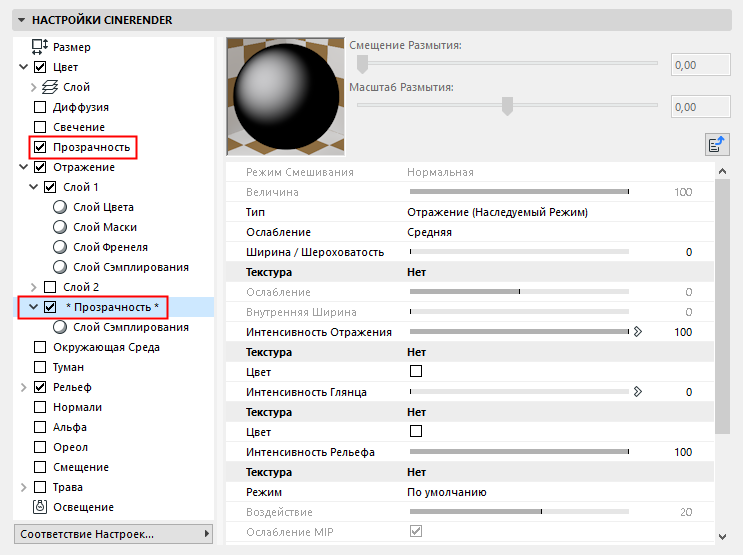
Среди параметров этого раздела отсутствуют настройки Слоя и Маски. При помощи слоя * Прозрачности * вы можете управлять свойствами Общего Внутреннего Отражения (эти функции стали доступны только в AC20).
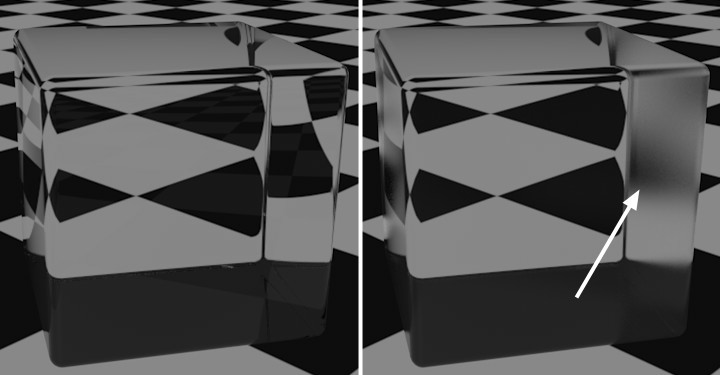
Общее Внутреннее Отражение также является частью канала Отражения;
на правой иллюстрации значение Шероховатости было увеличено.
Как правило, эти настройки не следует менять, если только вам не требуется создать какие-то очень необычные эффекты.
Примечание: В канале Прозрачности должно быть активировано Внутреннее Отражение, а значение Преломления должно быть равно нулю.
См. Внутреннее Отражение.