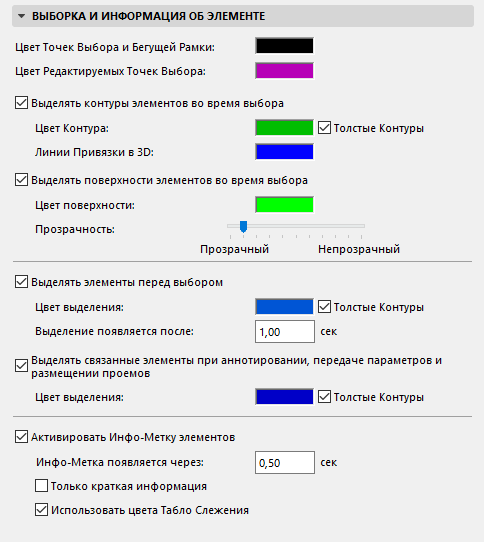
Выборка и Информация об Элементе
(Параметры > Окружающая Среда > Выборка и Информация об Элементе)
Цвет Точек Выбора и Бегущей Рамки. Щелкните на цветном поле, чтобы открыть диалоговое окно настройки цвета точек выбора, которые появляются при выборе отдельных элементов, а также настройки цвета бегущей рамки.
Цвет Редактируемых Точек Выбора. Щелкните на цветном поле, чтобы открыть диалоговое окно настройки цвета редактируемых точек выбранных элементов.
Сделайте щелчок на цветном поле и выберите нужный цвет в открывшейся панели выбора цветов. Этот параметр не оказывает влияния на цвет выбора сгруппированных элементов.
Для получения дополнительной информации о точках выбора, см. Графическое редактирование с помощью редактируемых узловых точек.
Выделять контуры элементов во время выбора: Отметьте этот маркер для выделения контуров и линий привязки выбранных элементов.
Примечание: “Линии привязки” включают: линии привязки Стен или Балок, базовые линии Крыш и Профилей, а также векторы вытягивания и оси вращения Оболочек.
•Цвет контура. Сделайте щелчок на цветном поле и настройте цвет контура выбранных элементов.
•Толстые линии контуров. Отметьте этот маркер для показа контуров выбранных элементов толстыми линиями.
•Линии Привязки в 3D: Настройте цвет линий привязки выбранных элементов (только в 3D-окне).
Выделять поверхности элементов во время выбора: Отметьте этот маркер для выделения поверхностей выбранных элементов.
•Цвет поверхности. Сделайте щелчок на цветном поле и настройте цвет поверхностей выбранных элементов.
•Прозрачность. Настройте здесь прозрачность в оттененном OpenGL-виде. Для настройки степени прозрачности оттененного OpenGL-вида воспользуйтесь присутствующим здесь регулятором.
Для получения дополнительной информации, см. Выделение Выбираемых Элементов и Выделение Информации об Элементах.
Выделять элементы перед выбором: Отметьте этот маркер для выделения линий контуров элементов (то есть выделения с целью обнаружения) до фактического выбора элемента.
•Цвет выделения: Сделайте щелчок на цветном поле и настройте цвет выделения контуров элементов.
•Толстые линии контуров. Отметьте этот маркер для отображения контуров выделенных элементов толстыми линиями.
•Выделение появляется после: Укажите здесь интервал времени в секундах, по истечении которого происходит выделение контуров элемента. Выделение происходит немедленно, если нажата клавиша Shift.
Выделять Связанные Элементы при Аннотировании, Передаче Параметров и Размещении Проемов: Активируйте этот маркер для выделения связанных элементов в процессе нанесения размеров и выносных надписей, размещения дверей/окон и передачи параметров. В этом случае контуры связанных элементов будут выделяться цветом, чтобы облегчить их идентификацию. При этом нет необходимости в нажатии клавиши Shift.
•Цвет выделения: Выберите цвет для выделения контуров связанных элементов.
•Толстые линии контуров. Активируйте этот маркер, чтобы контуры элементов выделялись толстыми линиям.
Активировать Инфо-Метку элементов: Отметьте этот маркер, чтобы активировать информационную панель элементов (так называемую Инфо-Метку).
См. также Всплывающее Окно Информации об Элементе (Инфо-Метка).
•Инфо-Метка появляется через: Укажите здесь интервал времени в секундах, по истечении которого появляется панель.
•Только краткая информация. Отметьте этот маркер, чтобы в информационной панели приводилась только краткая информация об элементе.
•Использовать цвета Табло Слежения. Отметьте этот маркер, чтобы в Инфо-Метке использовались цвета Табло Слежения, настраиваемые в диалоге Параметры > Окружающая Среда > Табло Слежения и Ввод Координат.