Различные Параметры Отображения Библиотечных Элементов
Для открытия этой панели выполните команду Документ > Модельный Вид > Параметры модельного вида.
•Эта страница и ее содержимое зависит от загруженных библиотек. (Вы можете иметь несколько таких страниц для каждой из загруженных библиотек.)
•Объекты, расположенные в данной конкретной библиотеке, будут показываться согласно установленным здесь параметрам.
•Установленные параметры будут применяться только к тем объектам, GDL-скрипты которых написаны с их учетом.
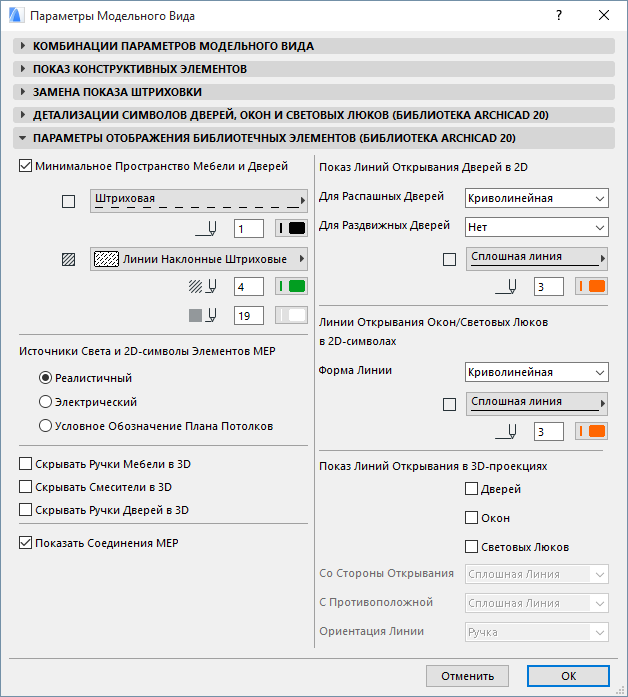
В версии INT ARCHICAD с установленной библиотекой расширения MEP эта страница выглядит следующим образом:
Показать минимальное пространство для мебели и дверей
Отметьте этот маркер, чтобы показать на плане этажа минимальное пространство с помощью контура и штриховки согласно параметру минимального пространства. Выберите тип линии контура и образец/перо/фон/ штриховки.
Контур/штриховка минимального пространства показывается для дверей и окон, которые имеют установленный параметр минимального пространства.
•Для Дверей эти параметры настраиваются на вкладке Минимального Пространства, присутствующей в диалоге Параметров Двери (панель Специальные Параметры).
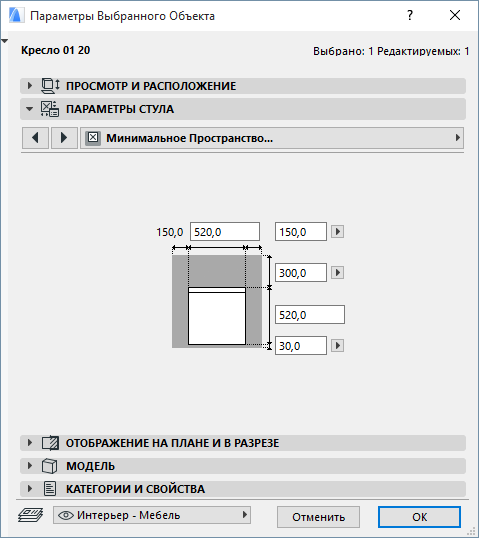
•Для Объектов воспользуйтесь настройками Минимального Пространства, находящимися в Диалоге Параметров Объектов.
Источники Света и 2D-символы Элементов MEP
Выберите один из предлагаемых вариантов показа на плане этажа символов источников света и объектов HVAC (Heating, Ventilation, and Air Conditioning - нагревание, вентиляция и кондиционирование воздуха), например, потолочных ламп, детекторов дыма, вентиляционных решёток:
Не показывать аксессуары объектов в 3D
Отметьте любой из этих маркеров, чтобы установить характер показа соответствующих аксессуаров объектов в 3D:
Линии Открывания Дверей/Окон/Световых Люков в 2D-символах
Для линий открывания дверей и окон в 2D-окнах:
•выберите вариант формы линии открывания: криволинейная или прямолинейная;
•укажите тип линии открывания и ее перо.
Отметьте маркеры объектов (Дверь, Окно, Световой люк), для которых будут показываться линии открывания в 3D-окне.
•Выберите тип линии (сплошная, штриховая или пунктирная) для линий открывания как внутрь, так и наружу.
•Выберите ориентацию линии открывания: Ручка или Петли.
Примечание: Этот параметр является зависимым от масштаба (в общем случае линии открывания не показываются при маленьких масштабах).
Замена параметров модельного вида для конкретной двери/окна
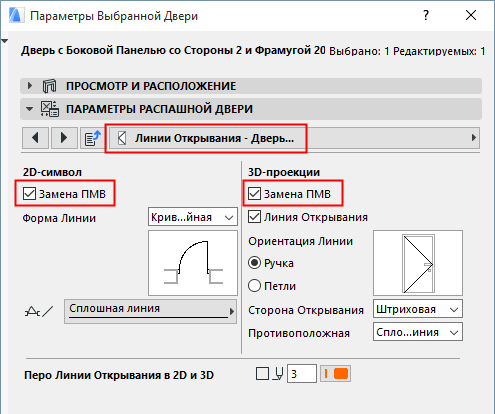
Параметры модельного вида распространяются на все двери/окна проекта. Для замены параметров линий открывания отдельных Окон/Дверей воспользуйтесь вкладкой Линий Открывания в панели Специальных Параметров.
См. Линии Открывания (Двери/Окна).