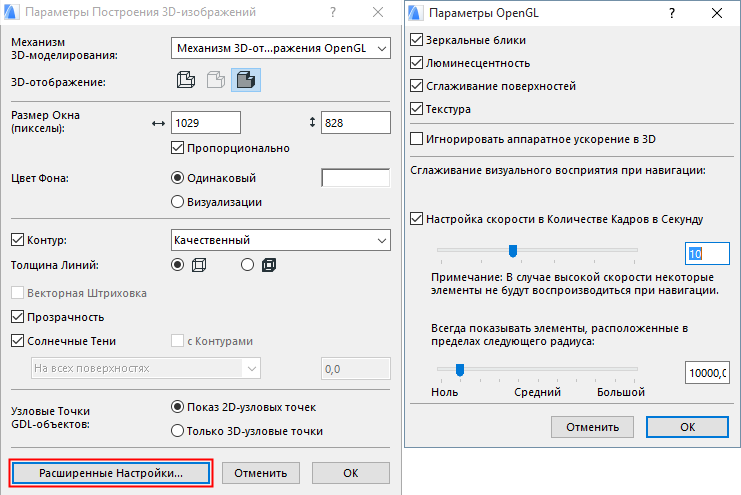
Это диалоговое окно открывается при нажатии кнопки Расширенные Настройки в диалоге Параметров Построения 3D-изображений (Вид > Параметры 3D-вида > Параметры 3D-изображения), если выбран Механизм Open GL.
Отметьте маркеры, с помощью которых указываются различные эффекты построения 3D-изображений с использованием OpenGL.
Зеркальные блики. Отметьте этот маркер для достижения эффекта зеркального отражения.
Люминесцентность. Отметьте этот маркер, если Вы выбрали или создали светящиеся покрытия, и хотите воспользоваться этим их свойством.
Сглаживание поверхностей. Отметьте этот маркер для управления степенью сглаживания. Если Вы отметите этот маркер, криволинейные поверхности, которые обычно аппроксимируются плоскими многоугольниками, будут выглядеть на изображениях более реалистично.
Текстура. Отметьте этот маркер для показа растровых рисунков (на которые ссылаются GDL-скрипты некоторых библиотечных элементов) на соответствующих поверхностях.
Игнорировать аппаратное ускорение в 3D ARCHICAD будет обходить возможности видеокарты и воспользуется эмуляцией OpenGL, имеющейся на системном уровне в Windows и Mac.
Примечание: Программная эмуляция работает намного медленнее. Используйте ее только в том случае, когда у Вас возникли проблемы с видеокартой OpenGL.
Сглаживание визуального восприятия при навигации
Настройка скорости в количестве кадров в секунду. При отметке этого маркера становится активным ползунок, расположенный ниже. Используйте этот ползунок для установления скорости обратной связи в количестве кадров в секунду.
Примечание: При высокой скорости навигации некоторые элементы модели могут не отображаться.
Всегда показывать элементы, расположенные в пределах следующего радиуса. Этот ползунок точно регулирует значение скорости обратной связи: не зависимо от установки количества кадров в секунду, выполненной выше (что может привести к тому, что некоторые элементы не будут показываться в процессе навигации), Вы можете указать здесь тот минимальный радиус, в пределах которого все элементы будут показываться при навигации. (Установите радиус вручную числовым вводом или с помощью ползунка.)