
ARCHICADの起動後、以下の操作を実行します。
[ファイル]→[新規作成]→[新規作成]を使用して新しい単独ユーザープロジェクトを作成します(ファイル拡張子:.pln)。
注記:[新規作成]コマンドを選択するときに Alt (Opt) キーを押したままにすると、コマンド名が[新規作成および全てをリセット]に変わり、自動的にデフォルトのプロジェクト設定が使用されます。
[新規プロジェクト]ダイアログボックスが表示されます。[テンプレートの設定を使用]または[最後の設定を使用]のいずれかをクリックします。
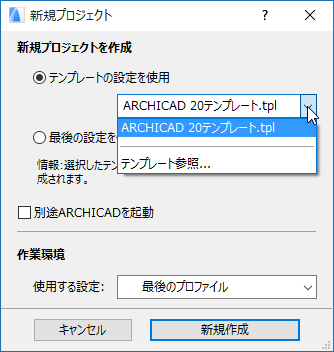
ポップアップをクリックしてテンプレートを選択します。
リストの上部に、 ARCHICAD の現在のバージョンに付属のデフォルトテンプレートが表示されます(このテンプレートは、 ARCHICAD のインストール中にデフォルトフォルダに保存されます)。デフォルトフォルダの場所は以下のとおりです。
Windowsの場合は、C:\Program Files\GRAPHISOFT\ARCHICAD 21\Defaults\ARCHICAD
Macの場合は、\アプリケーション\GRAPHISOFT\ARCHICAD 21\Defaults\ARCHICAD
注記:テンプレートは読み取り専用のプロジェクトファイルで、全てのプロジェクト設定、配置された組み立て要素と図面要素およびプロジェクトのツールのデフォルト設定が含まれます(テンプレートに基づいて新規プロジェクトを開始する場合、実際にはテンプレートファイルのコピーを「名称未設定」として開くことになります)。
リストの次のセクションには、その他のテンプレートファイルが表示されます。このテンプレートファイルは以下の「テンプレート」フォルダに保存されています。
Windowsの場合は、Documents and Settings\user\GRAPHISOFT\ARCHICAD Templates
Macの場合は、\ライブラリ\Application Support\GRAPHISOFT\ARCHICAD Templates
ポップアップリストの次のセクションには、最後に選択したテンプレートファイルが3つまで表示されます。
また、それ以外の場所からテンプレートファイルを選択するには、[テンプレート参照]を選択します。
これを選択すると、最後に ARCHICAD を終了したときに有効だったプロジェクト固有のオプション全てとプロジェクト設定の一部が引き継がれます。
注記:これは、同一の標準的な定義を使って常に作業する場合に適しています。ただし、最後に開いたか、作業したプロジェクトが別のユーザーによって作成されたものである場合、必要な設定の多くがオフになっている可能性があります。デフォルト設定(後述)に戻したくない場合は、既に使用したことのあるプロジェクトを一度開いて閉じてから、新規プロジェクトを開始します。これで、最新のプロジェクト設定は既に使用したプロジェクトと同じものになります。
[ファイル]→[新規作成]を使用して新しいプロジェクトを作成します。現在実行中のプログラムに加えて、別に ARCHICAD を開く場合は、[新規プロジェクト]ダイアログボックスの[別途ARCHICAD を起動]ボックスをオンにします。
このオプションを使用して、作成中のプロジェクトまたは現在開いているプロジェクトの作業環境として使用するプロファイルを選択します。
•[最後のプロファイル]オプションは、名前がついていないカスタム設定および未定義の設定を含め、 ARCHICAD を最後に閉じたときに有効になっていたプロファイルを適用します。
•[デフォルトのプロファイル]オプションは、出荷時のデフォルトプロファイル、または[作業環境]ダイアログボックスで設定したデフォルトプロファイルのどちらかです。
詳細は、「プロファイルオプション」を参照してください。