グリッドスナップ機能(Alt+Sキー)を使用すると、要素を一定の長さと距離で図面上に正確に整列させることができます。グリッドスナップ機能を有効にすると、1つのグリッドの交差点から別のグリッドも交差部への描画だけが可能になります。カーソルがグリッドに引っ張られ、グリッド節点へスナップされます。その結果、低いズームレベルでも、カーソルを正確に位置付けることができます。
グリッドスナップが有効な場合、カーソルの動きは組み立てグリッドまたはスナップグリッドいずれかの節点に制限されます。小さな点がグリッドの交点から交点に移動して、カーソルの現在位置を示します。
全てのグリッドのパラメータは、[表示]→[グリッドオプション]→[グリッドと背景]で定義します。
「グリッド設定」も参照してください。
グリッドスナップ機能を無効にする場合(グリッドの点とは無関係の位置に家具を配置する場合など)は、[S]キーを押すとこの機能の有効/無効を切り替えることができます。
グリッドスナップを有効にする
グリッドスナップ機能を有効にするには、以下の操作のいずれかを行います。
•[S]のショートカットを使用します。
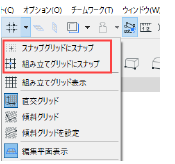
•[表示]→[グリッドスナップオプション]から[スナップグリッドにスナップ]または[組み立てグリッドにスナップ]を選択します。
•[表示]→[グリッドスナップ]メニューコマンドを使用します。スナップ機能は、最後に使用したグリッドタイプ(組み立てグリッドまたはスナップグリッド)を使用します。
•標準ツールバーのグリッドメニューまたは座標ボックスから、[スナップグリッド]または[組み立てグリッド]を選択します。
•[グリッドと背景]ダイアログボックスで、いずれかの[スナップオン]ボタン([組み立てグリッド]または[スナップグリッド])を選択します。
「[グリッドと背景]ダイアログボックス」を参照してください。
グリッドスナップを無効にする
グリッドスナップ機能を無効にするには
•[S]のショートカットキーを使用します。
•[表示]→[グリッドスナップ]メニューコマンドを使用します(切り替えが無効になります)。
グリッドスナップの切り替え:組み立てグリッドとスナップグリッド
スナップグリッドと組み立てグリッドを交互に使用する場合、Shift+S(Option+S)のショートカットを使用すると、グリッドスナップ機能を簡単に切り替えることができます。
このショートカットにより、スナップなし、組み立てグリッドにスナップ、スナップグリッドにスナップが切り替わります。