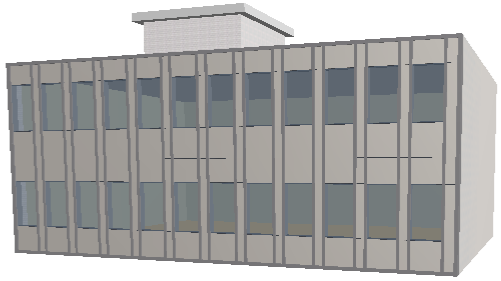
3Dウィンドウでの過程は、平面図と同じです。ただし、画面表示は異なります。
3D ウィンドウでは、デフォルトのカーテンウォール入力面は、現在の 3D 入力面 (GL またはユーザー原点)と同じです。
その他の入力面の定義については、「3Dウィンドウでのカーテンウォール入力面の定義」を参照してください。
1.カーテンウォールツールが選択された状態で、情報ボックスからポリライン - 単一図形作成法とデフォルト入力面を選択します。
2.クリックして、カーテンウォールの基準線の描画を開始します。クリックすると入力面が固定され、仮グリッドが表示されます。描画する全ての基準線が、この入力面に配置されます。
この例では、以下のようになります。
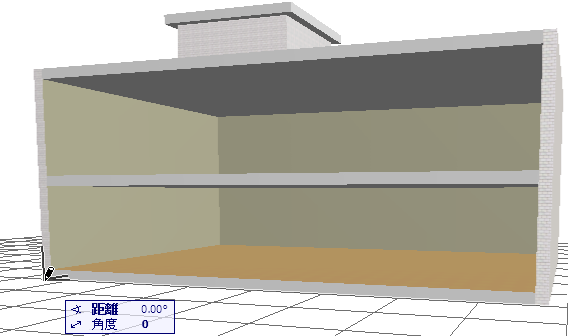
3.建物の前面の2隅をクリックして、基準線の長さを定義します。
4.太陽カーソルを使用して基準線のどちら側かをクリックし、カーテンウォールの外側を定義します。
5.[カーテンウォールを配置]ダイアログボックスが表示されます。

デフォルトでは、上と下の両方の高さの値が基準線から測定され、カーテンウォールは入力面に対して垂直になりますが、ポップアップを使用して別の基準レベルも選択できます。

注記:[カーテンウォールを配置]ダイアログボックスの[位置決め]部分のアイコンから、3 つの方法でカーテンウォールの高さを定義できます。
詳細は、「[カーテンウォールを配置]ダイアログボックス:平面図と3Dウィンドウ」を参照してください。
6.[配置]をクリックします。
結果を確認してください。