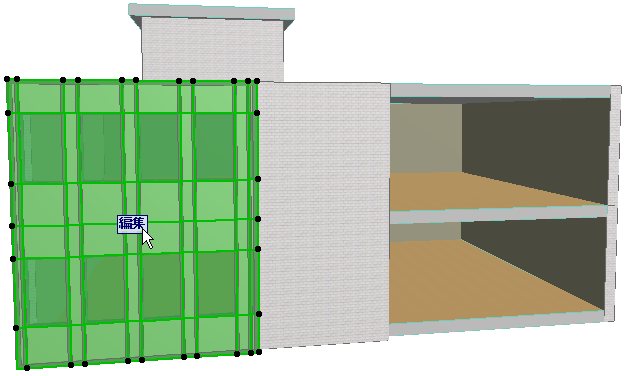
1 つのカーテンウォールに複数の境界を含めることができます。この機能の利点は、 1 つのカーテンウォールで複数の別々の形状や断面図を作成しながら、その全てに対して同じスキームを使用できることです。
この例では、建物の南側の面に、 2 つの部分からなる均一のスキーム設定を使用する単一のカーテンウォールを配置します。
1.通常の方法で、面の1つに直線カーテンウォールを描画します。
2.カーテンウォールを選択し、編集モードに入ります。[環境]表示オプションがオンになっていることを確認します。

境界を描画したいカーテンウォール分節をクリックします
4.新規境界の描画を開始します。描画は、現在編集されているカーテンウォールの基準面で行われます。
注記:カーテンウォールのベース表面は複数の方向に無限であるため、元の 1 つのカーテンウォールで作業しながら、新規の境界を複数描画するための空間を確保できます。
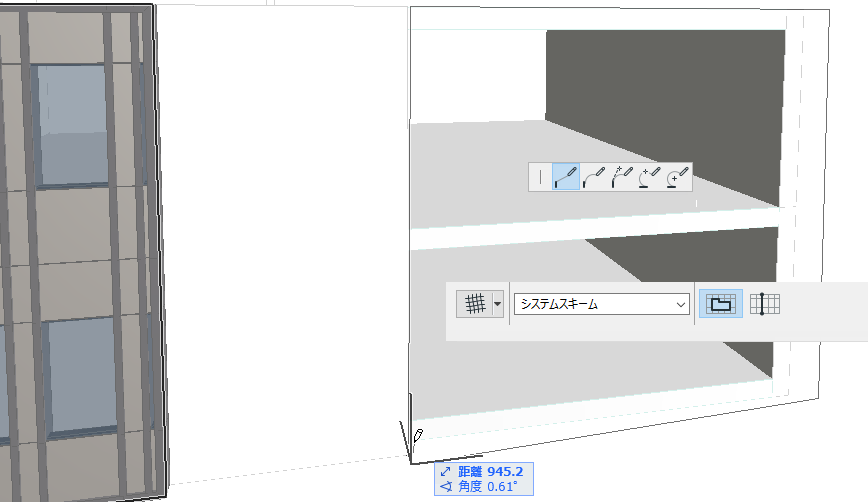
5.新規の境界を完成させます。
6.スキームを表示した状態で、結果を確認します。スキームが、新規の境界を収容するために拡張されています。
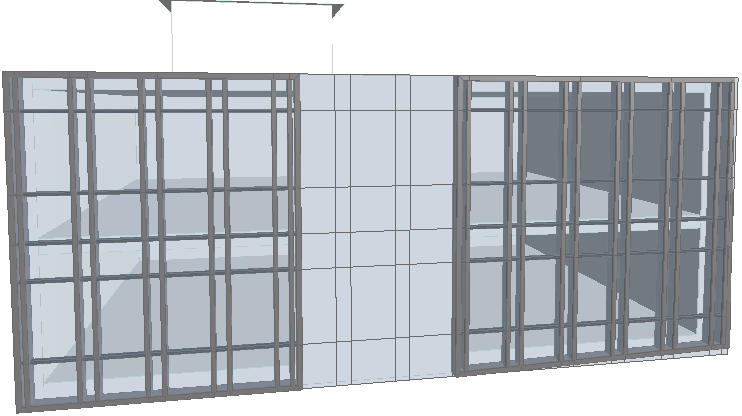
7.選択したグリッドラインを編集するか、パネルパターンを編集してみてください。このカーテンウォールの各部分は、 1 つの基準面と 1 つのスキームに基づいて構築されているため、同期して処理されます。