「階段のモデル表示オプション:概要」も参照してください。
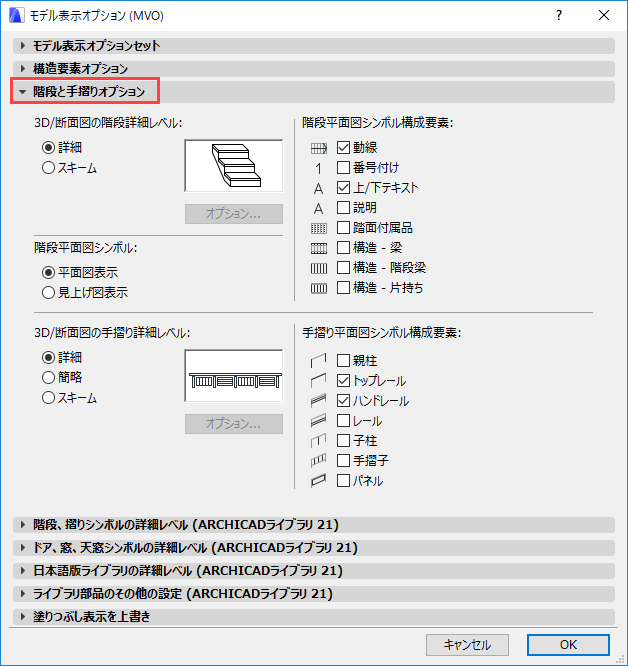
モデル表示オプションは、2D/3Dの階段と手摺りの画面上および出力表示に影響を与えます。このオプションを使用して、断面図、立面図、3D表示、および2Dビュー固有の表示(平面図または見上げ図)で、階段の精度を設定します。
[モデル表示オプション]ダイアログボックスの2つのパネルには、モデルビューによる階段と手摺りの表示に関連したコントロールが収められています。
このパネルには、[ドキュメント]→[モデル表示]→[モデル表示オプション]からアクセスできます。
[階段平面図シンボル]で、「平面図表示」または「見上げ図表示」を選択します。
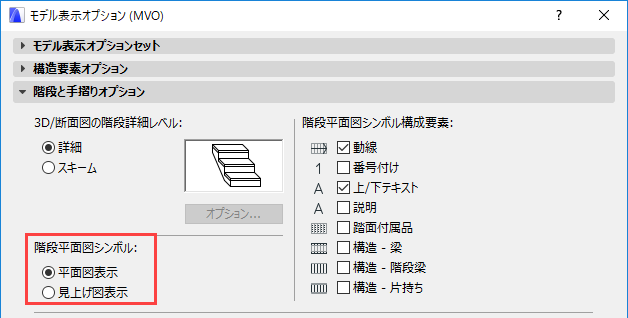
各階段(階段設定ダイアログ内)には2つの設定グループがあり、これらの2つのシンボルタイプの表示設定を定義できます。このモデル表示オプション([階段の平面図シンボル])を切り替えて、モデルビューで使用する設定グループを指定します。
「平面図/見上げ図表示(階段設定)」も参照してください。
階段シンボル構成要素の表示/非表示を切り替える(モデル表示オプション)
[モデル表示オプション]→[階段と手摺りオプション]のチェックボックスを使用して、モデルビューの階段シンボルで使用する項目を指定します。
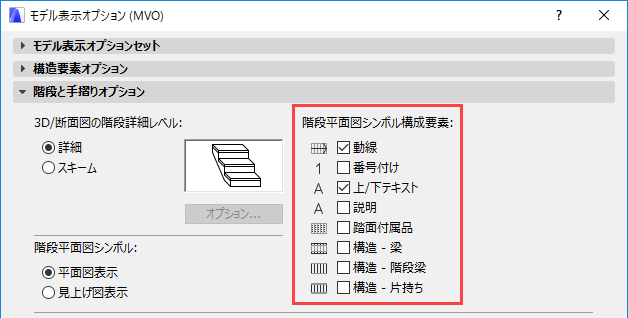
これらの設定は、任意の階段の階段設定で上書きできます。
「階段設定:シンボル構成要素」を参照してください。
[詳細]または[スキーム]を選択して、断面/立面図および 3D/3D ドキュメントウィンドウ(編集モードを含む)の階段の表示と出力を定義します。
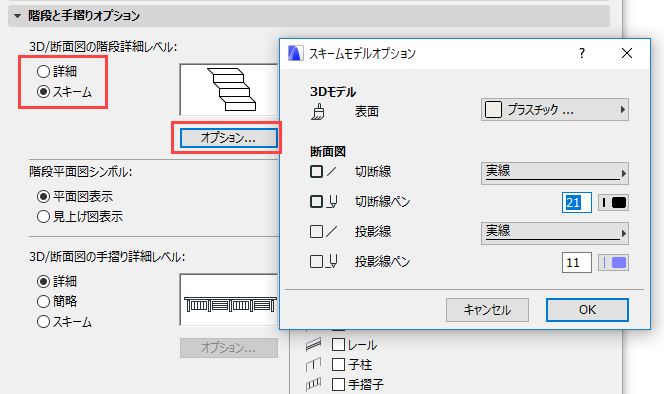
•[詳細]モードでは、階段が完全に表示されるため、全ての3Dサブ要素の詳細を確認できます。
•[スキーム]モードでは、段の上面材質の表示に、連続したメンブレン材質が使用されます。
•[スキーム]を選択して[オプション]をクリックすると、3Dおよび断面図ビューの階段表示の塗りつぶしと線のオプションをカスタマイズできます。
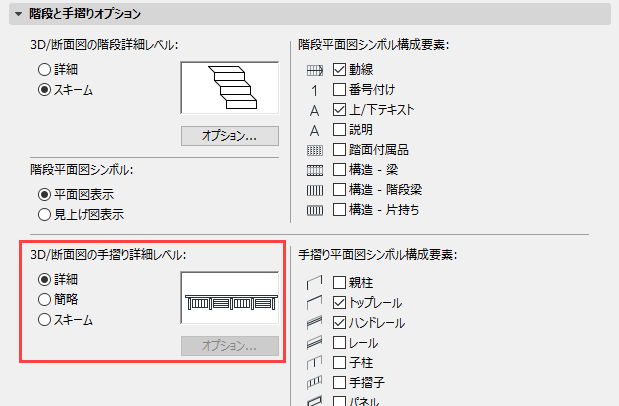
•[詳細]モードでは、手摺りが完全に表示されるため、全ての3D要素の詳細を確認できます。
•[簡略]では、手摺りが完全に表示され、全ての3D要素を確認できますが、簡易表示のため、サブ要素は境界線が表示されます。
•[スキーム]モードでは、手摺りのパスの表示に、連続したメンブレン材質が使用されます。
チェックボックスを使用して、手摺りの平面図シンボル構成要素の表示/非表示を切り替えます。
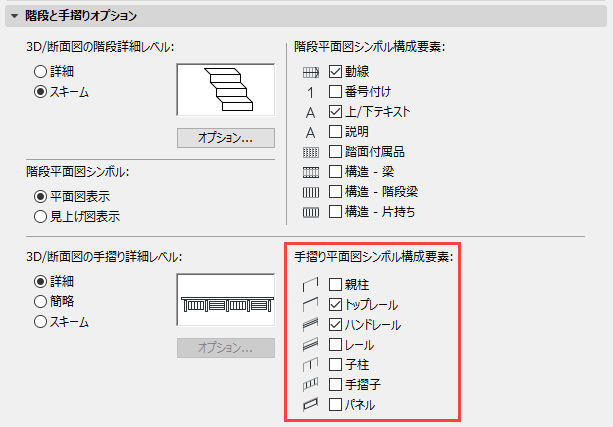
個々の手摺りシンボルの表示/非表示を切り替えるには、以下の手順を実行します。
1.手摺りの設定ページで[カスタム]オプションをクリックします(「構成要素の表示と精度」を参照)。
2.構成要素設定ダイアログで、表示線と隠れ線のチェックボックスを使用して、構成要素の2Dシンボルの表示/非表示を切り替えます。
注記:構成要素レベルの可視設定を適用するには、手摺りの設定ページで[カスタム]オプションを有効にする必要があります。
このパネルには、[ドキュメント]→[モデル表示]→[モデル表示オプション]からアクセスできます。
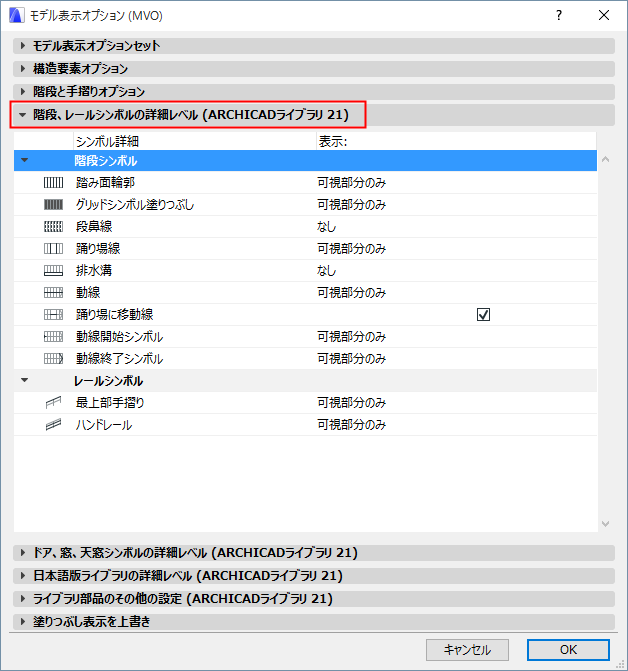
各シンボル構成要素の精度を設定します。
注記:ここには、上部の[階段と手摺りオプション]パネルの「シンボル構成要素」リストで選択した構成要素のみが表示されます。
•なし
•表示部のみ
•非表示部のみ
•表示部と非表示部
階段の「表示部」とは、階段の主要な外観を表し、階段の設定で定義された「表示」線種(通常は実線)を使用して表示されます。
階段の「非表示部」とは、階段の補助的な外観を表し、階段の設定で定義された「非表示」線種(通常は破線)を使用して表示されます。
「各階段シンボル構成要素の属性を設定する」を参照してください。
通常、表示部は破断線の下にあり、非表示部は破断線の上にあります。