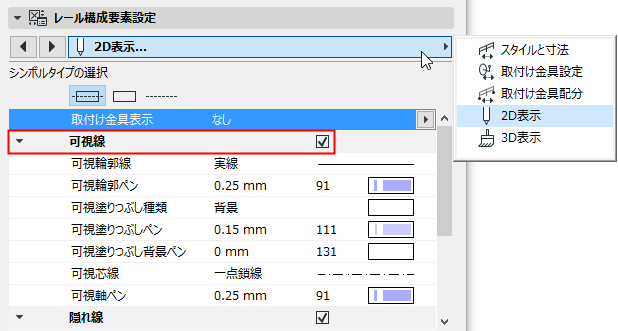
このパネルは、レールタイプの全ての手摺り構成要素(トップレール、ハンドレール、レール)の設定ダイアログで使用できます。
使用可能なコントロールは、選択するレール構成要素に応じて異なります(組み込み、断面形状など)。ここでは、一部の主要コントロールについて説明します。
各レールタイプの構成要素設定を個別に行う必要があります(トップレール、ハンドレール、レール)。目的のレール構成要素の特定のダイアログボックスを開きます(例:ハンドレールを編集する場合は、[ハンドレール設定]ダイアログからレール構成要素の設定を使用します)。
レールの2Dシンボルタイプ
レール構成要素設定の[2D表示]タブページでシンボルタイプを選択します。
レールの2Dシンボル表示
下部のコントロールを使用して、レール構成要素の2D表示を設定します(手摺りの表示部と非表示部)。
レールの2Dシンボルの表示/非表示を切り替える
デフォルトでは、2Dビューの手摺り構成要素の表示設定は、[ドキュメント]→[モデル表示]→[モデル表示オプション]で定義します。
これらの設定を上書きするには、手摺りの設定ページで[カスタム]オプションをクリックします(「構成要素の表示と精度」を参照)。
構成要素設定で、表示線と隠れ線のチェックボックスを使用して、構成要素の2Dシンボルの表示/非表示を切り替えます。
注記:構成要素レベルの可視設定を適用するには、手摺りの設定ページで[カスタム]オプションを有効にする必要があります。
レールに取付け金具を追加する場合は、このボックスをオンにします。
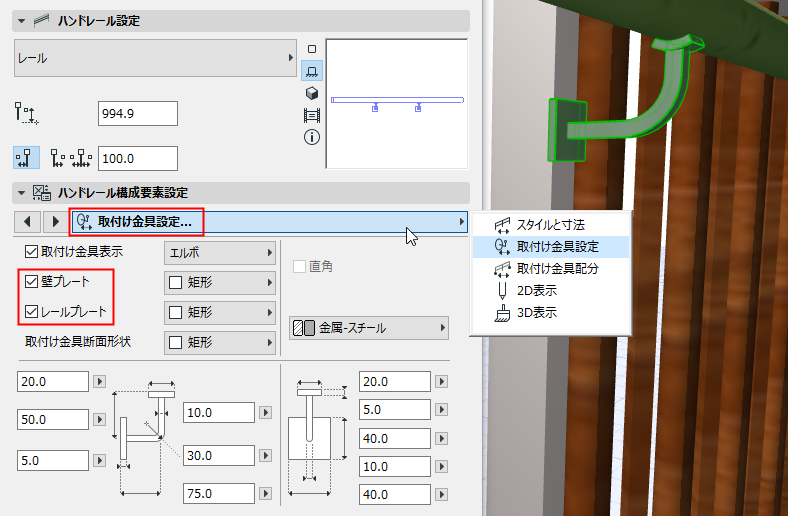
レール構成要素設定の[取付け金具設定]タブページを使用して、サイズやビルディングマテリアルなどの設定にアクセスします。例えば、断面形状レール取付け金具の構成要素には、壁プレート、レールプレート、またはその両方を指定できます。
取付け金具配分
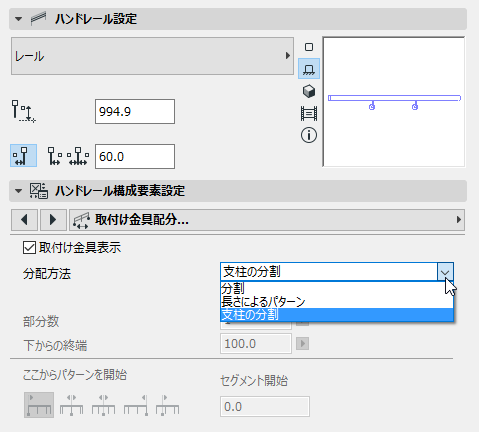
レール構成要素設定の[取付け金具配分]タブページを使用して、レールに沿った取付け金具の配置方法を定義します。
以下から配列方法を選択します。
•[支柱の分割]:支柱および子柱ごとに取付け金具を配置します。
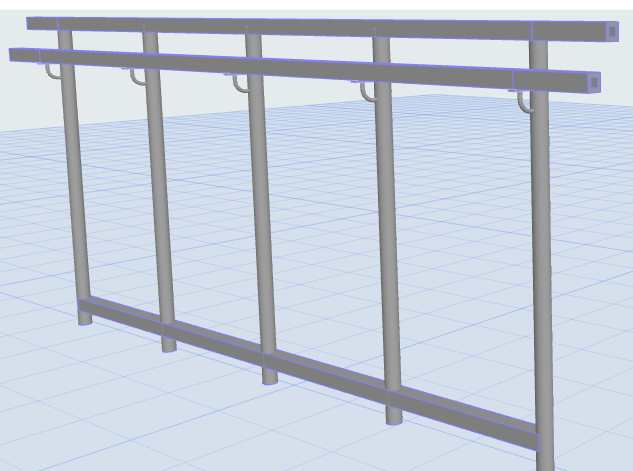
支柱および子柱のハンドレール取付け金具
•[分配方法]
•[部分数]フィールドに、セグメント長さに合わせて配置する取付け金具の総数を入力します。
•[下からの終端]には、最初/最後の取付け金具とレール終端との間隔を指定します。
•[パターン長さに適合]
•指定するパターン長さ内に取付け金具を均等に分配します。
•[自動レイアウト(最適化)]をオンにするか、あるいは
•取付け金具を分配する始点を選択します。
-[セグメント開始]または[セグメント終端]
-[セグメント中央]:1つの取付け金具を中央に配置してから、設定した間隔で残りの取付け金具を両側に分配します。
-[セグメント中央(最適化)]:設定した間隔で取付け金具を分配し、セグメント全体にわたり対称性を確保します。
-[カスタム位置]:始点を入力します(セグメント開始からの距離)。
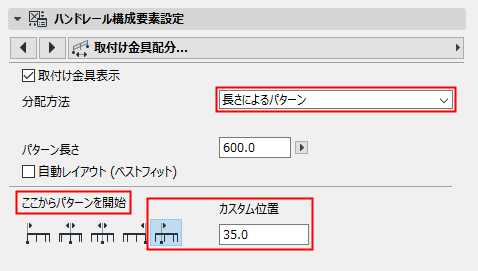

均等に分配されたハンドレール取付け金具:カスタム位置から開始