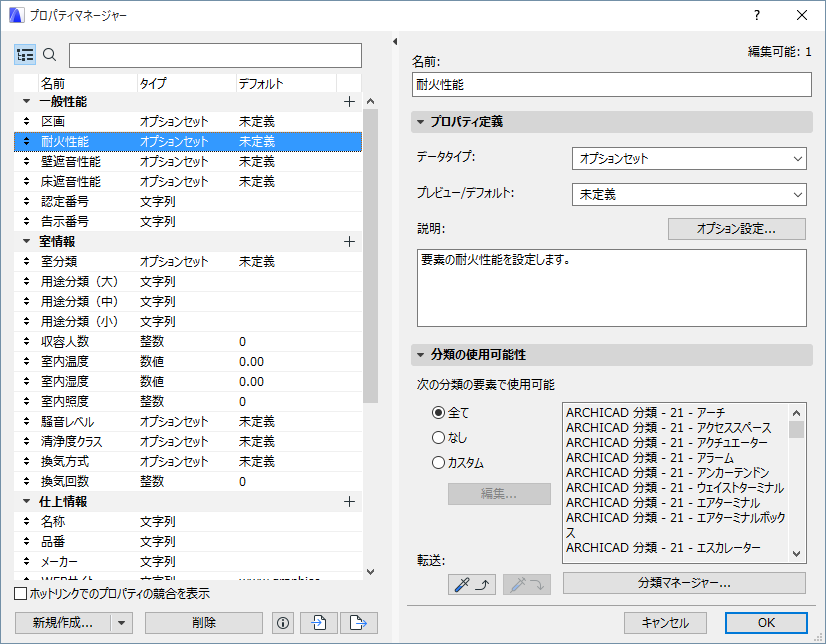
プロパティマネージャー([オプション]→[プロパティマネージャー])を使用して、このプロジェクトのプロパティセットを作成および管理したり、各種要素分類の使用可能性をカスタマイズしたりできます。
注記:プロパティ値の各要素への割り当てについては、「要素設定で分類/プロパティ値を割り当てる」を参照してください。
また、[分類マネージャー]ダイアログボックスからもプロパティマネージャーを使用できます。
プロパティリストを検索
プロパティマネージャーの左側に、プロジェクトで使用可能な全てのプロパティが一覧表示されます。
[検索]アイコンをクリックして、検索フィールドにテキストを入力します。検索用語を含む全てのプロパティとグループ名が表示されます。

再度プロパティの全リストを表示するには、検索フィールドのテキストを削除するか、ツリー階層アイコンをクリックします。
1.[オプション]→[プロパティマネージャー]または[分類マネージャー]から、[プロパティマネージャー]ダイアログボックスを開きます。
2.以下のいずれかを実行します。
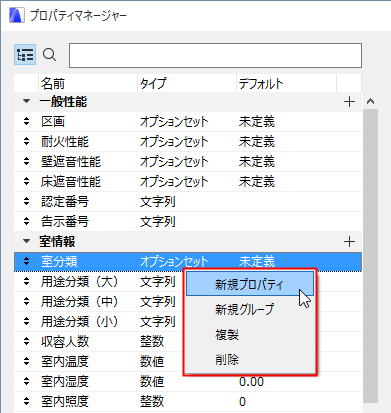
•プロパティリスト内をクリックして、コンテキストメニューを使用します。
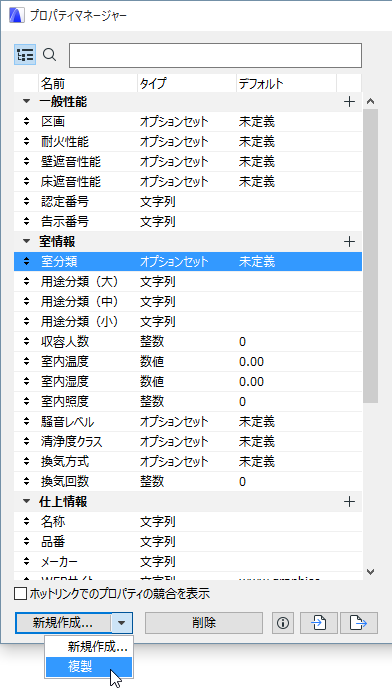
•ダイアログボックスの下部にある[新規]ボタンをクリックします。
•グループ名の右にあるプラス符号をクリックします。
3.[プロパティ/グループを追加]ダイアログボックス:[プロパティ]または[グループ]のラジオボタンを選択し、その名前を入力します。
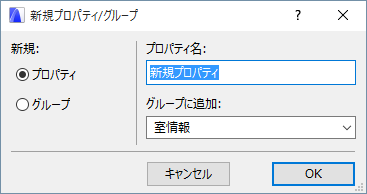
4.[グループに追加]:新規プロパティの場合は、それを配置するグループを選択します。
5.[OK]をクリックして新しい項目を作成します。
プロパティを複製
プロパティを選択します。
コンテキストメニューまたは[新規作成]ボタンのドロップダウンリストから、[複製]をクリックしてリストにプロパティの複製を追加します。
プロパティのデータタイプにより、割り当てることができる値の形式が決まります。
データタイプを設定するには、以下の手順を実行します。
1.プロパティマネージャーの左側でプロパティを選択します。
2.プロパティマネージャーの右側でデータタイプを選択します。

•[文字列]:任意のテキストまたは数値(例:「製造業者」プロパティ)
•[整数]:整数(例:「音響透過クラス」プロパティ)
•[数値]:小数点で表示される任意の数値(例:「購入価格」プロパティ。表示する小数点以下の桁数は[オプション]→[環境設定]→[作業単位]で設定されます)
•[タグリスト]:1つのタグまたは一連のタグ(例:建築A、フロア2、共有、簡易台所)
•[オプションセット]:固定のオプションセット(例:「耐火性等級」プロパティ)
詳細は、「オプション設定」を参照してください。
•[True/False]:(例:「可燃性」プロパティ)
必要に応じて、このプロパティのデフォルト値を入力するか、それを編集します。
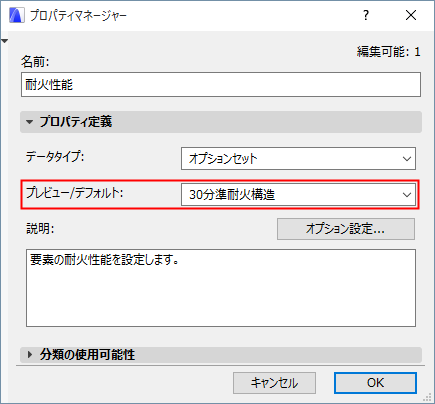
プロパティマネージャーでプロパティのデフォルト値を編集すると、それに応じてリンクされた全てのプロパティ値が要素レベルで更新されます。
「プロパティをデフォルト値にリンク」を参照してください。
このボタンは、データタイプが[オプションセット]の場合のみ有効になります。クリックして[オプション設定]ダイアログボックスを開きます。
オプション設定を使用すると、特定の要素に対してこのプロパティを定義するときにユーザーが選択できる特定の値のセットを一覧表示できます。
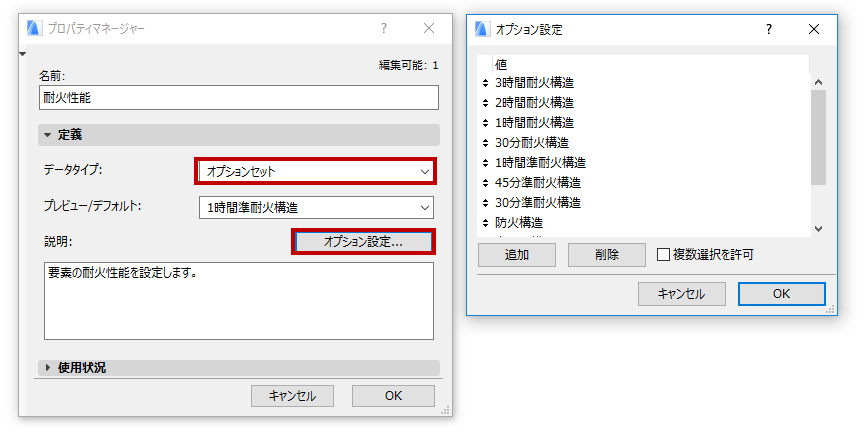
•[追加]をクリックして、新規オプションを追加します([新規オプション]行に値を入力)。
•オプションを削除するには、それを選択して[削除]をクリックします。
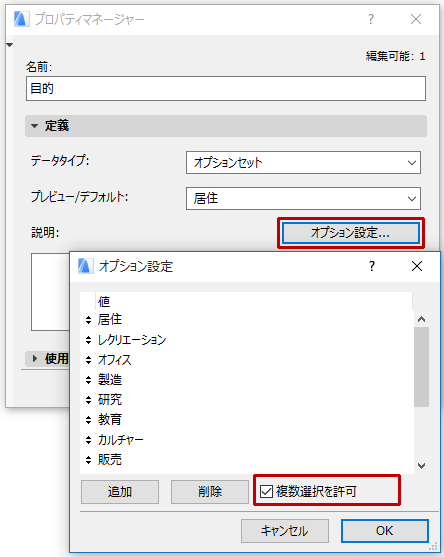
•[複数選択を許可]をオンにして、ユーザーが要素設定(または情報ボックス)でこのプロパティに複数の値を選択できるようにします。
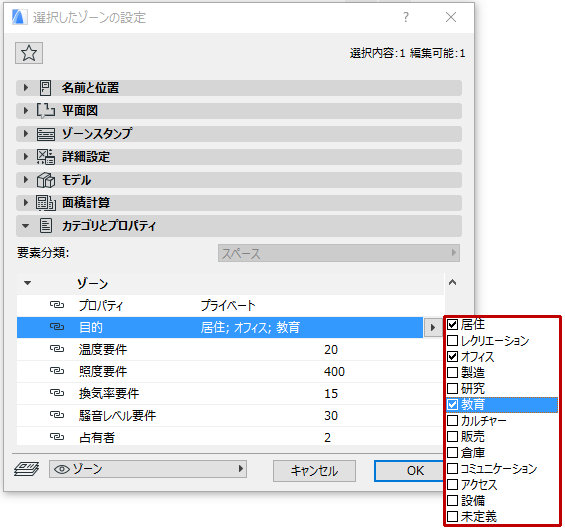
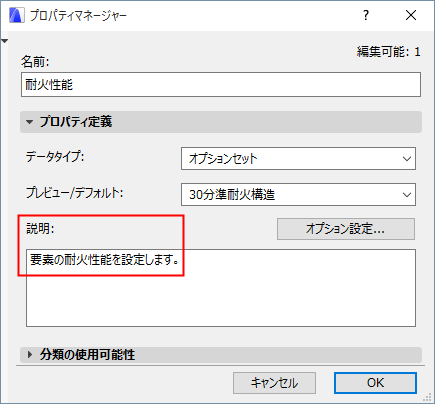
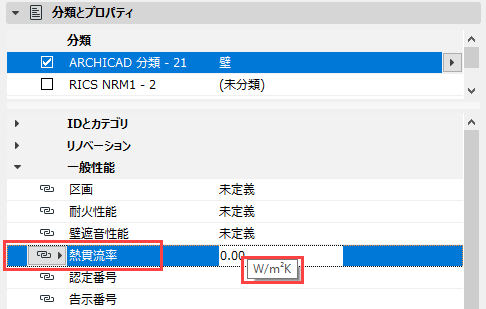
必要に応じて、ユーザーが(要素設定で)この要素プロパティに値を割り当てるのに役立つように、ここに追加の情報を入力します。例えば、形式や測定単位(耐火性等級プロパティの「分」、熱貫流率の「W/m2K」など)を入力します。
要素設定では、プロパティ名の上にカーソルを置くと、この説明が表示されます。
どのプロパティをどの分類と組み合わせるかを定義するには、プロパティマネージャーのこれらのコントロールを使用します。
•左側のリストから1つまたは複数のプロパティまたはグループを選択します。
•グループを選択した場合、使用可能性の定義はそのグループ内の全てのプロパティに適用されます。
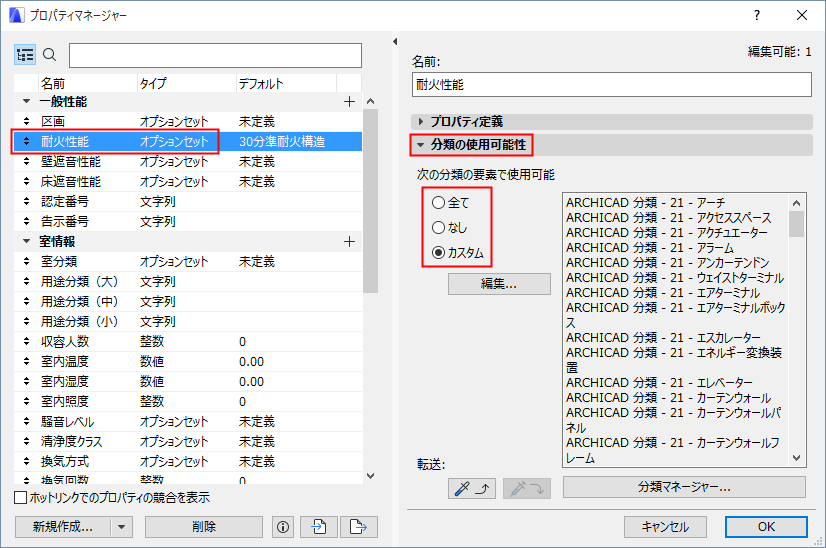
•[全て]:左側で選択したグループまたはプロパティは、プロジェクト内の全ての分類要素で使用できます。
•[なし]:左側で選択したグループまたはプロパティは、プロジェクト内のどの要素でも使用できません(現在のプロジェクトで使用していない特定のプロパティを[なし]に設定する場合がありますが、それでも同じプロジェクトの他のフェーズや、他のプロジェクト、例えばテンプレートなどでそれを使用する必要がある場合もあります)。
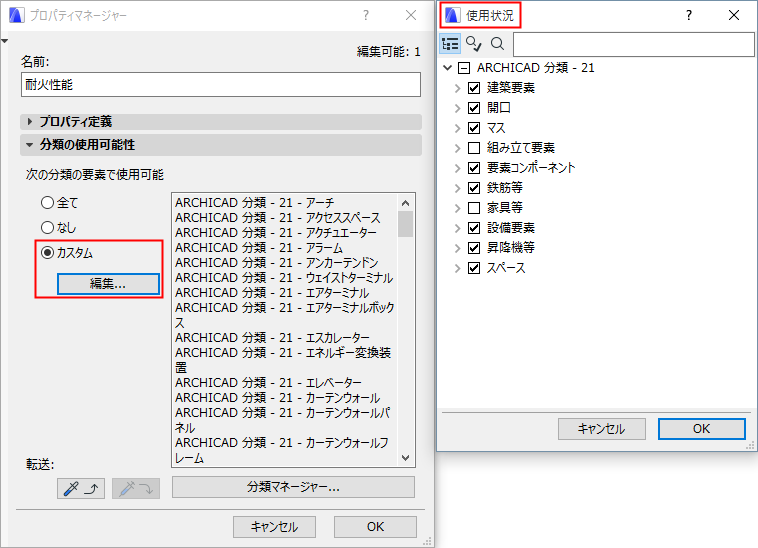
•[カスタム]:このオプションをクリックしてから、[編集]をクリックしてこのプロパティまたはグループを使用する分類を選択します。
例えば、プレキャストコンクリート構成要素プロパティ(左側で選択)は、右側でいずれかの分類グループが選択されている要素に使用できます。
全てのサブ要素に使用可能性を適用
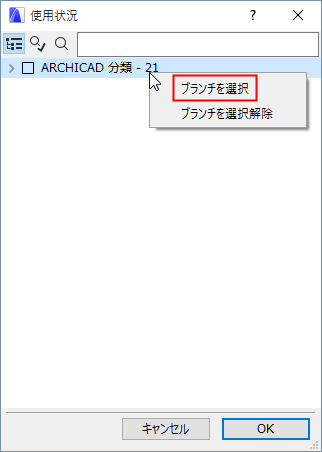
1.[使用可能性]ダイアログボックスで、親項目をクリックします。
2.右クリックしてコンテキストメニューを表示し、[ブランチを選択]をクリックします。
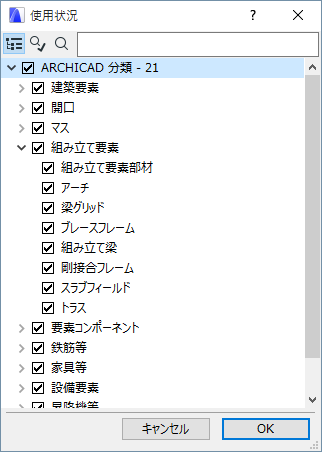
3.これで親項目の全てのサブ要素が有効になります。
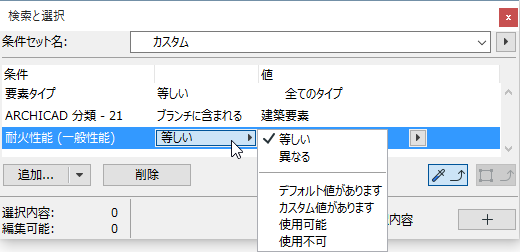
要素の検索と選択:プロパティ別および分類別
•プロパティ値別またはプロパティの使用可能性別:
•分類別:
•特定の分類分岐(ブランチ)の内部(「ブランチに含まれる」)または直下(「直下の子」)に分類されている要素
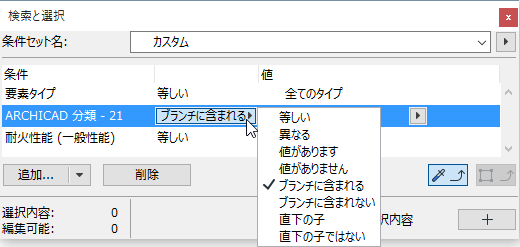
•特定の分類システム内の特定の分類(「等しい」/「異なる」)である要素
プロパティの使用可能性の定義を別のプロパティまたはグループに転送するには、プロパティマネージャーの[転送]ボタンを使用します。
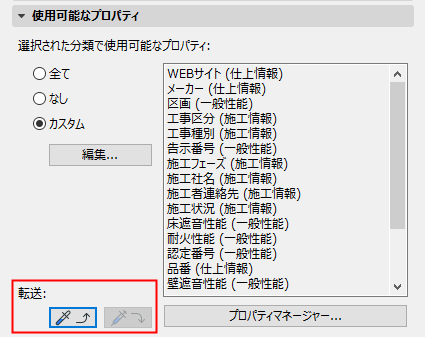
1.左側のプロパティリストから、使用可能性定義を転送するプロパティを選択します。
2.[取得]アイコンをクリックします。
3.使用可能性データの転送先のプロパティまたはグループを選択します。
4.[使用可能性を転送]アイコンをクリックします。
これに応じて、選択したグループ(またはプロパティ)の使用可能性データがカスタマイズされます。
プロパティマネージャーでの変更
•プロパティマネージャーで編集後、[OK]をクリックして変更を受け入れ、ダイアログボックスを閉じます。この時点では、[元に戻す/やり直し]を使用して、プロパティマネージャーの編集を元に戻す/やり直すことができます。
•プロパティマネージャーでプロパティのデータタイプを編集する場合、このプロパティを使用する全てのプロジェクト要素はその割り当てられた値をできるだけ長く保持します。例えば、可燃性プロパティのTrue/Falseデータタイプを文字列データタイプに変更した場合、Falseに設定された要素の可燃性プロパティ値は、文字列データタイプとして編集可能になったことを除き、このまま保持されます。
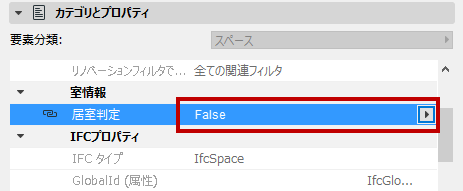
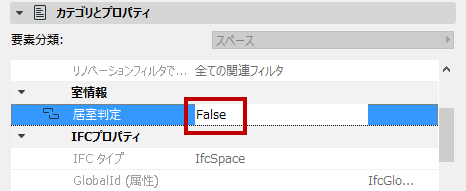
True/Falseから「文字列」に変更されたデータタイプ
•プロパティマネージャーの[分類マネージャー]ボタンをクリックすると、プロパティマネージャー内の修正内容を損なわずに、分類マネージャーを開くことができます。
分類マネージャーで必要な変更を追加してから、[OK]をクリックしてプロパティマネージャーに戻ります。プロパティマネージャーは、分類の最新の変更内容を使用して更新されます。