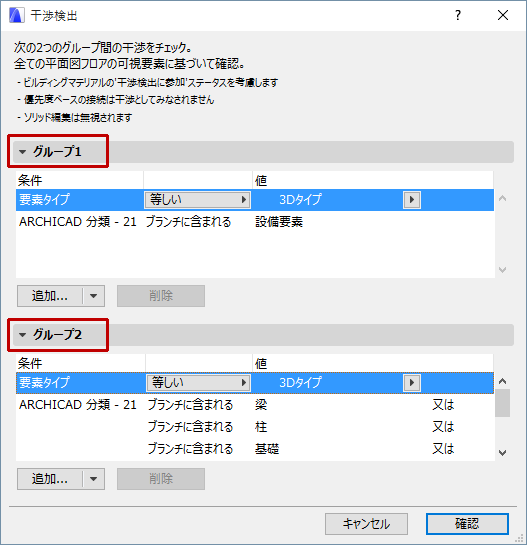
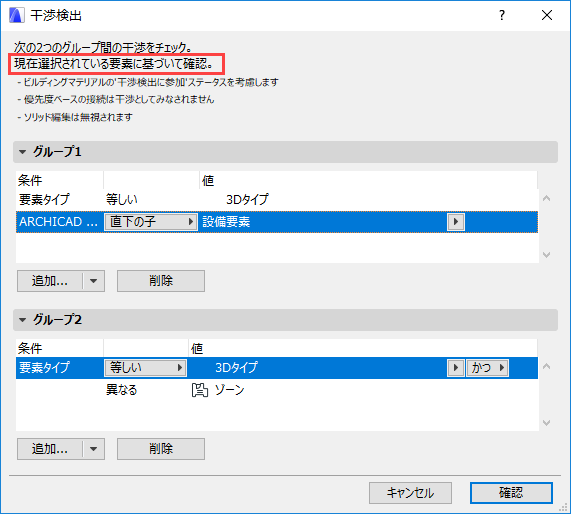
この機能を使用して、モデル内の3D要素間の干渉を特定します。干渉検出は、要素の2つのグループ間の干渉をチェックすることによって機能します。グループは、ユーザーが選択した基準によって定義されます。
干渉検出を実行する例:
•構造とMEP要素との間(MEP要素は、ホットリンクまたは結合された外部MEP IFCファイルから取得したり、ARCHICAD内でモデル化することができます)
•コンクリートと鉄骨組み立て要素との間
•(Uniclass、OmniClass、UniFormatまたはその他の分類システムにより)異なる製品/要素タイプとして分類された要素間
•避難経路の道幅や障害者のアクセスを確認する場合
干渉検出は平面図と3Dウィンドウからのみ使用可能です。
1.平面図または3Dウィンドウに移動します。
2.[デザイン]→[干渉検出]に移動します。
3.ダイアログボックスで、チェックする3D要素の2つのグループの基準を定義します。
•いずれかの要素が選択されている場合、干渉検出では、選択された要素のみがチェックされます!現在の選択項目のフィードバックについては、ダイアログの上部を参照してください。
詳細は「干渉グループの定義」を参照してください。
4.[確認]を押して、干渉検出を実行します。
5.干渉検出レポートを表示します。
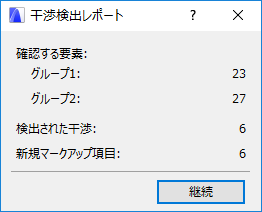
干渉がある場合:
6.[続行]をクリックして、マークアップツールパレットを開きます(開いていない場合)。
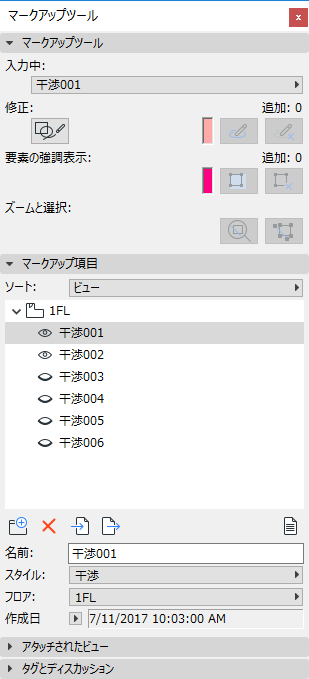
•各干渉にはデフォルトで次の形式で名前が付けられます:Clashプラス番号。
•干渉には、自動的に「Collision」というマークアップスタイルが割り当てられます。このようなスタイルがプロジェクトに存在しない場合は、自動的に作成されます。
「[マークアップスタイル]ダイアログボックス」を参照してください。
•マークアップ機能を使用して干渉を強調表示したりズームして、必要に応じて編集を行ったりマークアップコメントを追加したりできます。干渉を修正したら、干渉の削除はマークアップ項目リストから実行してください。
「プロジェクトのマークアップ」を参照してください。
•全ての要素タイプ間の干渉をチェックするには、両方のグループで同じ基準を使用します。
•3D要素とMEP要素との間の干渉のみをチェックするには、グループの1つをMEPとして分類された要素に限定します。
•[追加]をクリックしてダイアログを開き、グループを制限するプロパティとパラメータを選択します。
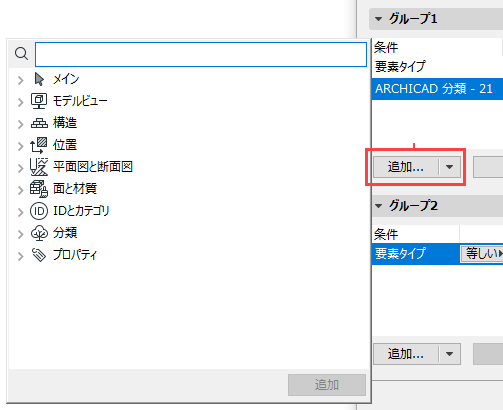
•保存された[検索と選択]条件セットを使用して干渉グループを定義するには、[追加]ボタンの矢印をクリックして、プロジェクトの条件セットを一覧表示します。
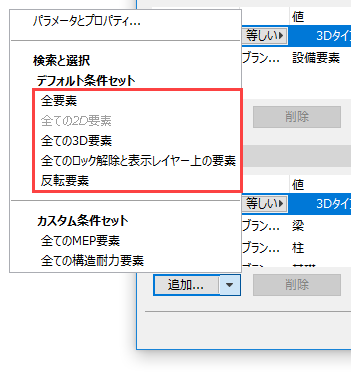
•ここで条件セットを選択すると、その内容によってグループの現在の条件が上書きされます。
•一覧表示された条件セットは、セットに干渉検出に適用されない条件(2D要素タイプやIFCプロパティなど)が含まれている場合、無効になることがあります。
干渉検出では、要素のビルディングマテリアルが考慮に入れられます。ビルディングマテリアルを干渉検出に参加するように設定するには、ビルディングマテリアルのプロパティパネルの[オプション]→[属性設定]→[ビルディングマテリアル]チェックボックス[干渉検出に参加]を使用します。
このチェックボックスをオフにすると、ビルディングマテリアルは干渉検出に参加しません。
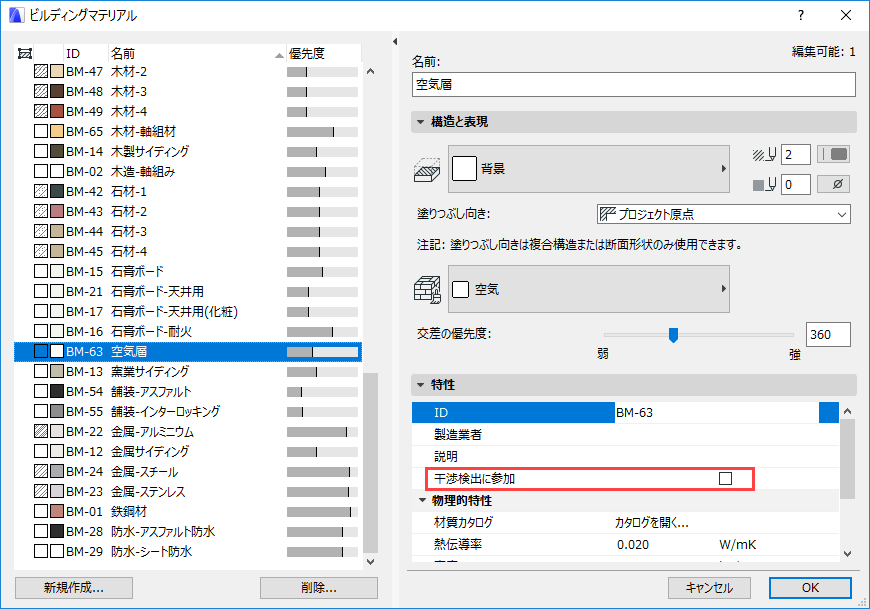
例えば、MEP要素(例、ダクト)が空気層などの干渉に参加しないビルディングマテリアルに配置されている場合は、干渉と見なされません。