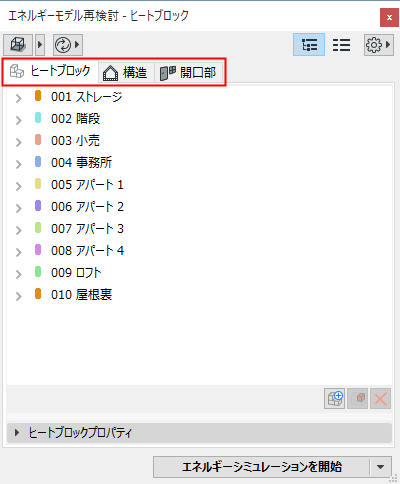
[エネルギーモデル再検討]パレットは、ARCHICADのエネルギー評価の中心的なユーザーインターフェイスです。3つのタブページが用意されており、ビルディングエネルギーシミュレーション用の入力データが表示されます。これらのタブページを使用して、情報を編集し、計算用入力データに情報を追加します。
[エネルギーモデル再検討]パレットには、主要な3つのタブページに加え、以下のオプションや機能も用意されています。
•機能ボタン:
•エネルギーモデル再検討オプション
•エネルギーモデル更新オプション
•タブページの表示切り替え
•その他のエネルギーシミュレーション入力ダイアログボックスへのリンク
•タブページ固有の機能:詳細は、以下のセクションを参照してください。
[エネルギーモデル再検討]パレットの「リストまたはツリービューでエネルギーモデルを表示」機能ボタンを使用すると、タブページの2つの表示オプションを切り替えることができます。
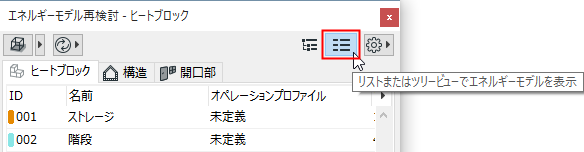
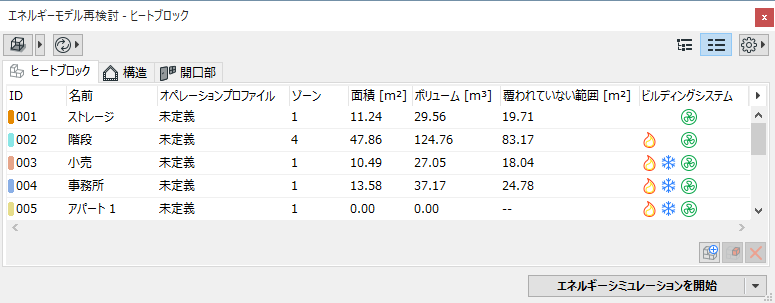
各表示オプションでは、エネルギーシミュレーションの入力データの表示方法が異なり、さまざまなユーザー操作に対応できます。ほぼ全ての操作(データの割り当て、上書き、調整など)を両方のビューで実行できますが、ビュー固有の機能もあります。例えば、特性によるデータの再配置はリストビューのみの機能であり、ヒートブロックへのゾーンのドラッグ&ドロップ操作はツリービューのみの機能です。
エネルギー評価のために、 ARCHICAD のゾーンを「ヒートブロック」にグループ化します。ヒートブロックは、建築物内の冷暖房要件(サーモスタット制御要件とも呼ばれます)が類似する1つまたは複数の空間の集合です。ヒートブロックは、ARCHICADの建築エネルギーモデルの3Dゾーンのグループによって表されます。
モデル再検討パレットの[ヒートブロック]ページには、関連する全ての特性を持つヒートブロックが表示されます。
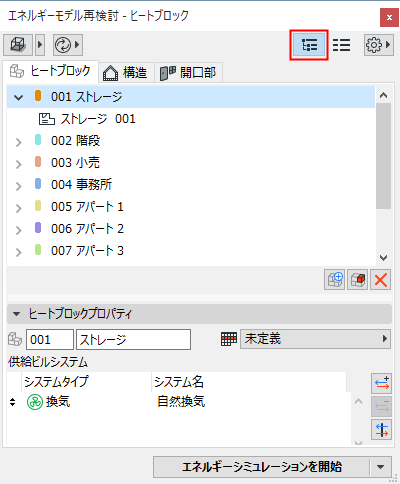
ツリービューでは、ヒートブロックの名前の横にあるドロップダウンの矢印を選択すると、そのヒートブロックを構成するゾーンも確認できます。ヒートブロックを選択すると、ページ下部の[ヒートブロックプロパティ]セクションに、その特性が表示されます。
[新規ヒートブロックを追加]ボタンを使用して、新しいヒートブロックを作成します。リストでは名前とIDを入力できます。
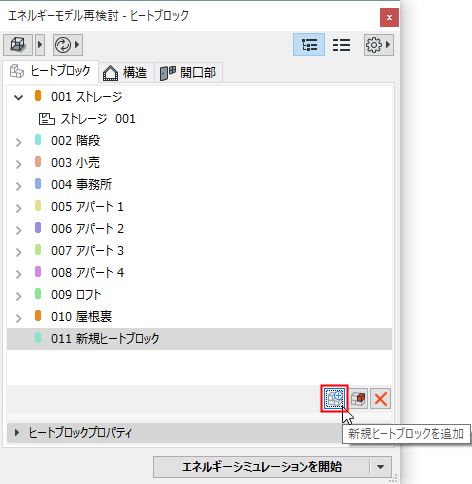
ゾーンをヒートブロックに割り当てるには、以下の操作を行います。
•3Dゾーンをヒートブロックにドラッグ&ドロップします(ツリービュー)
•[検索と選択]を使用して、ゾーンを選択し、ヒートブロックにゾーンを追加します(リストビュー)
注記:ゾーンを単一のヒートブロックに結合する場合、ゾーンが隣接している必要はありません。
ヒートブロックのデータ
[ヒートブロック]タブページは、表形式またはツリー形式で表示できます。このページには、2 種類のデータタイプがあります。
•ARCHICADモデルデータタイプ(BIMから直接取得):
ヒートブロックの場合:フロア/割り当て、フロア面積、覆われていない範囲
•その他のデータタイプ(ユーザーがヒートブロックリストの項目に割り当てたデータタイプ):
ヒートブロックのIDと名前、オペレーションプロファイル、ビルディングシステム
「ヒートブロックの特性設定(エネルギー評価)」を参照してください。
[エネルギーモデル再検討]の[構造]タブページには、エネルギーシミュレーションに関連する全ての物理的特性を含む、建築物の外部構造と内部構造のスペースバウンダリが表示されます。カーテンウォールの不透過パネルも構造リストに表示されます。
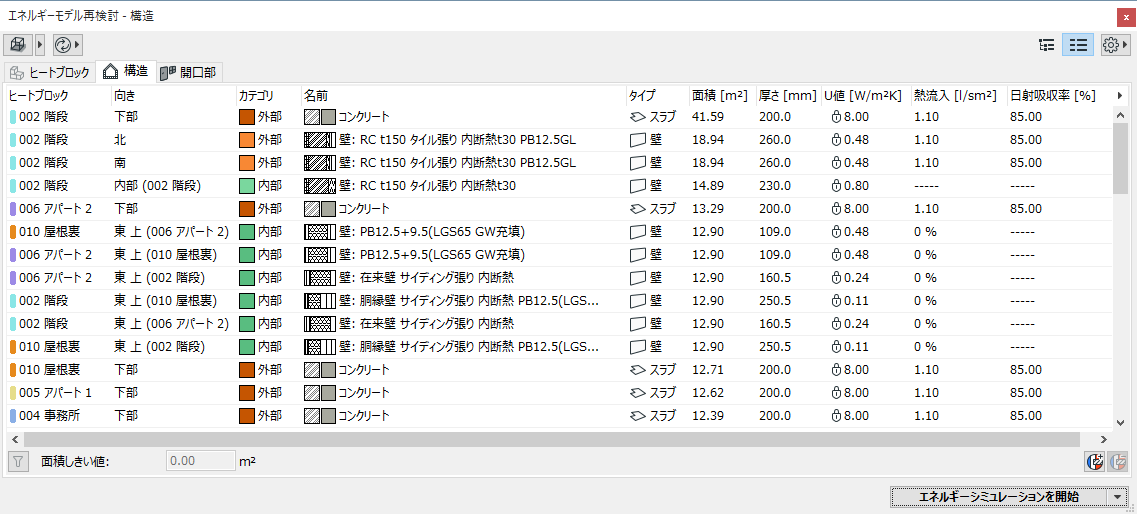
[構造]タブページのツリービューでは、どの外部/内部構造がどのヒートブロックに属しているかがわかりやすく表示されます。構造を選択すると、ページ下部の[構造プロパティ]セクションに、その特性が表示されます。
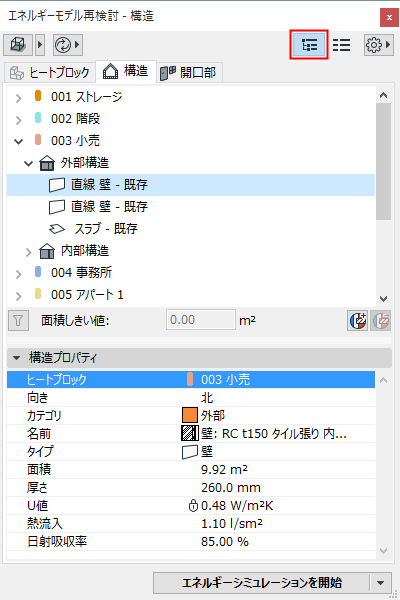
構造データ
以下の2種類のデータタイプがあります。
•ARCHICADモデルデータタイプ(BIMから直接取得):
構造の場合:ヒートブロックの割り当て、向き、スペースバウンダリのカテゴリ、 ARCHICAD要素タイプ、複雑性、名称、面積、厚さ、リノベーションステータス
•その他のデータタイプ(ユーザーが構造リストの項目に割り当てたデータタイプ):
U値/R値、熱流入、日射吸収率、面積補正
「構造の特性設定(エネルギー評価)」を参照してください。
必要に応じて、データタイプの表示/非表示を切り替えることができます。
•ツリービュー:[構造プロパティ]リストの任意の項目を右クリックして、データタイプの表示/非表示を切り替えます。
•リストビュー:右側の矢印ポップアップをクリックして、表の列の表示/非表示を切り替えます。
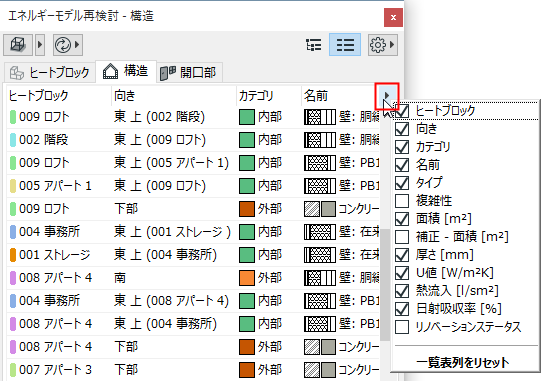
構造リストの1つの項目は、通常、複数のスペースバウンダリで構成されます。全てのARCHICADモデルデータタイプにおいて同一であるスペースバウンダリは全て単一の構造リスト項目に集約されて、リストには面積の合計が表示されます。
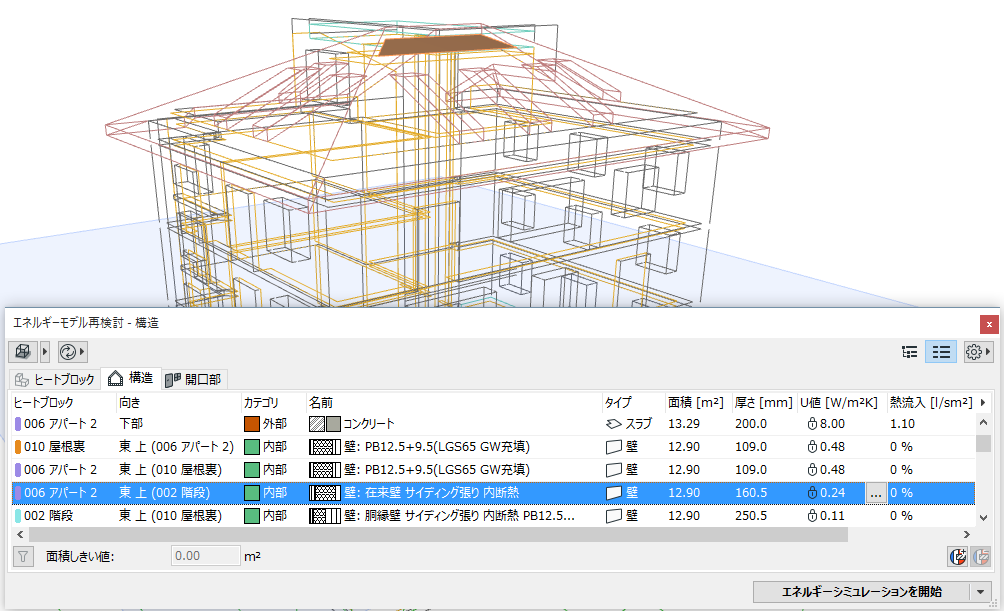
リストビューで、特性に応じてリストを再配置するには、特性の見出しのボタンをクリックします。
小さな面積の構造や開口部のリスト項目をフィルタするには、構造リスト下部の[敷地面積のしきい値]フィールドに値を入力します。この値より面積が小さい項目はリストされません。また、計算エンジンによって考慮されません(後でこの敷地面積のしきい値の制限を緩くすると、フィルタされた構造は再度表示されて使用可能になります)。
敷地面積のしきい値を設定することにより、エネルギー評価に影響しない小さな面積をフィルタすることができ、結果として構造リストの管理が容易になります。
[エネルギーモデル再検討]パレットの[構造]タブページには、「補正-面積」のデータタイプがあります。この列に正または負の値を入力して、表示されている構造の面積を調整することができます。この項目の値に従って、「面積」列が調整されます。この補正面積の値は、正の数の場合には計算エンジンで使用されます。
[エネルギーモデル再検討]の[開口部]タブページには、エネルギーシミュレーションに関連する全ての物理的特性を含む、建築物の外側開口部のスペースバウンダリが表示されます。
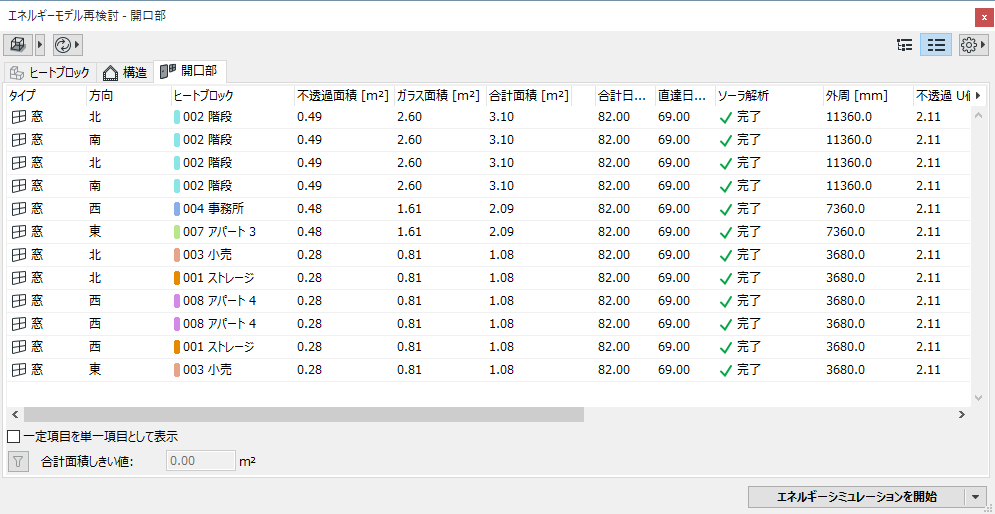
[開口部]タブページのツリービューでは、どのドア、窓、透過カーテンウォールパネルがどのヒートブロックに属しているかがわかりやすく表示されます。開口部を選択すると、ページ下部の[開口プロパティ]セクションに、その特性が表示されます。
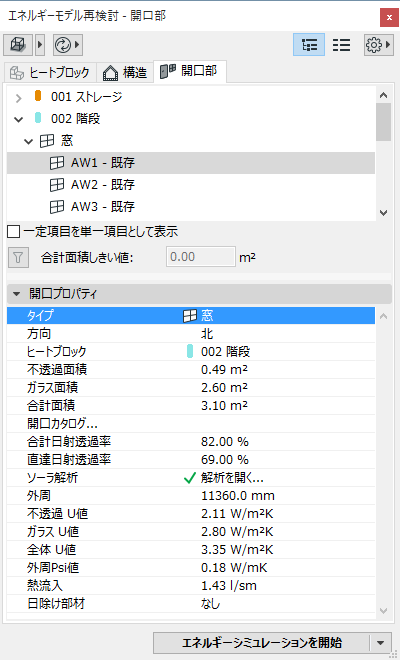
開口部のデータ
開口部リストは表形式またはツリー形式で表示することができ、各列はデータタイプを表します。以下の2種類のデータタイプがあります。
•ARCHICADモデルデータタイプ(BIMから直接取得):
開口部の場合:ヒートブロックの割り当て、ソーラ解析結果、向き、 ARCHICAD 開口部のタイプ、面積(ガラス、不透過、合計)、フレーム外周、リノベーションステータス
•その他のデータタイプ(ユーザーが開口部リストの項目に割り当てたデータタイプ):
開口部の場合:合計日射透過率、直達日射透過率、U値(ガラス、不透過面積、外周、全て)、外周Psi値、日除け部材、熱流入
必要に応じて、データタイプの表示/非表示を切り替えることができます。
•ツリービュー:[構造プロパティ]リストの任意の項目を右クリックして、データタイプの表示/非表示を切り替えます。
•リストビュー:右側の矢印ポップアップをクリックして、表の列の表示/非表示を切り替えます。
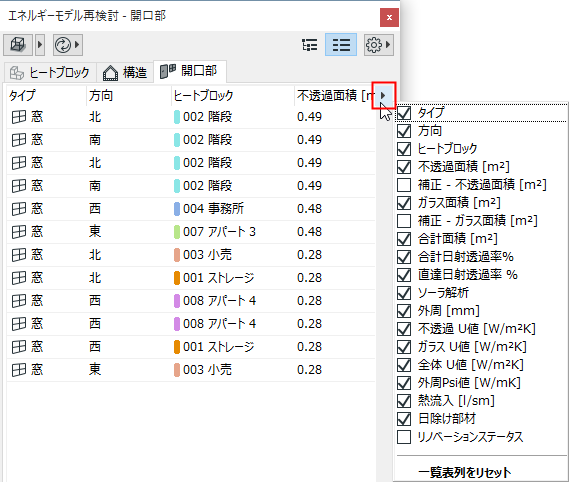
リストビューで、特性に応じてリストを再配置するには、特性の見出しのボタンをクリックします。
開口部リスト項目ごとに、以下のデータが列に表示されます。
•ヒートブロックの割り当て
•向きとARCHICAD開口部のタイプ
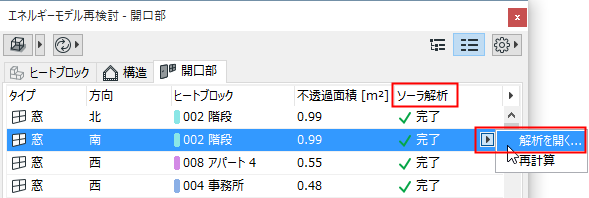
•ソーラ解析結果
「ソーラ解析」を参照してください。
•開口部の透過パネルを示すデータ:
-ガラス面積、補正 - ガラス面積
-ガラスU値
-合計日射透過率(TST):オブジェクトによって伝導される入射の割合(%)。これには直接的な太陽光伝導に加えて、内側に再放出される太陽光吸収の一部も含まれます。TSTを100で除算した値は、太陽熱取得係数(SHGC)またはg値と等しくなります。
-直達日射透過率(DST)
•開口部の不透過パネルとフレームを示すデータ:
-不透過面積、不透過周長、不透過U値、Psi値
-熱流入:選択した開口部の通気性(通常はフレームと壁の接続部分の外周で発生します)
•日除け部材の割り当て
•リノベーションステータス
[開口部]ページのリストビューの左下隅にあるこのチェックボックスを使用すると、全てのARCHICADモデルデータタイプにおいて同一であるスペースバウンダリは全て単一の開口部リスト項目に表示され、リストには面積の合計が表示されます。
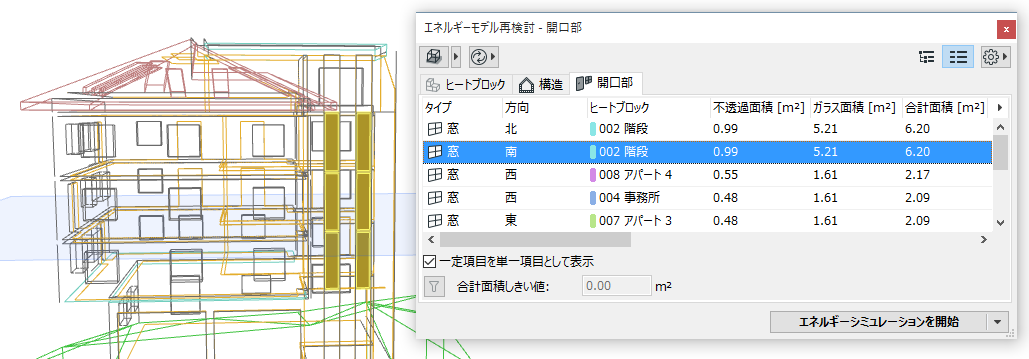
小さな面積の開口部のリスト項目をフィルタするには、開口部リスト下部の[総面積のしきい値]フィールドに値を入力します。この値より総面積(不透過面積+ガラス面積)が小さい開口部はリストされません。また、計算エンジンによって考慮されません(後でこの敷地面積のしきい値の制限を緩くすると、フィルタされた開口部は再度表示されて使用可能になります)。
総面積のしきい値を設定することにより、エネルギー評価に影響しない小さな面積をフィルタすることができ、結果として開口部リストの管理が容易になります。
「補正–ガラス面積」および「補正 – 不透過面積」の2つの列で開口部の面積を手動で補正することができます。この列に正または負の値を入力します。この項目の値に従って、「面積」列が調整されます。この補正面積の値は、正の数の場合には計算エンジンで使用されます。
[エネルギーモデル再検討]パレットの[開口部]ページは、ARCHICAD建築モデルの全ての透過スペースバウンダリの個々の分析(リスト表示、編集、視覚化)に対応します。これは、モデルベースの日射解析を活用して、建築物の外郭構造の各透過要素の日射熱取得量を正確に算定するために必要です。設計担当者は、この高度なツールを使用して、環境や建築物の形状に基づいて個々の開口部に適した場所を戦略的に特定し、年間を通じて日射熱取得を活用するとともに、その不要な影響を回避することができます。
この機能により、建築エネルギーモデルビューに表示される全てのARCHICADオブジェクトと要素を考慮して、建築モデルの各ガラス開口部の直達日射量を計算できます。さらに、ARCHICADの植物オブジェクトは、高度な日除け部材として機能します。日除け能力が基準年にスケジュール設定され、日除けに使用する植物が針葉樹であるか落葉樹であるかも考慮することができます。
開口部リストの項目を選択し、[ソーラ解析]で[解析を開く]をクリックして、モデルベースの日射解析専用のダイアログボックスを開きます。
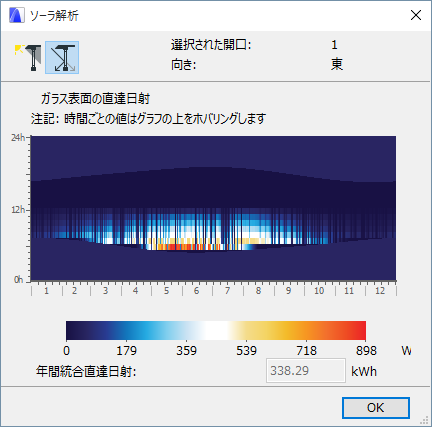
[ソーラ解析]ダイアログボックスには、以下の2つのタブページがあります。いずれのページにも、計算基準年の毎時データを示すグラフが表示され、X軸に日、Y軸に時間が設定されます。

「直射日光にさらされるガラス張りエリアのパーセンテージ」グラフの上にカーソルを置くと、時間ごとの値が正確に表示されます。あるいは、グラフのカラーコードで、100%の日射(黄)から0%(完全な日陰)の日射(青)までを確認できます。黄色のグラデーションは該当の開口部に部分的に日光が当たることを示します。このグラフでは、気象ファイルに指定されたくもりの日は考慮されません。
「ガラス表面の直達日射」グラフの上にカーソルを置くと、開口部の時間ごとのエネルギー熱排出値が正確に表示されます。あるいは、グラフのカラーコードで、エネルギー熱排出の強度(最大:赤、0:青)を確認できます。赤と青のグラデーションは、中間のエネルギーフロー値を表します。このグラフでは、気象ファイルに指定されたくもりの日が考慮され、「年間統合直達日射」がkWh単位で表示されます。
注記:開口部リストで複数の項目を選択するか、単一の項目を選択して[一定項目を単一項目として表示]オプションをオンにしている場合、[ソーラ解析]ダイアログボックスには、選択した全ての開口項目の日射を反映したデータが表示されます。