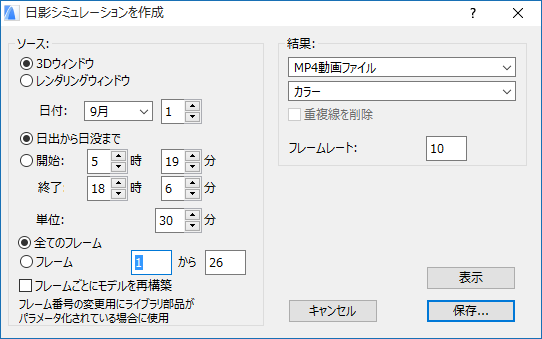
この機能を使用するには、[ドキュメント]→[レンダリング]→[日影シミュレーションを作成]を使用します。
日影シミュレーションにより、地理上の位置を選択して、日照と影投射を確認する時間帯を定義して、プロジェクトの全体または選択した部分の現実的な状況を表示できます。
実際の表示内容は、現在の[3D投影の設定]、現在の[3D スタイル]または[レンダリング設定]および[太陽光]位置設定で定義される一連のシンプル3D画像またはレンダリング3D画像です。
プロジェクトの北を含むプロジェクトの地理上の位置は、[オプション]→[プロジェクト設定]→[プロジェクトの場所]で定義します。
「プロジェクトの場所とプロジェクトの北」を参照してください。
生成された動画は直ちに画面に表示したり、画像をファイル形式に保存し、ムービー再生ツールを使用して後で表示したりできます。
このダイアログボックスを開くには、[ドキュメント]→[レンダリング]→[日影シミュレーションを作成]を使用します。
日影シミュレーションの投影は、全て[3D 投影の設定]ダイアログボックスで定義した現在の平行投影図またはパースに従って生成されます。モデルの位置に関する地理データと太陽光パラメータは、[太陽光]ダイアログボックスで設定できます。
詳細は、「太陽光」を参照してください。
ソース:
•[3Dウィンドウ]:画像ソースおよびプレビューのウィンドウとして3Dウィンドウを使用する場合、このボタンをクリックします。
注記:[ワイヤフレーム]、[陰線処理]、[シェーディング]を選択するには、[表示]→[3Dウィンドウ設定]のサブメニューを使用します。
•[レンダリングウィンドウ]:画像ソースおよびプレビューのウィンドウとしてレンダリングウィンドウを使用する場合、このボタンをクリックします。
[日付]:日影シミュレーションを開始する日を入力します。ポップアップメニューを使用して月を選択し、編集ボックスに日付を入力するか、矢印を使用して日付を前後に進めます。
•日影シミュレーションの長さを選択:[日出から日没まで]か、または特定の時間間隔を時分で入力します。
•[間隔]:日影シミュレーション画像間の間隔を分で入力します。編集ボックスに分数を入力するか、または矢印を使用して数を増減します。
•[全てのフレーム]をクリックすると、現在のパスの全てのアニメーションフレームを画像化します。
•画像表示する現在のパスのアニメーションフレームの範囲(最初と最後)を指定するには、[フレーム指定]をクリックします。
注記:デフォルトで表示される番号は、アニメーション全体の最初と最後のフレームです。
[フレームごとにモデルを再構築]:このオプションをチェックした場合、ARCHICADは各フレームの後にプロジェクトを再構築し、再構築モデルから新しいビューを作成します。
注記:プロジェクトに表示がフレームごとに変わるライブラリ部品が含まれる場合、このオプションを使用すると、追加アニメーションエフェクトを作成できます。これは、ライブラリ部品パラメータがフレーム番号ごとに変わるように設定されている場合に実行できます。
[結果]:下のコントロールを使用して、日影シミュレーションの形式を指定します。
•最初のポップアップフィールドから、保存画像の[ファイル形式]を選択します。
•ポップアップフィールドを使用して、カラー解像度を指定します。
注記:画像の色レベルを高くすると、より多くのディスク容量が必要になります。
[重複線を削除]:保存された画像の重複線を削除するには、このボックスにチェックマークを付けます。
このオプションは以下の場合に使用できます。
•3Dエンジンがベクトルエンジン(OpenGLではない)の場合
•特定のフレーム(全てのフレームではない)をエクスポートする場合
•選択したファイル形式がPMKまたはARCHICAD 2Dラインの場合
[フレームレート]:フレームレートの値をここに入力します。
[表示]:日影シミュレーションを処理して、画像をハードディスクに保存しないでプレビューするには、このボタンをクリックします。処理結果のアニメーションを後で[保存]をクリックして保存できます。
ヒント:短いフレームシーケンスだけをプレビューするには、[フレーム指定]ラジオボタンオプションを調整して、短いフレームシーケンスをプレビューします。
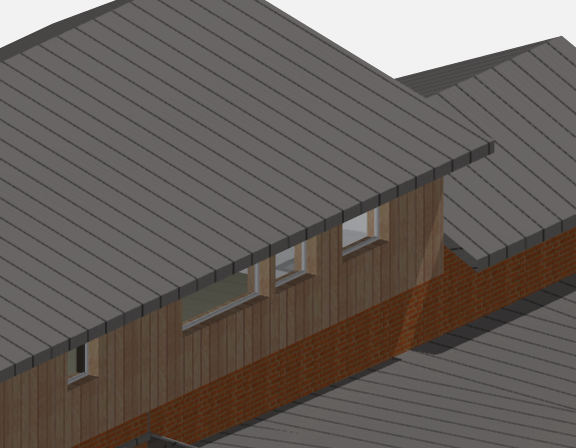
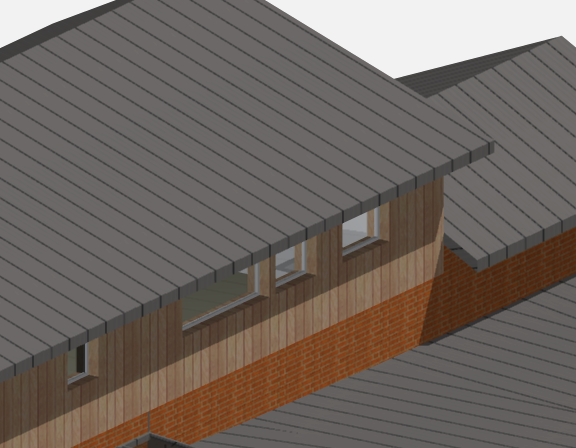
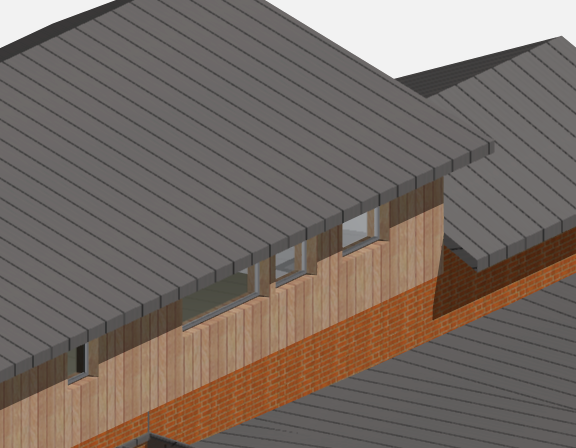
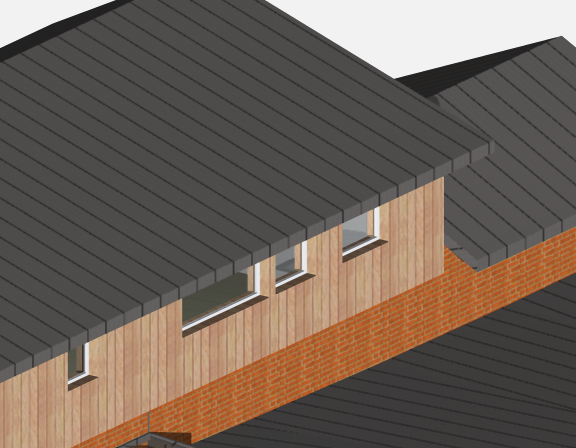
下の画像は、日の出時、1時間後、2時間後、および午後の同じ場所の同じ建物の様子を示します。