IFCモデルをARCHICADにインポートするには、「開く」、「結合」、「ホットリンク」という3つの方法があります。このセクションでは、IFCの「開く」と「結合」について説明します。
「IFCファイルをホットリンク」も参照してください。
インポート機能:「開く」と「結合」
•[開く]:モデル全体またはIFCファイルのフィルタした部分を新規プロジェクトとして開きます。ARCHICADでは、選択したインポート用IFC変換設定の設定に基づいて、インポートした要素が対応するARCHICAD要素に変換されます。
•[結合]([ファイル]→[相互運用性]):平面図ビューでのみ使用できます。IFCモデルの全体または一部を実行中のARCHICADプロジェクトに挿入します。[結合]を使用すると、実行中のプロジェクトのデータは上書きされずに保持されます(「参照モデル」の概念)。ただし、このような「参照モデル」でも、結合された要素はIFCとARCHICADのマップ変換に基づいた実際のARCHICAD要素になります。
結合処理では、ホストプロジェクトのIFC GlobalID(ARCHICAD IFC ID)を上書きしないように、インポートした全ての要素に対して自動的に新しいIFC GlobalID値が生成されます。また、リスト表示と検索を行うために、要素の元のGlobalId値は「外部IFC ID」と呼ばれるパラメータ形式で保持されます。
変換設定とテンプレートファイルに関する重要な注記:
•「開く」または「IFCのホットリンク」を使用してIFCプロジェクトをインポートする場合:ユーザーが選択したテンプレートファイルからインポート用IFC変換設定を選択します。
•「結合」コマンドを使用してIFCプロジェクトをインポートする場合:ホストプロジェクトで現在使用されているテンプレートファイルからインポート用IFC変換設定を選択します。
IFCモデルを開く
以下の手順を実行して、「開く」処理でIFCデータをインポートします。
1.[ファイル]→[開く]を使用します。
2.IFCファイル形式を選択します。
3.インポートするIFCファイルを選択します。
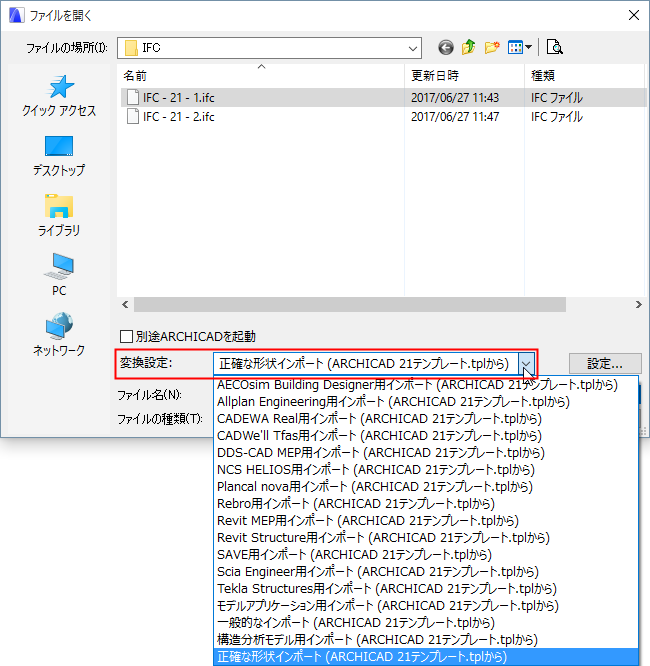
4.ドロップダウンリストを使用して、IFC変換設定を選択します。
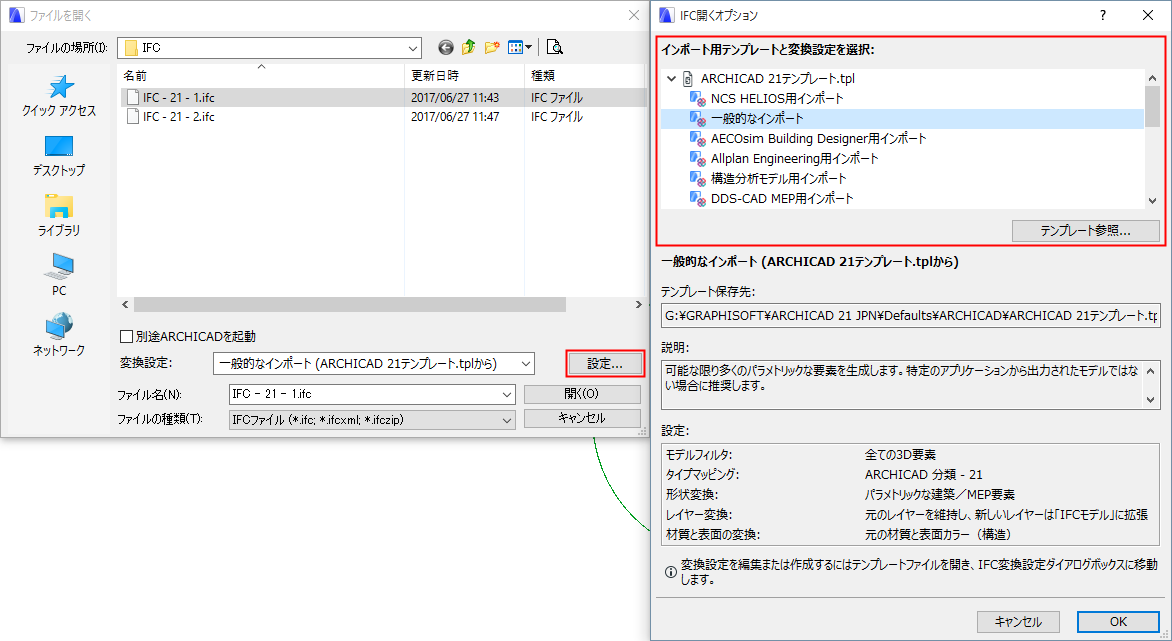
5.[開く]ダイアログの[オプション]をクリックして、選択した変換設定の設定概要を確認するか、または別のテンプレートから変換設定を選択します。
6.[開く]をクリックしてIFCモデルをインポートします。これ以降の手順は、インポートするモデルのタイプに応じて異なります。
下の「IFCインポート時の追加オプション」を参照してください。
IFCプロジェクトを結合
1.[ファイル]→[相互運用性]→[結合]を使用します。
2.IFCファイル形式を選択します。
3.結合するIFCファイルを選択します。
4.変換設定を選択します。
ドロップダウンリストを使用して、IFC変換設定を選択します。
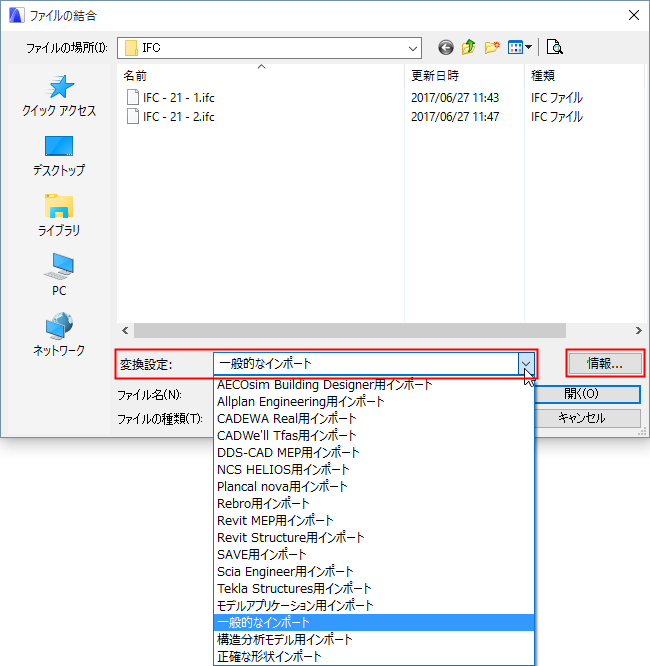
5.[結合]ダイアログの[設定]を選択して、選択した変換設定の設定概要を確認します。
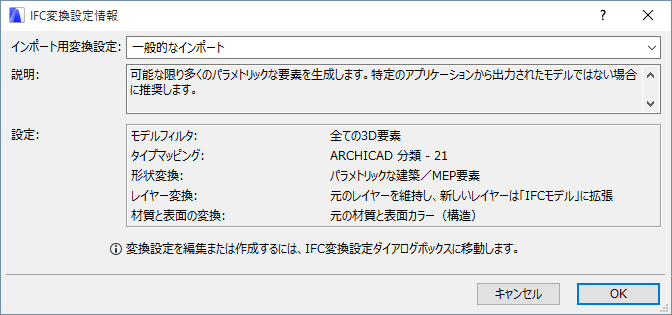
注記:結合処理では、ユーザーがホストファイルのテンプレートから選択したインポート用IFC変換設定が使用されます。
6.[開く]をクリックして、IFCプロジェクトをARCHICADに結合します。
7.これ以降の手順は、インポートするモデルのタイプに応じて異なります。
下の「IFCインポート時の追加オプション」を参照してください。
IFCファイルに複数のIfcBuildingおよびIfcSiteが含まれる場合は、建築物/サイト選択ダイアログが表示されます。インポート処理では一度に1つの建築物しかインポートできません。
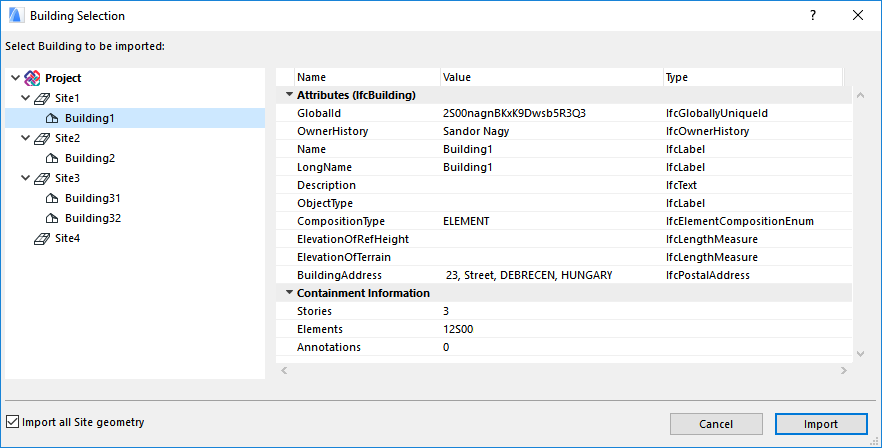
この選択ダイアログの左側には、サイトと建築物の階層がツリー構造で表示されます。右側には、選択した各建築物に関する情報が表示されます。
[全てのサイト形状をインポート]チェックボックス(ダイアログボックスの左下)がオンでない場合、選択したIfcBuildingと一緒にインポートされるのは、その建築物に割り当てられたIfcSite形状のみです。
選択した建築物に関係なく、サイトモデル全体をインポートするには、[全てのサイト形状をインポート]オプションを有効にしてください。
インポート時にモデルをフィルタ
必要に応じて、[モデルフィルタ]ダイアログボックスを使用して、インポートする要素セットをフィルタします。
「インポート時にモデルをフィルタ」を参照してください。
IFCインポート時に生成されるライブラリ部品の保存場所を選択します。
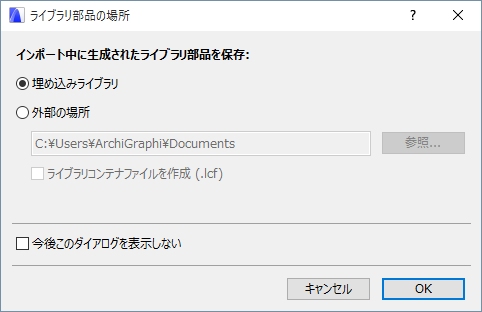
デフォルトでは、プロジェクトの埋め込みライブラリに保存されます。
注記:
•ホットリンクモジュールを更新しても、リンクライブラリは更新されません。リンクライブラリの内容を変更した場合は、ライブラリを手動で更新する必要があります。
•インポート時に、目的のフォルダが書き込み可能になっていることを確認してください。書き込み可能でない場合、インポートプロセスは失敗します。
•チームワークにおいては、[リンクライブラリ]オプションは使用できません。生成したライブラリ部品は埋め込みライブラリに保存されます。
ヒント:繰り返し行う、大きなモデルのIFC結合プロセスの場合、ライブラリ部品が多数生成されると、埋め込みライブラリが非常に大きなものになり、パフォーマンス上、問題になることがあります。この場合、作成したライブラリ部品を、代わりにリンクされたライブラリに保存します。
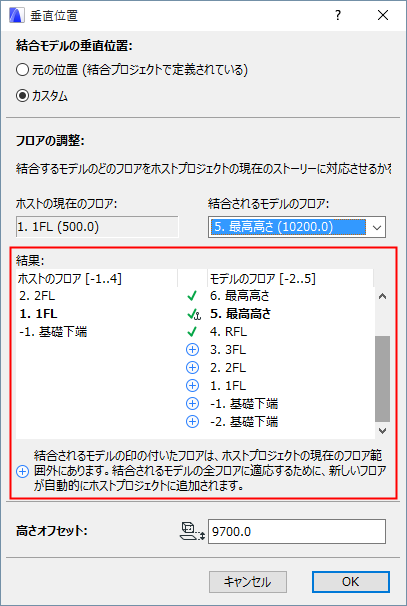
[垂直位置]ダイアログボックスのオプションを表示/変更して、ホストARCHICADプロジェクトに結合するモデルの垂直位置を定義します。
[元の位置]:[相互運用性]→[結合]コマンドを使用してIFCモデルをインポートする場合、デフォルトではホストプロジェクト内部に元の垂直位置の結合モデルが再作成されます。ARCHICADでは、結合モデルがIFCソースファイルと同じ垂直位置になるように、フロアが自動的に調整され、オフセットが作成されます。
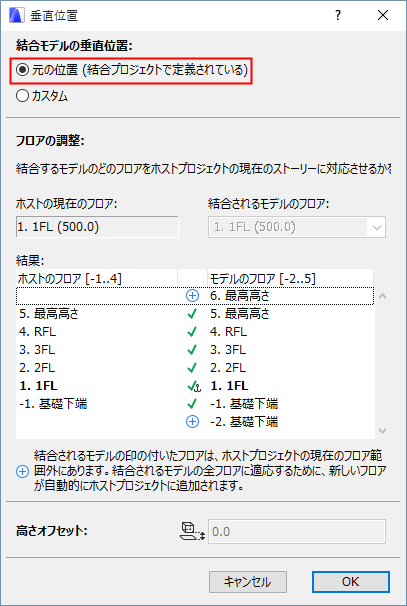
•[カスタム]:結合モデルの垂直位置を手動で設定する場合は、[カスタム]をクリックします。
•ポップアップメニューから、現在のフロアに配置する、結合するIFCプロジェクトのフロアを選択します。リストには、IFCモデルの各フロアが、括弧で囲んだそれ自体の高さを付加して表示されます。
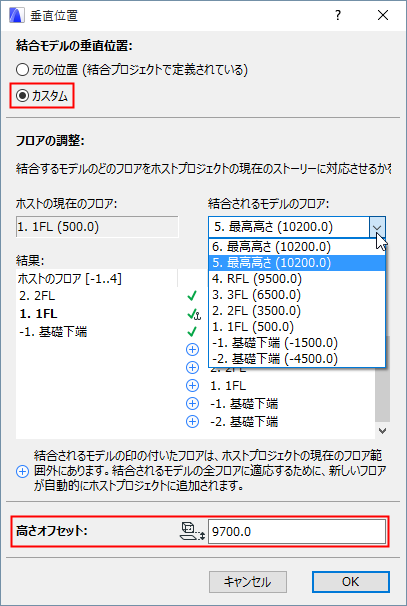
•[高さオフセット]:インポートするモデルの垂直位置を調整するには、ダイアログの下部にある[高さオフセット]に正または負の値を入力します。デフォルト(推奨)では、高さオフセット値は、選択したIFCモデルフロアの高度と現在のARCHICADフロアの高度の絶対差です。
結果
•[結果]フィールドで、ホストのどのフロアにどの結合フロアが配置されるかを確認します。
•[元の位置]または[カスタム]のいずれの垂直位置でも、結合するプロジェクトにフロアを追加する必要がある場合は、新規フロアは常にホストプロジェクトのフロア範囲の上下いずれかに作成されます。
•新規フロアが追加される場合は、プラス符号が表示されます。[OK]をクリックしてダイアログボックスを閉じると、これらのフロアがホストに作成されます。