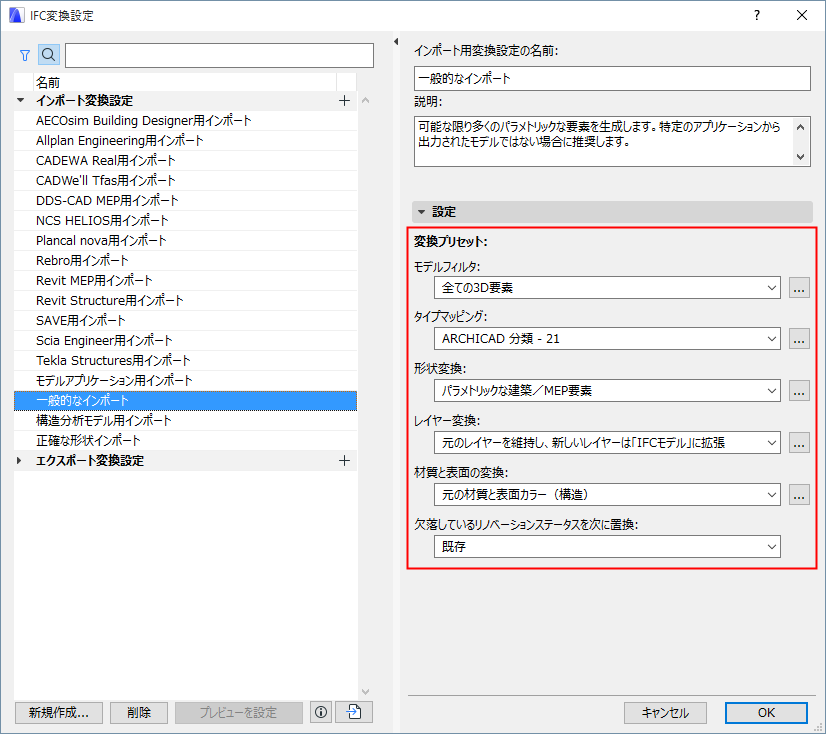
インポート用IFC変換設定では、IFCベースのファイルをARCHICADにインポートするときのモデル要素の処理に関するルールを定義します。
詳細については、「IFC変換設定:概要」を参照してください。
[IFC変換設定]ダイアログボックス([ファイル]→[相互運用性]→[IFC]→[IFC変換設定])を使用して、変換設定の表示や修正、または新規変換設定の作成を行うことができます。
リストからインポート用変換設定を選択します。
選択した変換設定は、6つの変換プリセットに分類されており、それらが右側に表示されます。
変換プリセットの各カテゴリのドロップダウンリストをクリックすると、別のプリセットを表示して選択できます。プリセット名から、インポート用IFC変換設定でこのプリセットを使用した場合に、インポートするIFCモデルに与える影響を判断できます。
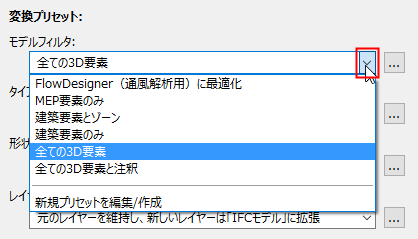
必要に応じて、このリストから別のプリセットを選択します。
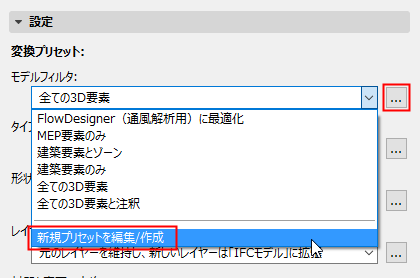
プリセットの設定調整や新規作成を行うには、[新規プリセットを編集/作成]を選択するか、またはプリセットの右側にある[...]ボタンをクリックします。
プリセットのダイアログが開きます(例:「IFCインポートの形状変換」)。
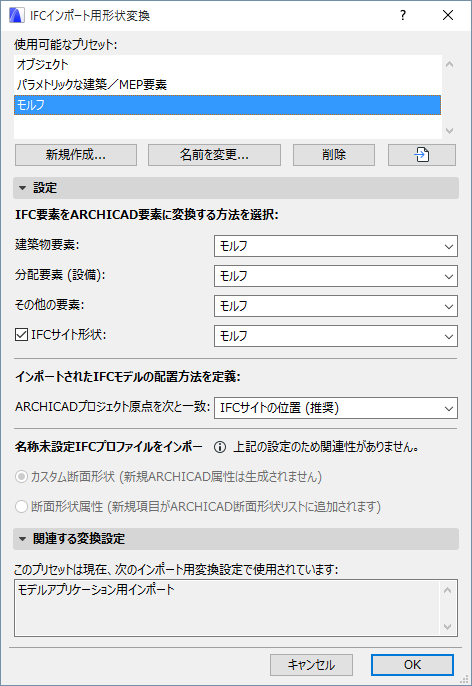
IFCインポートプリセットの各ダイアログには、以下の設定が表示されます。
•[使用可能なプリセット]:この変換処理に使用できるプリセットです(例:形状変換)。
•[設定]:上部で現在選択しているプリセットについて、各種データタイプに関するインポートの詳細な設定を行います。
•[関連する変換設定]:現在定義されているインポート用IFC変換設定の中で、このプリセットを使用する変換設定が全て表示されます。
(インポート用IFC変換設定で使用される)各種変換プリセットの全ての設定については、以降のセクションで詳しく説明します。
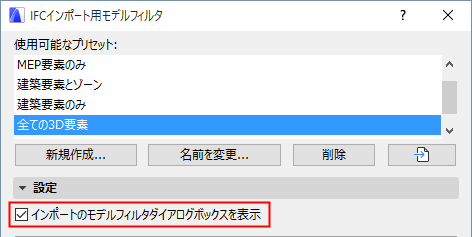
このオプションをオンにすると、[開く]または[IFC結合]コマンドの実行後に、[モデルフィルタ]ウィンドウが開きます。
ここでは、現在のインポート処理でインポートされる要素の設定を上書きすることができます。
「インポート時にモデルをフィルタ」を参照してください。
インポートする3D要素の選択
IFCドメインを使用して、IFCインポートの以下の条件に基づいてフィルタします。
•[全て]を選択すると、モデルの全ての要素が含まれます。
•[構造]を選択すると、構造建築物要素(IfcBuildingElement)のみが含まれます。
•[MEP]を選択すると、設備要素(IfcDistributionElement)のみが含まれます。
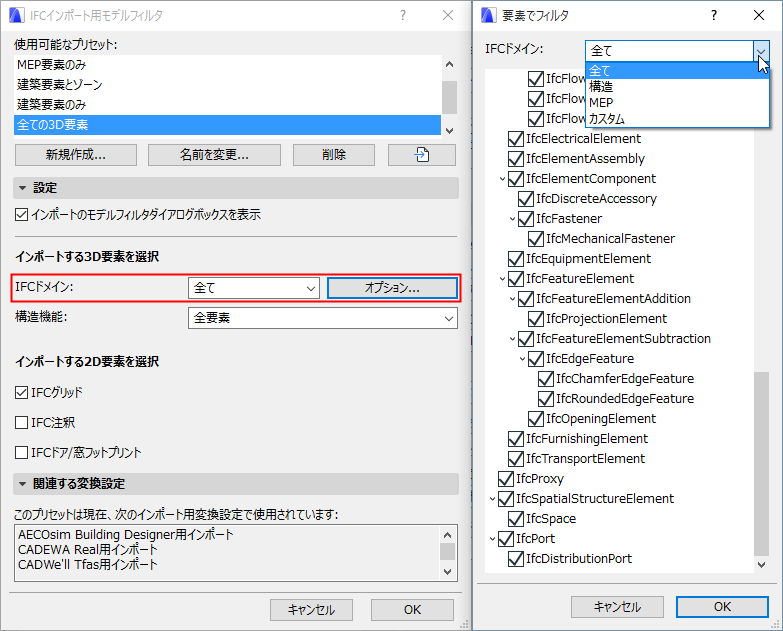
各ドメインフィルタの正確な構成を確認するには、[オプション]をクリックします。これらのオプションを変更すると、「カスタム」フィルタが作成されます。
•構造機能
これはインポート用の追加フィルタ(要素レベル)として使用します。これによりインポート時に要素の「LoadBearing」IFCプロパティが考慮されます。
•[構造耐力要素のみ]では、 IFC プロパティ「LoadBearing要素」が値「True」を持つ要素のみがIFCファイルからARCHICADにインポートされます。
注記:
•構造機能分類がARCHICADプロジェクトに存在しない場合、または分類処理がARCHICADで完了していない場合は、[全要素]を選択してください。他の2つの設定(「構造耐力要素のみ」と「非構造耐力要素のみ」)を選択すると、空のIFCファイルまたは必要な要素が欠落したIFCファイルが生成される可能性があります。
•モデルフィルタオプションを使用すると、インポート処理時に、ここに設定されているデフォルトのオプションを上書きできます。
「インポート時にモデルをフィルタ」を参照してください。
•IfcPileおよびIfcFootingエンティティは、IFC 2x3スキームの「LoadBearing」プロパティを備えませんが、定義上は構造耐力要素です。インポート時には、これらは常に構造耐力要素として処理されます。
•[IFC注釈]:これをオンにすると、IFCファイルの全てのIfcAnnotationタイプ要素(分解寸法要素を含む)がARCHICADにインポートされます。これらの要素は、2D要素(テキストと線)に変換されます。
•[IFCグリッド]:インポート時に、IFCファイルの全てのIfcGrid要素がインポートされ、グループ化されたARCHICADの通り芯に変換されます。
•[IFCドア/窓フットプリント]:インポート時に生成された全てのドアと窓が、インポートされた2Dシンボルに基づいて、正しい開口方向とサイズで平面図ビューに表示されます。
このプリセットダイアログの[インポート用IFCタイプをマッピング]をクリックして、マッピング定義にアクセスします。
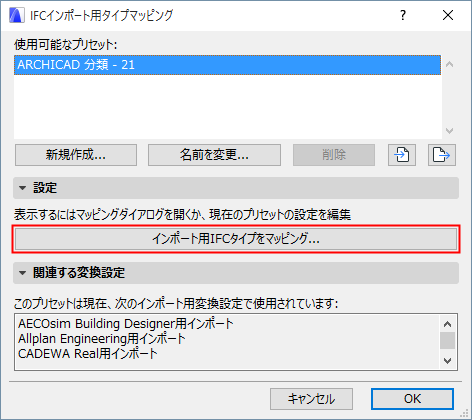
この表を使用して、ARCHICADにインポートするIFC要素を、IFCタイプを基準にして分類する方法を定義します。
上部([ターゲット分類システム])では、定義を使用するARCHICADの分類システムを選択します。
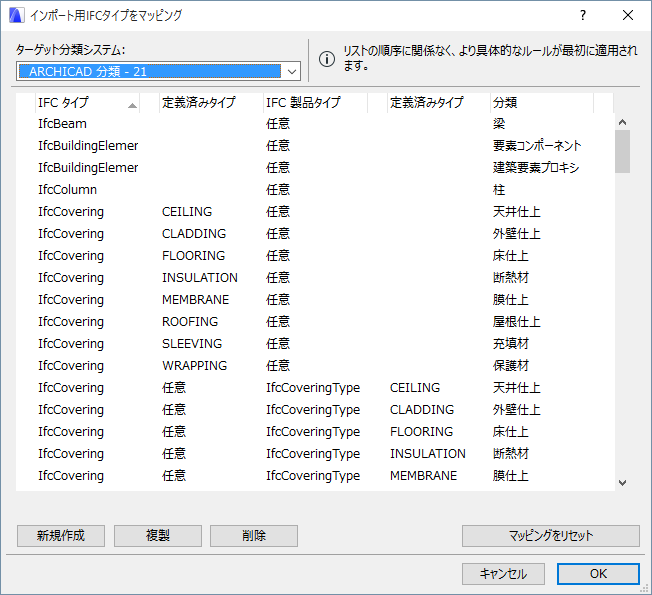
[IFC タイプ](左端の列)は、ここで定義する[分類](右端の列)にマップされます。[定義済みタイプ](該当する場合)および[IFC製品タイプ]を使用して、マッピングをさらに絞り込むことができます。
[任意]は、インポートする要素がこのような定義を持つ場合でも、 ARCHICADで分類を割り当てるときに、製品タイプや定義済みタイプ定義がマッピングに考慮されないことを示します。
このダイアログボックスを使用して、ARCHICADにインポートするIFC要素の形状の変換方法を定義します。
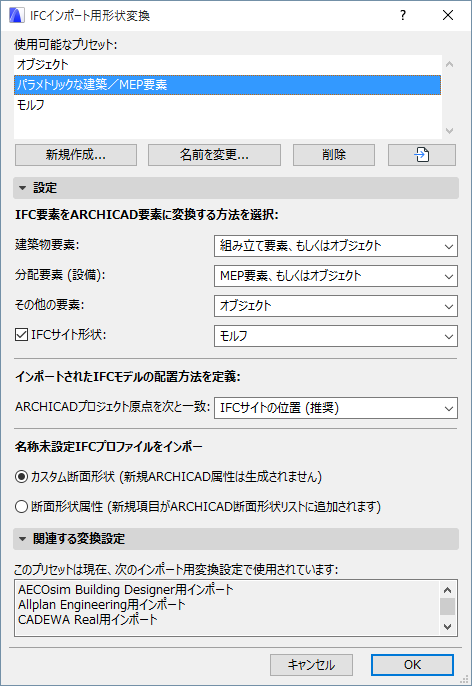
建築物要素
•組み立て要素、もしくはオブジェクト
•組み立て要素、もしくはモルフ
これらのいずれかのオプションを選択すると、サブタイプがIfcBuilding(IfcWall、IfcColumn、IfcBeamなど)であるIFC要素は、編集可能なARCHICAD要素(「組み立て要素」:壁、柱、梁など)としてインポートされます。
インポートした要素をACツールベースの組み立て要素に変換する利点は、パラメトリックな状態を保持し、ARCHICADの各機能(自動交差など)を適用できることです。
「組み立て要素」 オプションを選択した場合でも、一部の要素 (非押出 (BREP 形状) 要素や、ARCHICADに対応する項目がない要素など)は、この形式ではインポートできません。
このような要素は、編集可能なモルフまたはオブジェクトに変換できます(「~もしくはモルフ」/「~もしくはオブジェクト」)。
•モルフ
•オブジェクト
•要素をモルフまたはオブジェクトに変換するときに、形状が完全にインポートされます。
•生成されたモルフは編集可能です。
•生成されたオブジェクトはライブラリ部品になり、そのサブタイプはIFCエンティティタイプに対応します。例えば、ARCHICADオブジェクトに変換されたIfcColumnのサブタイプは「柱」になります。
分配要素(設備)
このオプションは、ドメインが MEP (IfcDistributionElement) である要素をインポートする場合に適用されます。
次の3つのオプションがあります。
•モルフ
•オブジェクト
•要素をモルフまたはオブジェクトに変換するときに、形状が完全にインポートされます。
•生成されたモルフは編集可能です。
•生成されたオブジェクトはライブラリ部品になり、そのサブタイプはIFCエンティティタイプに対応します。例えば、ARCHICADオブジェクトに変換されたIfcColumnのサブタイプは「柱」になります。
•MEP要素:GRAPHISOFT MEP Modelerアドオンをインストールしている場合、このオプションを選択すると、パラメトリックMEP要素が生成されます。ただし、このオプションを選択した場合でも、MEP IFCモデルにパラメータを生成するための十分なデータが含まれていないことがあります。この場合、非パラメトリックMEP機器要素が生成されるか、またはデータに制約がある場合はオブジェクトが生成されます。
その他の要素
このオプションでは、建築物要素/分配要素以外の要素(家具や移送要素など)の変換方法を指定します。
•モルフ
•オブジェクト
•要素をモルフまたはオブジェクトに変換するときに、形状が完全にインポートされます。
•生成されたモルフは編集可能です。
•生成されたオブジェクトはライブラリ部品になり、そのサブタイプはIFCエンティティタイプに対応します。例えば、ARCHICADオブジェクトに変換されたIfcColumnのサブタイプは「柱」になります。
IFCサイト形状
インポートするIfcSiteの形状を含める場合は、このチェックボックスをオンにします。
要素を編集可能なモルフまたはオブジェクトに変換するかどうかを指定します(IfcSite形状は、ARCHICADメッシュには変換できません)。
インポートするIFCモデルの配置方法の定義
[ARCHICADプロジェクト原点を次と一致]で、以下のいずれかを選択します。
名称未設定IFCプロファイル
名称未設定のIFCプロファイルをARCHICADにインポートする場合の処理方法を選択します。
•断面形状属性
•カスタム断面形状
形状変換に関する注記:
•共有する形状の管理を最適化するために、ARCHICADでは、可能なかぎり、少数の形状要素(モルフ生成時)または少数のライブラリ部品(オブジェクト生成時)が作成されます。
•オブジェクトは、プロジェクトの埋め込みライブラリに配置するか、あるいは、所定のリンクライブラリに保存できます(「IFCローカル設定」を参照)。
•一部のIFCモデルには、モルフ変換オプションを選択した場合でもモルフに変換できない特殊形状を持つ要素が含まれる場合があります。この場合、完全な形状インポートを実行するためにオブジェクトが生成されます。
•インポートされたIfcSpace要素は、常にARCHICADゾーンとして生成され、常にインポートされた要素の元の形状を保持します。
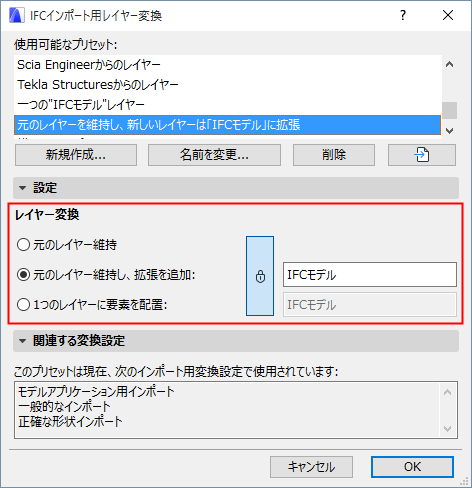
インポートした要素をARCHICADレイヤーに配置するための方法を定義します。
•[元のレイヤー維持]:IFCモデルの元のレイヤー名(IfcPresentationLayerAssignment)を使用してレイヤーを作成し、インポートした要素をこれらのレイヤーに配置します。
•[元のレイヤー維持し、拡張を追加]:IFCモデルの元のレイヤー名を使用してレイヤーを作成しますが、それらの各レイヤー名にカスタムの拡張子(「Structural Model」など)を付加します(入力フィールドに任意のテキストを入力します)。この利点は、ARCHICADのレイヤー設定ダイアログボックスでレイヤーを拡張子別にソートできることです。
•[1 つのレイヤーに要素を配置]:インポートした要素を、定義する新規作成の単一レイヤーに配置します(「IFC インポート」レイヤーなど)(入力フィールドに任意のテキストを入力します)。IFCモデルの元のレイヤー名は失われます。
レイヤー変換に関する注記:
•インポート処理では、インポートした全てのレイヤーに交差グループ番号が自動的に設定されます。この番号は現在のプロジェクトレイヤーの交差グループ番号とは異なります。この番号の違いにより、インポートしたレイヤー上の要素は既存のプロジェクト要素とは交差しません。
•要素を対応するARCHICADツールベースの組み立て要素に変換した場合(つまり、オブジェクトまたはモルフに変換しない場合(前述の「IFCインポートの形状変換」を参照))、自動交差により、同一レイヤー上の要素の形状が変更される場合があります。これを回避するには、交差グループ番号を0に設定してください。
•注記:同じ名前のレイヤーがARCHICADに既に存在する場合、新規レイヤーは作成されず、インポートした要素は対応する既存のARCHICADレイヤーに配置されます。
•形状がソリッド要素編集で生成される要素がインポートに含まれる場合、オペレータ要素が非表示の[IFC開口部]レイヤーに配置されます。ターゲット要素を移動する場合は、オペレータ要素のレイヤーを表示してオペレータ要素を一緒に移動し、インポートした要素のオリジナルの形状が変更されないようにしてください。
インポートするIFCモデル要素にARCHICADビルディングマテリアルを割り当てる方法を選択します。
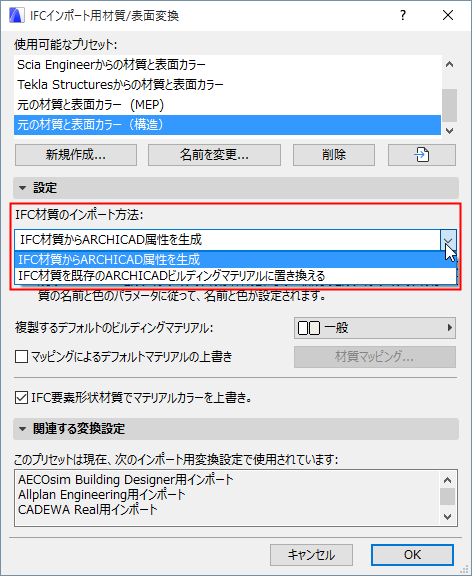
次の2つのインポート方法を使用できます。
方法1:IFC材質を既存のARCHICADビルディングマテリアルに置換
この方法では、インポートする全てのIFC要素に単一のARCHICADビルディングマテリアルが割り当てられます。下部のポップアップから、このデフォルトのビルディングマテリアルを選択します。新規ビルディングマテリアルは生成されません。
必要に応じて、[材質マッピング]を使用してこのデフォルト定義を上書きできます(後述の「デフォルトの材質をマッピングで上書き」を参照)。
方法2:IFC材質からARCHICAD属性を作成
IFC材質ごとに、 ARCHICAD ビルディングマテリアルを新規作成します。下部で選択したデフォルトのビルディングマテリアルが複製されます。
新規ビルディングマテリアルは、次のように処理されます。
•IFC材質の名称パラメータを使用して名前が付けられます。
•IFC材質のカラーパラメータに対応する色が割り当てられます。
ポップアップから割り当てたデフォルトのビルディングマテリアルではなく、個々の材質を手動でマップする場合は、このチェックボックスをオンにします。
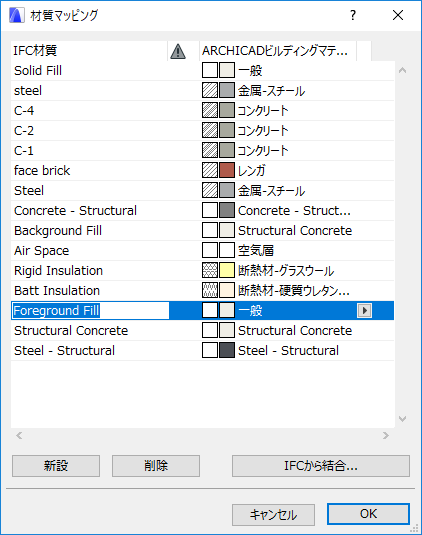
[IFCから結合]をクリックしてIFCモデルを参照し、そのIFC材質名をマッピングダイアログボックスにインポートします。
あるいは、[新規作成]をクリックして、IFC材質名を手動で追加します。
注記:
•一部のデフォルトのインポート用IFC変換設定では、マッピングルールがあらかじめ定義されており、その設定を自由に追加および編集できます。デフォルトの変換設定を複製してから変更することをお勧めします。
•これらのマッピングテーブルを個別のファイル(XMLなど)として、インポート/エクスポートすることはできません。変換設定ファイル自身と一緒にインポート/エクスポートする必要があります。
材質カラーをIFC要素形状材質で上書き
IFCモデルのIFC要素には、2つのカラー(材質カラーと追加の材質形状カラー)を使用できます。
この「材質カラーを上書き」ボックスをオンにすると、IFC要素形状に割り当てられたカラーを使用して材質属性が作成されます。
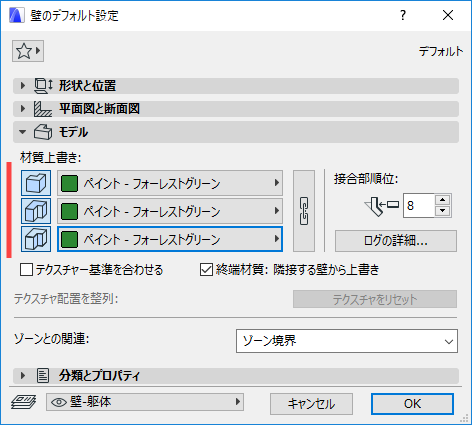
ARCHICADで生成された表面上書きを確認して変更するには、それぞれの要素設定ダイアログボックスの[モデル]パネルを表示します。
このプリセットには、個別のダイアログボックスはありません。
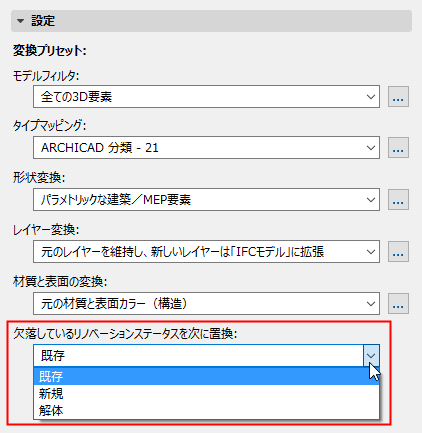
リノベーションステータスが割り当てられていない要素をインポートした場合の、リノベーションステータスの処理(新規、既存、解体)を選択します。
注記:
•ほぼ全てのモデル交換フローに、リノベーションステータスの自動マップ処理がありません。これは、IFC 2x3標準にリノベーションステータス用の標準形式が用意されておらず、各種アプリケーションでは、このデータが単にカスタムIFCプロパティとしてエクスポートされるためです。
•Revitによるモデル交換では、Revit側でIFCのエクスポート/インポートにGRAPHISOFT ARCHICAD Connectionアドイン(http://www.graphisoft.com/support/archicad/downloads/interoperability)を使用した場合、 ARCHICADの「リノベーションステータス」項目はRevitの「フェーズ」項目にマップされます。