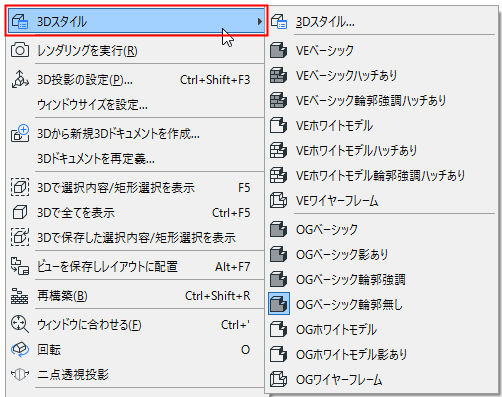
3Dスタイルは、3Dウィンドウでのモデル表示を決定する設定(3Dエンジン、シェーディング、背景など)の集合です。
3Dスタイルは、ビュー設定で保存されます。3Dスタイルを編集するたびに、その3Dスタイルを使用する全てのビューが即座に更新されます。
注記:3D ウィンドウサイズを設定するには、3D ウィンドウ関連のメニュー(タブバー、または3Dウィンドウまたはタブのコンテキストメニュー)から別のコマンドを使用します。
「3Dウィンドウのサイズ」を参照してください。
3Dスタイルの適用
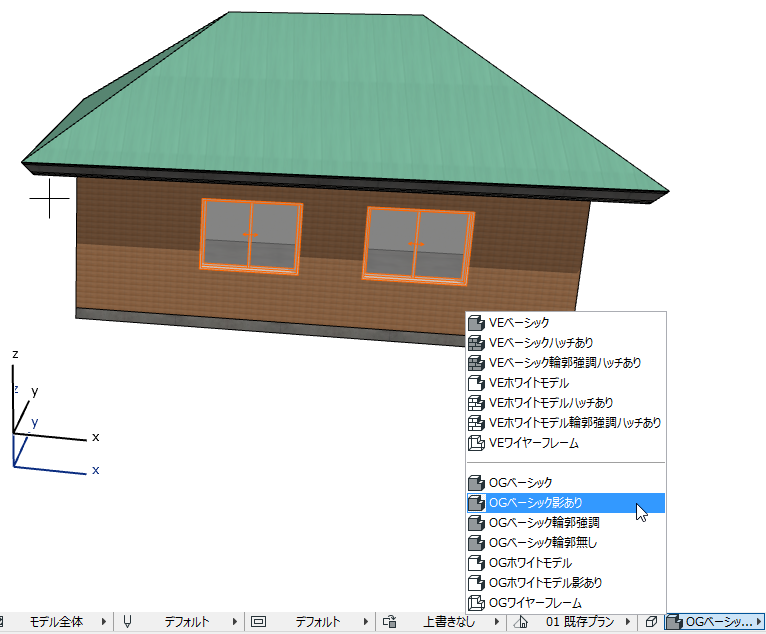
3Dウィンドウの3Dスタイルを切り替えるには、以下から3Dスタイルのポップアップを使用します。
•3Dウィンドウのコンテキストメニュー
•クイックオプションバーまたはクイックオプションパレット
•タブバーの3Dウィンドウタブ
ポップアップリストで、分離線によって 3D エンジン (ベクトルまたは OpenGL)に基づいてスタイルを分割します。

3Dスタイルの定義または変更
このダイアログボックスを開くには、[表示]→[3D表示設定]→[3Dスタイル]を使用するか、このコマンドを含む他のメニューから選択します。
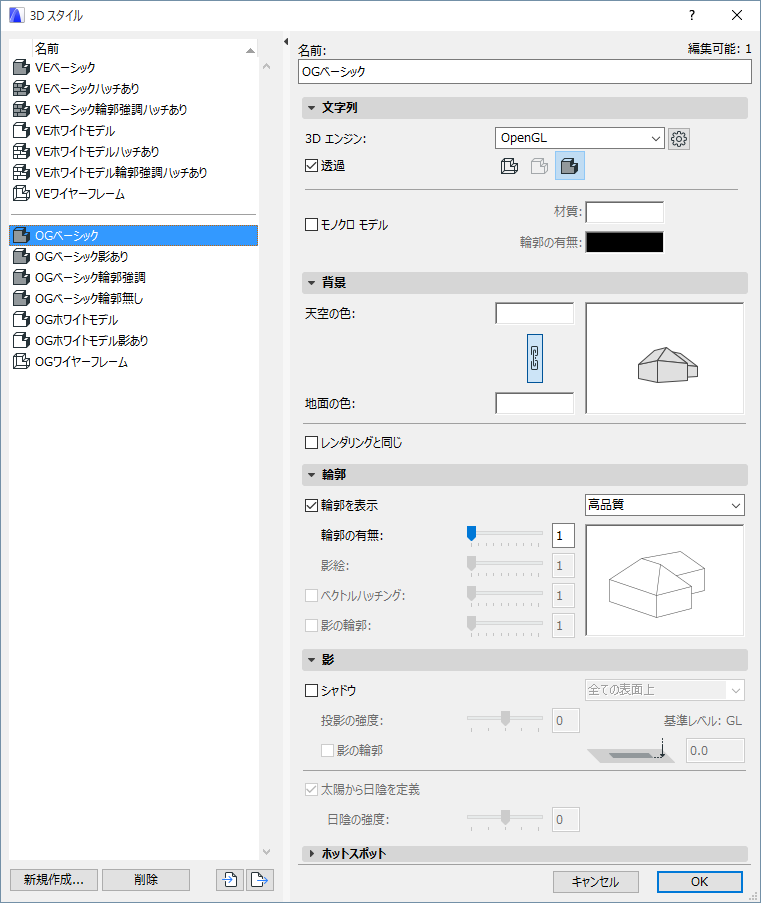
プロジェクトの3Dスタイルが左側に表示されます。
•任意のスタイルを選択して、右側のコントロールを使用してその設定を編集します。
•必要に応じて、複数のスタイルを選択して同時に設定を編集します。
•[新規]をクリックして、新しい3Dスタイルを作成し、名前を付けます。
•[インポート]と[エクスポート]を使用して、 ARCHICAD プロジェクト間で 3D スタイル(XMLファイル)を転送します。
3Dエンジンを選択して3Dウィンドウを生成します:
•[OpenGL]:テクスチャ画像を([材質]から)表示でき、OpenGLグラフィックスカードの高い性能を活かします。これはデフォルトエンジンです。ビデオディスプレイカードがOpenGLに対応している場合は、これを使用することをお勧めします。このエンジンは高速で滑らかなナビゲーション用に最適化されており、ライブプレゼンテーション環境で役立ちます。コピー/貼り付けまたはエクスポートすると、ビットマップ画像になります。
ベクトル 3D ハッチングなどの一部の効果は、 OpenGL では使用できません。 OpenGL では、 3Dウィンドウの内容をベクトル2D図面として保存することはできません。
OpenGLで追加オプションを設定するには、右の[設定]ボタンをクリックします。
「OpenGLオプション」を参照してください。
•[ベクトルエンジン]:写真画質でない3D表示をテクスチャ画像なしで生成します。ベクトルパターンを表示し([材質]から)、任意のスケールで印刷できます。3Dウィンドウの内容をベクトル2D図面として保存できます。コピー/貼り付けまたはPDFに出力すると、線や円弧などの2D要素になります。通常、ほとんどのマシンでモデルのナビゲーションは遅くなります。
この3Dスタイルのワイヤフレーム、陰線処理、またはシェーディングを選択します。
注記:OpenGLエンジンを使用する場合は、ワイヤフレームモードとシェーディングモードのみが使用可能です。
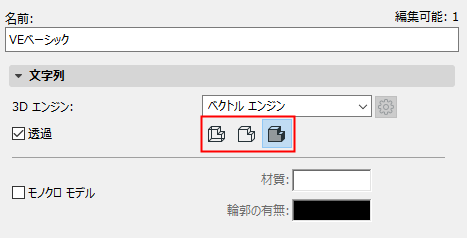
[ワイヤフレーム]では、プロジェクトの全ての辺とエッジが表示されます。多くの要素が重なり合っている場合には、このタイプの表示では要素が区別しにくくなります。
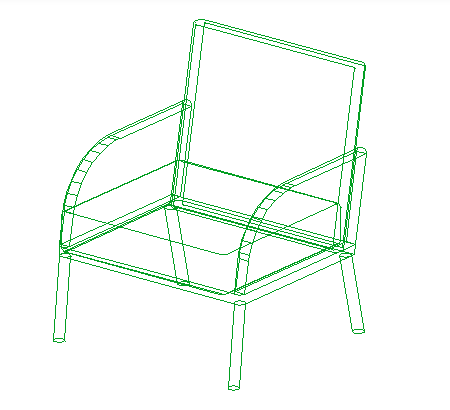
[陰線処理]モードでは(ベクトルエンジンのみで使用可能)、ソリッドオブジェクトに隠れた線は削除されます。影を表示する必要がない時には、このタイプの表示が最もわかりやすい表示です。このモードは、プリンタでの印刷にも適しています。陰線処理は、 2D ファイルか 3D ファイルのいずれかとして、各種のファイル形式で保存できます。
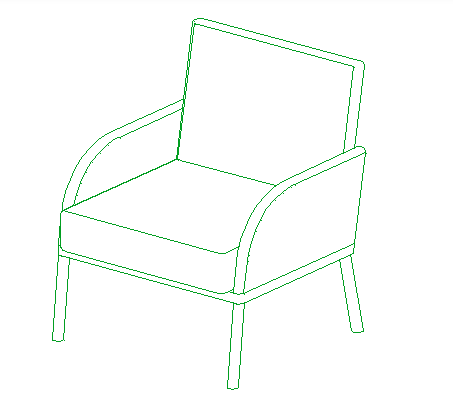
[シェーディング]モードでは、[3D 投影の設定]ダイアログボックスで設定した光源の方向に応じて、表示される3Dモデルの全ての表面に陰影が付いて表示されます。
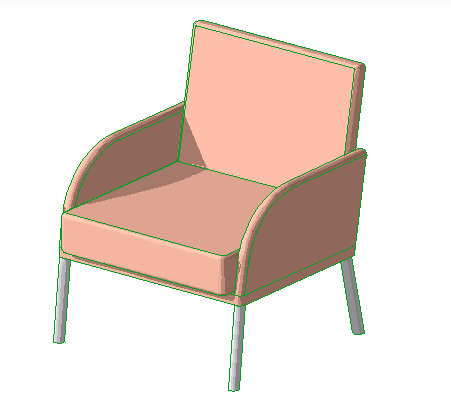
シェーディングは次のことに適しています。
•高速の画面フィードバック
•表面色の簡単な確認
•フォトクオリティを必要としないプレゼンテーションの作成
注記:レイヤーをワイヤフレームとして定義している場合、ここで別の3D表示モードを選択しても、そのレイヤーの要素は常にワイヤフレームモードで表示されます。
このボックスをチェックすると、シェーディングビューを生成するときに、該当する材質設定を持つ要素の透過ビューが生成されます。透過がオフの場合とオンの場合に同じガラスがどのように表示されるかを次に示します。
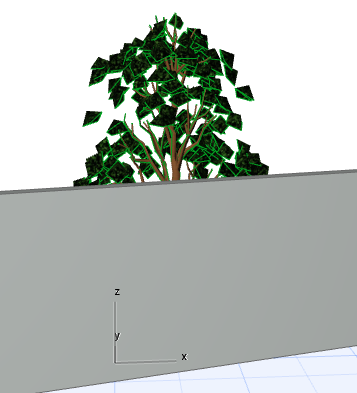
ビューを保存するときに、透過設定がビューと一緒に保存されます。
注記:ベクトルエンジンで使用する場合、透過はPostscriptプリンタでは無効になります。
[モノクロモデル]をオンにしてから、全ての[材質]と[輪郭]に対しての統一カラーを設定します。
それ以外の場合は、モデルの材質カラーは要素のビルディングマテリアルに依存します。
プレビューを参照して各設定の効果を確認します。
[天空の色]および[地面の色]フィールドをクリックして、3Dウィンドウの背景色を選択します。
両方で同じ色のチェーンアイコンをクリックします。
•[レンダリングと同じ]:[レンダリングの設定]で指定した背景を使用する場合に、これをオンにします。
「CineRenderの基本設定:背景パネル」を参照してください。
プレビューを参照して各設定の効果を確認します。
これをオンにすると、シェーディング画像にモデル要素の輪郭が表示されます。右のポップアップを使用して、輪郭品質を定義します。
•[高品質]オプションを選択すると、完璧な結果が得られますが、大型で複雑な3Dモデルの場合には処理時間が長くなります。
•[低品質]オプションを選択すると、結果を短時間で確認できますが、高品質法で消される線が全て消されるわけではありません。
スライダを使用して、以下に対して線の太さを定義します
•輪郭。輪郭設定は、アタッチされた全てのポリゴンがビュー内に表示されているときに適用されます。
•影絵(ベクトルエンジンのみ)。アタッチされたポリゴンが 1 つしか表示されない場合、影絵のエッジは表示されません(残りの部分はカメラから隠されています)。
陰線処理およびシェーディング画像でベクトルハッチングパターンを表示します([材質]ダイアログボックスで[3Dハッチング]を選択している場合)。
詳細は、「材質」を参照してください。
注記:ベクトル 3D ハッチングは、断面/立面/展開図および 3D ドキュメントでも使用できますが、それぞれの[断面/立面/展開図]および[3Dドキュメント設定]ダイアログボックスで個別に設定する必要があります。
影の輪郭(ベクトルエンジンのみ)
シャドウがオンになっている場合に使用できます(下記参照)。
このボックスをオンにすると、ARCHICADの影投射機能が有効になります。
ベクトルエンジンでは、以下の追加のシャドウコントロールを使用できます。
•[投影の強度]:スライダを使用して定義します。
•[影の輪郭]:オンにすると影の輪郭が表示されます。
•ポップアップを使用して、シャドウを生成する場所を定義します。
•[全ての表面上]、または
•[一定のレベル上のみ](つまり、水平面)。このオプションは、上面図での影の検討に役立ちます。このオプションを選択する場合は、ここに値を入力して、影を生成する水平面の絶対高さを指定します。
•[太陽光を使用して表面に陰影を付ける]:これをオフにすると、向きにかかわらず、全ての同一表面が同じ色で描画されます。
GDLオブジェクトのホットスポット
•[2Dホットスポット]:2D編集用に定義したホットスポットが有効になります(3Dウィンドウで編集ポイントが追加されます)。
•[3Dホットスポットのみ]
注記:GDLオブジェクトに3Dのホットスポットがない場合、2Dのホットスポットが、zzyzx高さ値に反映されたコピーと一緒に常に表示されます。ただし、そのようなパラメータがオブジェクトに対して定義されていることが条件になります。