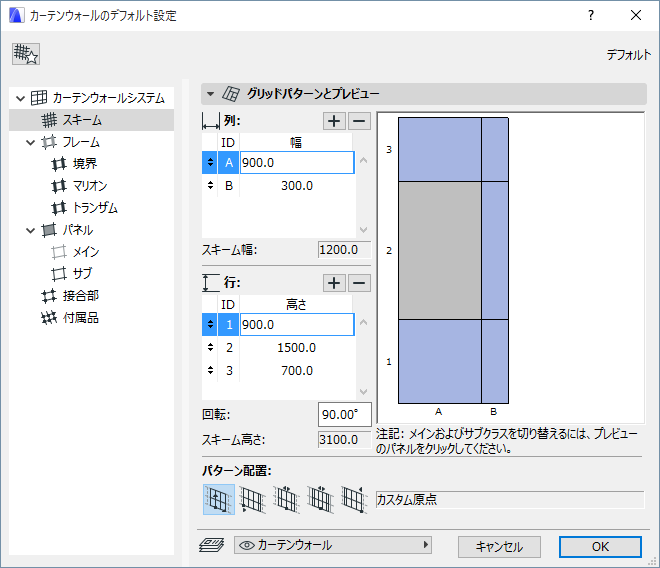
このダイアログボックスのコントロールを使用して、グリッドパターンを定義します。
カーテンウォールのシステム設定の[スキーム]ページで、スキームのシステムレベルのデフォルト設定を設定します。
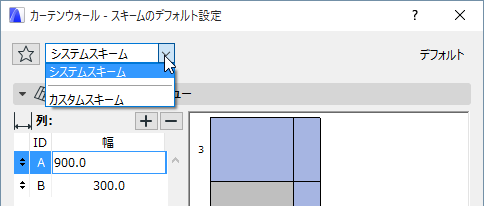
スキームのツールの設定にも同じコントロールが含まれています。これはカーテンウォール編集モードでのみ使用可能です。[クラス]ポップアップを使用して、選択したカーテンウォールにシステムレベルのスキーム設定を適用します。スキームのツールの設定でパラメータをカスタマイズすると、[クラス]ポップアップに「カスタム」と表示されます。
カーテンウォールの設定:[スキーム]ページ[グリッドパターンとプレビュー]パネル
このコントロールを使用して、カーテンウォールグリッドのパターンを列と行で定義します。カーテンウォールパネルのサイズと配置は、グリッドによって決まります。
•各パネルの列には、アルファベットのID(A、B、...)が付けられます。
•各パネルの行には、数値のIDが付けられます。
パネルの列/行の長さの値を入力します。それに応じて、プレビュー画像がどのように変更されるかを確認してください。
新しいパネルを作成または選択したパネルを削除するには、プラス/マイナス符号をクリックします。
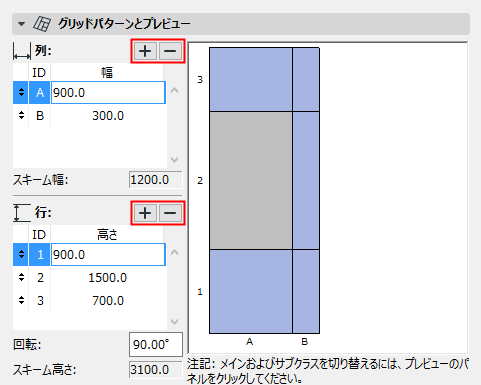
[回転]:列を基準とした行の回転値を入力します。
注記:回転角度はプレビューウィンドウには反映されません。
[スキーム幅]/[スキーム高さ]:グリッドパターンの合計幅/合計高さを示します。
プレビュー
プレビューウィンドウで任意のパネルをクリックして、それを別のパネルクラスに割り当てることができます。パネルをクリックすると、パネルクラスが「メイン」と「サブ」の間で切り替わります。2つのパネルクラスはそれぞれ別のカラーで示されます(外面材質の上書きが適用される場合を除き、カラーはビルディングマテリアルのカラーになります(使用されている場合))。
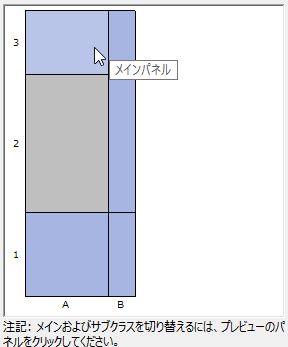
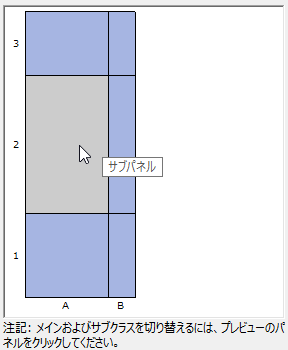
パネルクラスの特性は、カーテンウォールのシステム設定の[パネル](サブおよびメイン)ダイアログボックスで定義されます。

このコントロールを使用して、グリッド/パネルパターンの起点を、カーテンウォールの基準線のどこに配置するかを決定します。
•平面または円柱状の基準面を持つカーテンウォールの場合、「基準線」は表面を定義するときに描画する最初のベクトルまたは円弧です。
•押し出された断面形状に基づいたカーテンウォールの場合、基準ポリラインの各分節は個別に考慮されます。ここで選択したパターン配置が、カーテンウォールの分節のそれぞれに個別に適用されます。
以下のパターン配置オプションから1つを選択します。
•[カスタム原点]:このオプションでは、カーテンウォールを配置して選択した後で、グリッドパターンを主方向に画面上で移動できます。
次の4つのオプションでは、グリッドパターンの原点がカーテンウォール上の特定の基準点にロックされます(ロックされるのは列のみで、行パターンは編集可能なままとなります)。
•[分節で開始]:グリッドパターンが基準分節の開始点から開始されます。
•[中心から開始]:グリッドパターンが基準分節の中心から開始され、この中心の両サイドの2つの方向に等分されます(このオプションでは、常にカーテンウォールの中心にグリッドラインが通ります)。
•[中央に整列]:グリッドパターンの中心が基準分節の中央に配置されます。
•[分節で終了]:グリッドパターンが基準分節の終了点から開始されます。